
KB: 파일 기반 라이브러리에서 여러 검색어를 사용한 컴포넌트 검색의 제한 사항
 Altium Designer
해결 방법 상세 정보
파일 기반 라이브러리의 컴포넌트 검색 제한 사항
파일 기반 라이브러리의 검색 동작
근본 원인
Altium의 파일 기반 라이브러리 시스템은 쉼표나 공백으로 구분된 여러 검색어를 사용하는 검색을 지원하지 않습니다. 이 제한 사항은 Altium의 이전 버전부터 존재했습니다. 대신 파일 기반 라이브러리에서는 정의된 속성 필드를 사용한 구조화된 검색이나 쿼리 기반 검색 방식을 사용해야 합니다.
해결 방법
이 제한 사항을 해결하는 주요 방법은 두 가지입니다.
-
File-based Libraries Search 기능을 사용하여 구조화된 검색 조건을 정의합니다. - 파일 기반 라이브러리를
Altium 365 Workspace 로 마이그레이션하여 다중 검색어 검색과 필터링 검색을 비롯한 고급 검색 기능을 활성화합니다.
단계별 지침
2.
3. 오른쪽 상단의 메뉴 아이콘(가로줄 3개)을 클릭하고
4. 행에 속성 필드를 추가하고
- 데이터베이스 라이브러리의 경우
Database Components 및 해당 테이블을 검색 범위로 설정합니다.
5.
6. 필요한 경우
자세한 내용은 데이터베이스 및 파일 기반 라이브러리에서 컴포넌트 검색하기를 참조하세요.
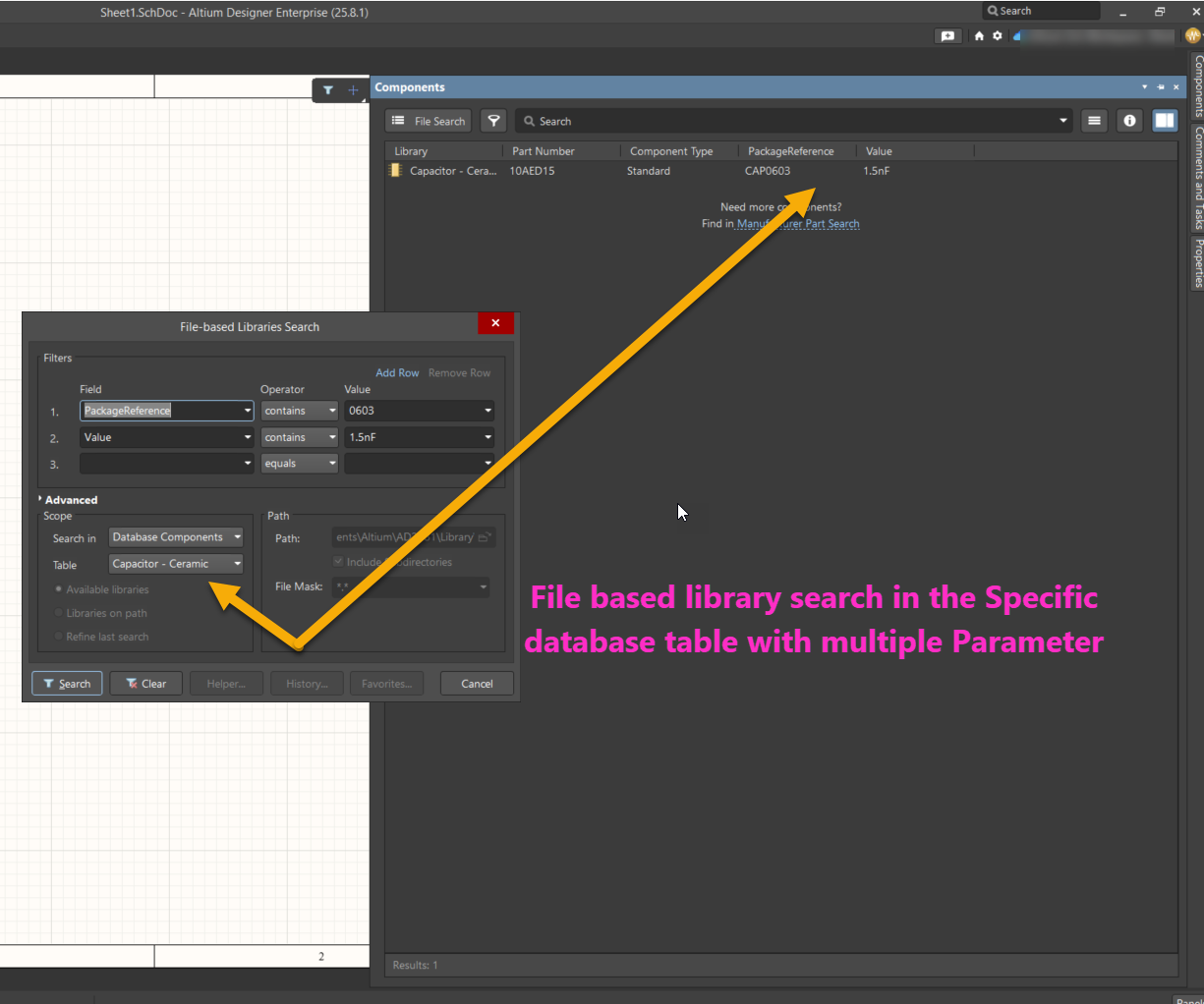
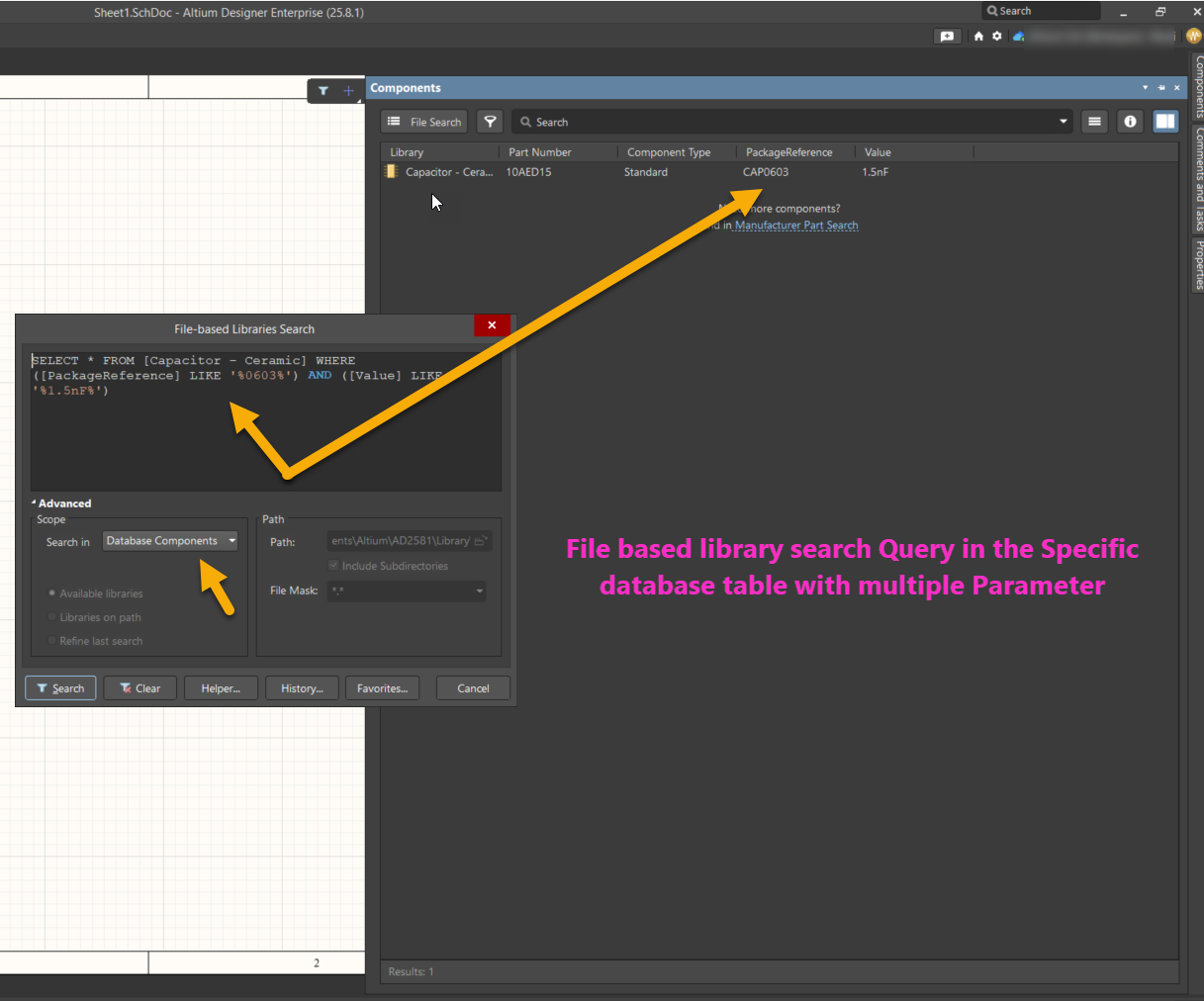
- 쉼표나 공백으로 구분된 여러 검색어를 사용하는 검색은 관리형 컴포넌트에서 원활하게 작동합니다.
- 빠르고 효율적인 필터링을 위해
Components Panel Filter 을 사용하세요. - 이 기능을 활성화하려면 로컬 파일 기반 라이브러리를 Altium 365 워크스페이스로 마이그레이션하고 관리형 컴포넌트로 변환하세요.
자세한 내용은 컴포넌트 검색하기를 참조하세요.
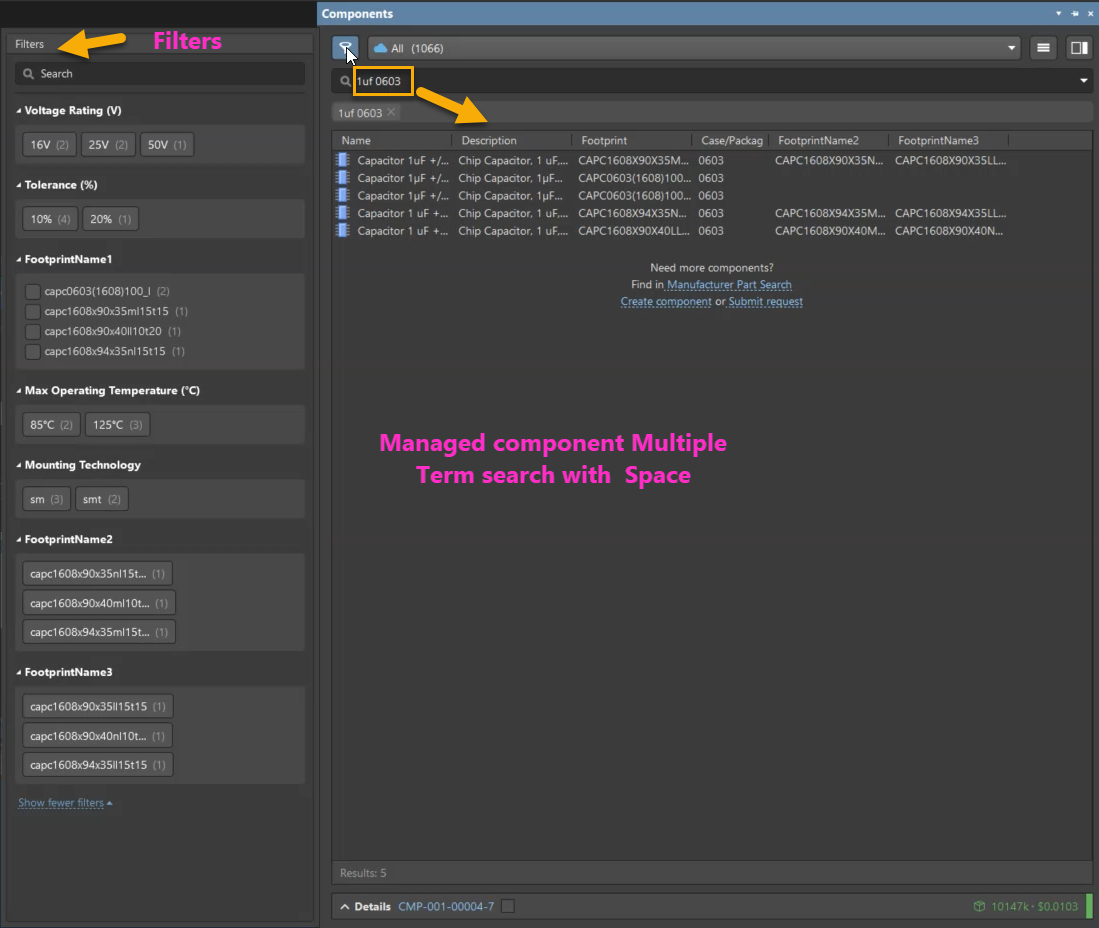
추가 참고 사항
관리형 컴포넌트로 마이그레이션하면 검색 기능이 개선될 뿐만 아니라 컴포넌트 추적성, 버전 관리 및 협업도 향상됩니다.
자세한 내용은 다음을 참조하세요.
 AI로 번역됨