
KB: 승인되지 않은 제조업체가 BOM Output에 표시되지 않도록 방지하기
Updated: October 16, 2026
 Altium Designer
이 문서에서는 Altium Designer에서 자재 명세서(BOM) Export에 표시되는 제조업체 부품 선택 항목을 제어하는 방법을 설명합니다. 컴포넌트에는 여러 제조업체의 부품 선택 항목이 포함될 수 있지만, 조달 요구사항에 따라 BOM Output에 승인된 제조업체만 포함해야 할 수 있습니다. Altium Designer는 BOM Export 시 특정 제조업체를 제한하는 직접적인 옵션을 제공하지 않습니다. 대신 ActiveBOM을 사용하여 원하지 않는 부품 선택 항목을 제외하고, 솔루션 순위를 통해 승인된 제조업체에 우선순위를 부여하며, 열 표시 설정을 통해 내보내는 제조업체 정보를 제한할 수 있습니다. 이러한 제어 기능을 활용하면 부품 조달 오류를 줄이고, 조달 요구사항을 충족하며, 내보낸 BOM 파일을 수동으로 수정할 필요가 없어집니다.
솔루션 세부 정보
BOM Export에 원치 않는 제조업체가 표시됨
컴포넌트에는 여러 제조업체 부품 선택 항목이 포함될 수 있습니다. 일부 프로젝트에서는 조달 전략, 승인 공급업체 요건, 공급업체 가격 조건 또는 소싱 선호도에 따라 특정 제조업체를 제외해야 합니다. Export한 BOM 파일에서 원치 않는 제조업체를 수동으로 제거하면 오류와 불일치가 발생할 수 있습니다.
정의된 모든 부품 선택 항목은 계속 사용 가능
Altium Designer에는 BOM Export 시 특정 제조업체 솔루션을 차단하는 직접적인 기본 설정이 없습니다. ActiveBOM을 통해 관리하지 않는 한, 구성된 모든 부품 선택 항목은 계속 사용할 수 있습니다. 따라서 제외 상태, 솔루션 순위 및 BOM 열 표시 설정을 사용하여 제조업체 표시 여부를 제어해야 합니다.
Use the recommended workflow to control Manufacturers Using ActiveBOM Features:
- Not Used을 사용하여 원치 않는 공급업체를 제외합니다.
- Solution Ranking을 사용하여 승인된 공급업체에 우선순위를 부여합니다.
- column visibility settings을 사용하여 필요한 공급업체 정보만 Export합니다.
이 워크플로를 사용하면 수동 편집을 방지하고 조달 요건에 부합하는 BOM Export를 수행할 수 있습니다.
BOM을 Export하기 전에 ActiveBOM 구성
1. ActiveBOM을 사용하여 특정 부품 선택 항목을 제외합니다.
- ActiveBOM을 엽니다.
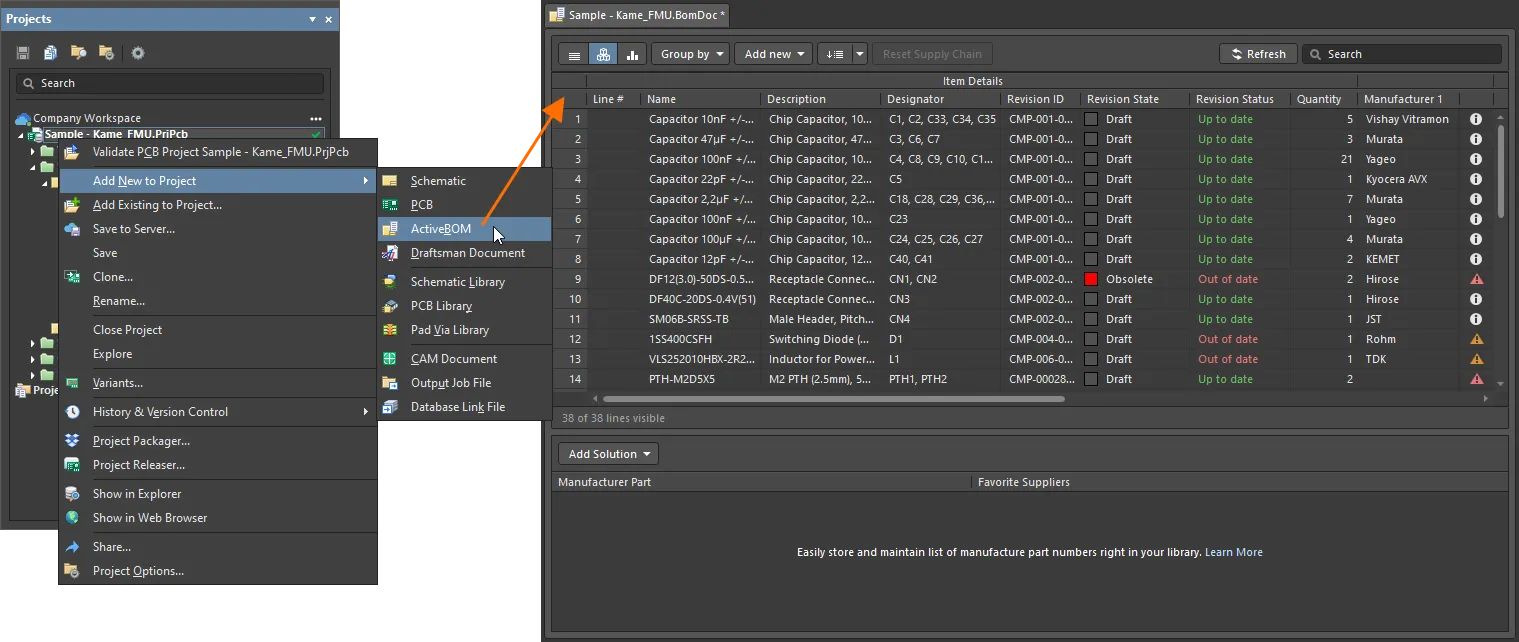
- 여러 부품 선택 항목이 포함된 컴포넌트를 선택합니다.
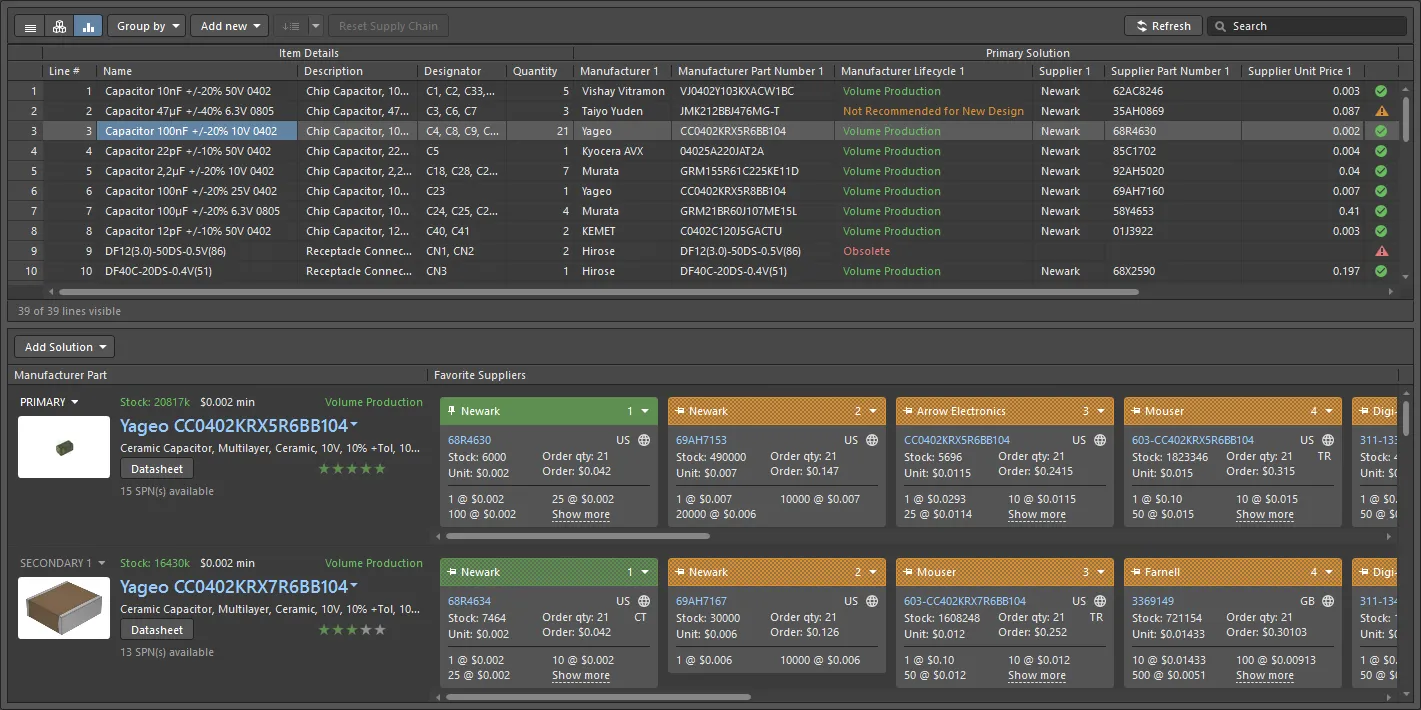
- Solutions Panel의 Manufacturer Part 아래에서 제외할 제조업체를 찾습니다.
- 드롭다운을 클릭하고 Not Used을 선택합니다.

- 해당 Entry가 회색으로 표시되고 BOM 문서 및 BOM 보고서 Export에서 제외되는지 확인합니다.
- 나중에 제조업체를 복원하려면 해당 Entry를 마우스 오른쪽 버튼으로 클릭하고 Use을 선택합니다.
2. 솔루션 순위를 사용하여 승인된 제조업체에 우선순위를 부여합니다.
- ActiveBOM을 엽니다.
- 여러 제조업체 솔루션이 있는 컴포넌트를 선택합니다.
- Solutions Panel을 엽니다.
- 필요에 따라 각 솔루션의 순위를 조정합니다.
- 승인된 제조업체에만 가장 높은 순위를 부여합니다.
- 순위 1 = 최우선순위.
- 순위 2 = 승인된 보조 공급원.

3. Export에 표시되는 제조업체 정보를 제한합니다.
- ActiveBOM에서 Columns Panel을 엽니다.
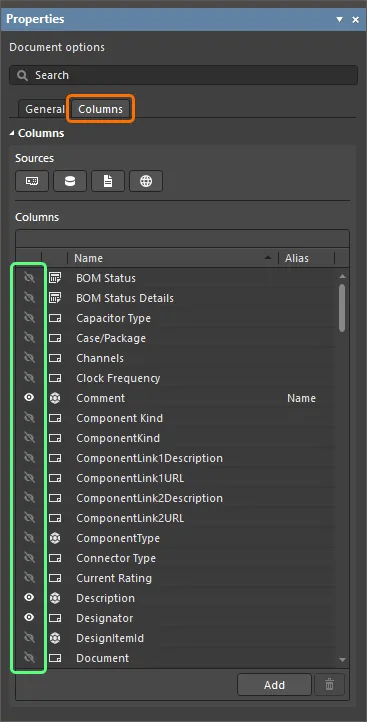
- Export에 포함하지 않을 제조업체 열을 비활성화합니다.
- 표시되는 열이 승인된 제조업체의 순서 및 순위와 일치하는지 확인합니다.
- BOM을 Export합니다.
 AI로 번역됨