
KB: Altium Designer에서 프로젝트를 열 때 파일이 표시되지 않는 경우 "인식할 수 없는 프로젝트 파일 버전" 오류 해결 방법
Updated: December 10, 2025
 Altium Designer
에서 프로젝트를 열 때 "인식할 수 없는 프로젝트 파일 버전"이라는 오류 메시지가 나타나고, 프로젝트에 연결된 파일이 로드되지 않을 수 있습니다. 이 문제는 대개 폴더 접근 권한이 제한되어 Altium Designer가 전체 프로젝트 구조를 읽지 못할 때 발생합니다. 경우에 따라서는 프로젝트 파일 손상이 원인일 수도 있습니다. 폴더 접근 권한을 적절히 설정하고 Local History 폴더에서 손상되지 않은 프로젝트 버전을 복구하면 프로젝트에 다시 접근할 수 있습니다. 향후 데이터 손실을 방지하려면 자동 저장 및 백업 옵션을 활성화하는 것이 좋습니다.
해결 방법 상세 정보
Altium Designer에서 프로젝트를 열면
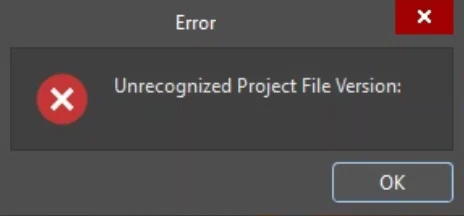
문제의 일반적인 원인
이 문제는 주로 다음과 같은 이유로 발생합니다.
- 프로젝트 파일이 있는 폴더의 액세스 권한이 제한되어 Altium Designer에서 프로젝트 구조를 읽을 수 없습니다.
- 비정상 종료, 동기화 충돌 또는 네트워크 문제로 인해 프로젝트 파일이 손상되었습니다.
해결 방법 및 권장 사항
문제를 해결하려면 다음을 수행하세요.
- 프로젝트 파일이 있는 폴더에 대한 모든 읽기/쓰기 권한이 있는지 확인하세요.
- Local History 폴더에서 손상되지 않은 버전의 프로젝트 파일을 복구하세요.
- 향후 데이터 손실을 방지하려면 자동 저장 및 백업 옵션을 활성화하세요.
단계별 해결 절차
Step 1: Check and Update Folder Permissions
- 프로젝트 파일이 저장된 폴더를 찾습니다.
- 폴더를 마우스 오른쪽 버튼으로 클릭하고
Properties 을(를) 선택합니다. Security 탭으로 이동합니다.Edit 을(를) 클릭하여 권한을 변경합니다.- 사용자 계정에
Full control 권한이 활성화되어 있는지 확인합니다. Apply 을(를) 클릭한 다음OK 을(를) 클릭하여 변경 사항을 확인합니다.- Altium Designer에서 프로젝트를 다시 엽니다.
Step 2: Recover from Local History
- 프로젝트 디렉터리 내의
History 폴더로 이동합니다. - 프로젝트 파일의 이전 버전을 찾습니다.
- 손상된 파일을 복구한 버전으로 교체합니다.
자세한 지침은 Altium 문서: 로컬 기록을 참조하세요.
Step 3: Enable Auto-Save and Backup
- Altium Designer에서
Preferences » Data Management » Backup (으)로 이동합니다. Auto-save 을(를) 활성화하고 백업 설정을 구성합니다.
자세한 지침은 Altium 문서: 백업을 참조하세요.
추가 참고 사항
- 프로젝트가 네트워크 드라이브나 클라우드 동기화 폴더에 저장되어 있는 경우 해당 서비스에서 추가적인 제한을 적용하지 않는지 확인하세요.
- 바이러스 백신 또는 엔드포인트 보호 소프트웨어가 폴더에 대한 액세스를 차단하고 있지 않은지 확인하세요.
- 공동 작업 프로젝트에서는 파일 손상을 방지하기 위해 버전 관리(SVN/Git) 사용을 고려하세요.
 AI로 번역됨