
KB: 새 컴포넌트 생성 시 컴포넌트 데이터 가져오기
Updated: October 23, 2025
 Altium Designer
Component Editor에서 새 컴포넌트를 생성할 때 부품 번호를 기준으로 컴포넌트 데이터를 가져올 수 있습니다. 주요 방법은 Name 필드에 부품 번호를 직접 입력하는 방법, Part Choice를 사용하는 방법, Manufacturer Part Search를 사용하는 방법의 세 가지입니다. 이 문서에서는 각 방법을 설명하고, 컴포넌트 생성 과정에서 컴포넌트 파라미터를 정확하게 Import할 수 있도록 단계별 지침을 제공합니다.
솔루션 세부 정보
새 컴포넌트 생성 시 컴포넌트 데이터 가져오기
방법 개요
새 컴포넌트를 생성할 때 다음 방법 중 하나를 사용하여 컴포넌트 데이터를 가져올 수 있습니다
Method A :Name 필드에 부품 번호를 입력합니다.Method B :Component Editor Window 에서Part Choice 기능을 사용합니다.Method C :Manufacturer Part Search Panel을 사용하여 컴포넌트를 생성합니다.
실행 방법
Method A : 이름 필드에 부품 번호 입력
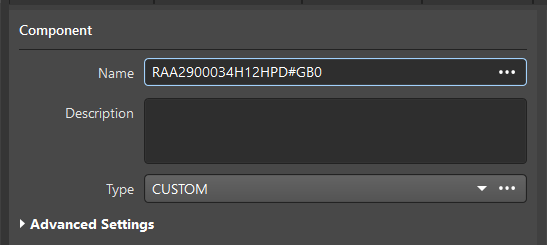
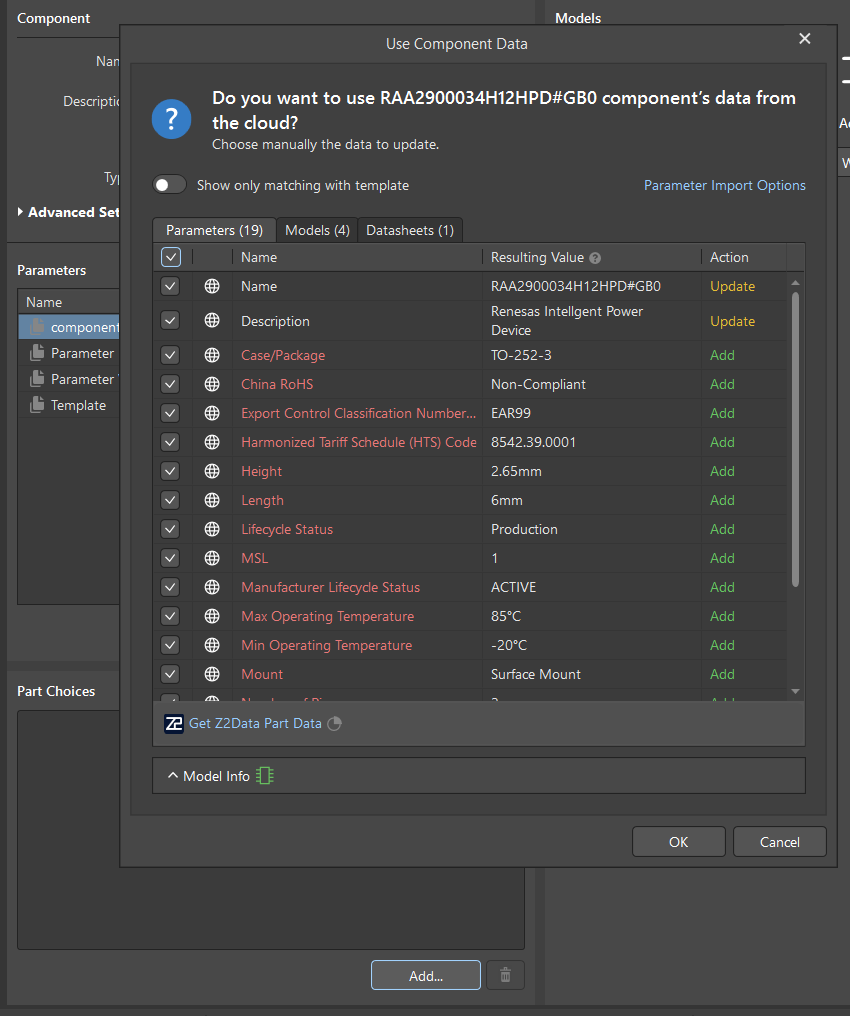
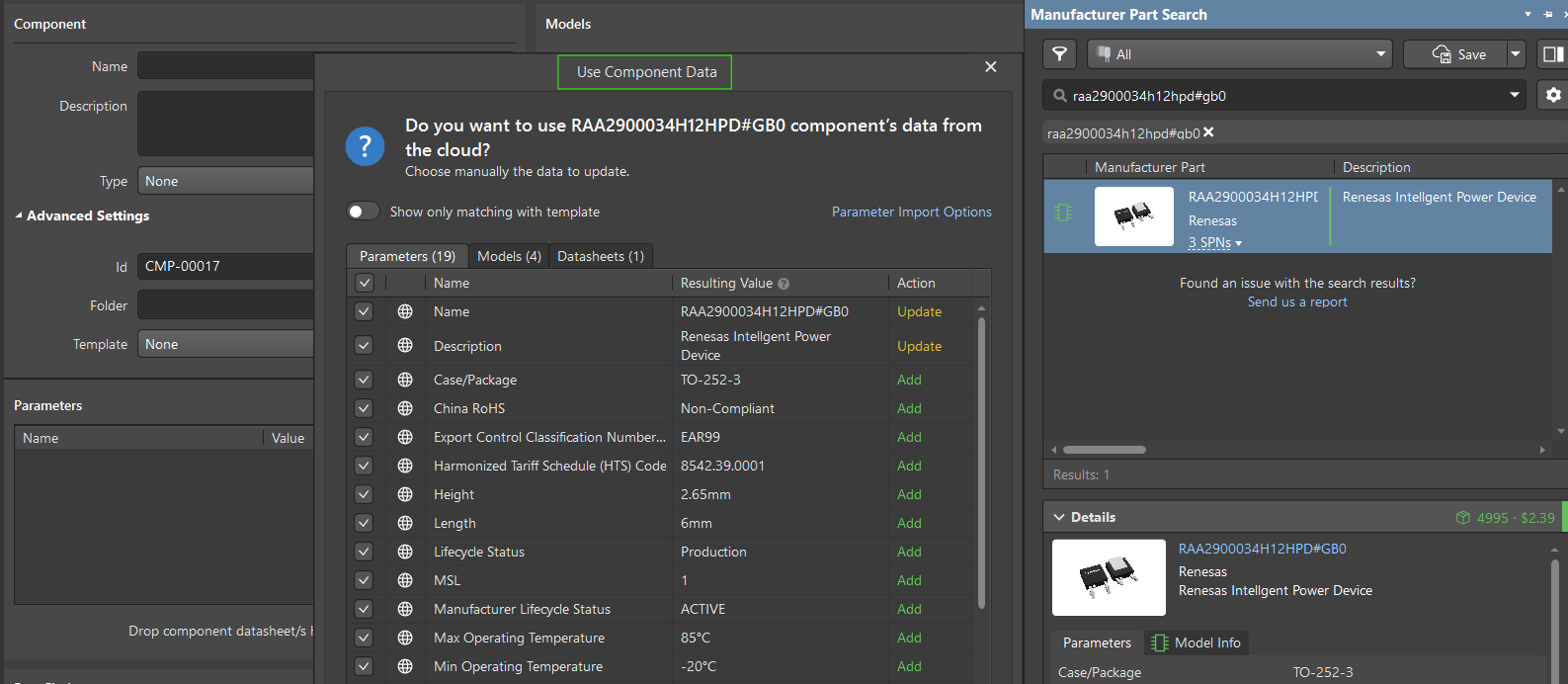
Component Editor Window 에서Name 필드에 부품 번호를 입력합니다.Use Component Data 창이 열리고 매개변수가 표시됩니다.
Method B : Component Editor Window 에서 Part Choice 기능 사용
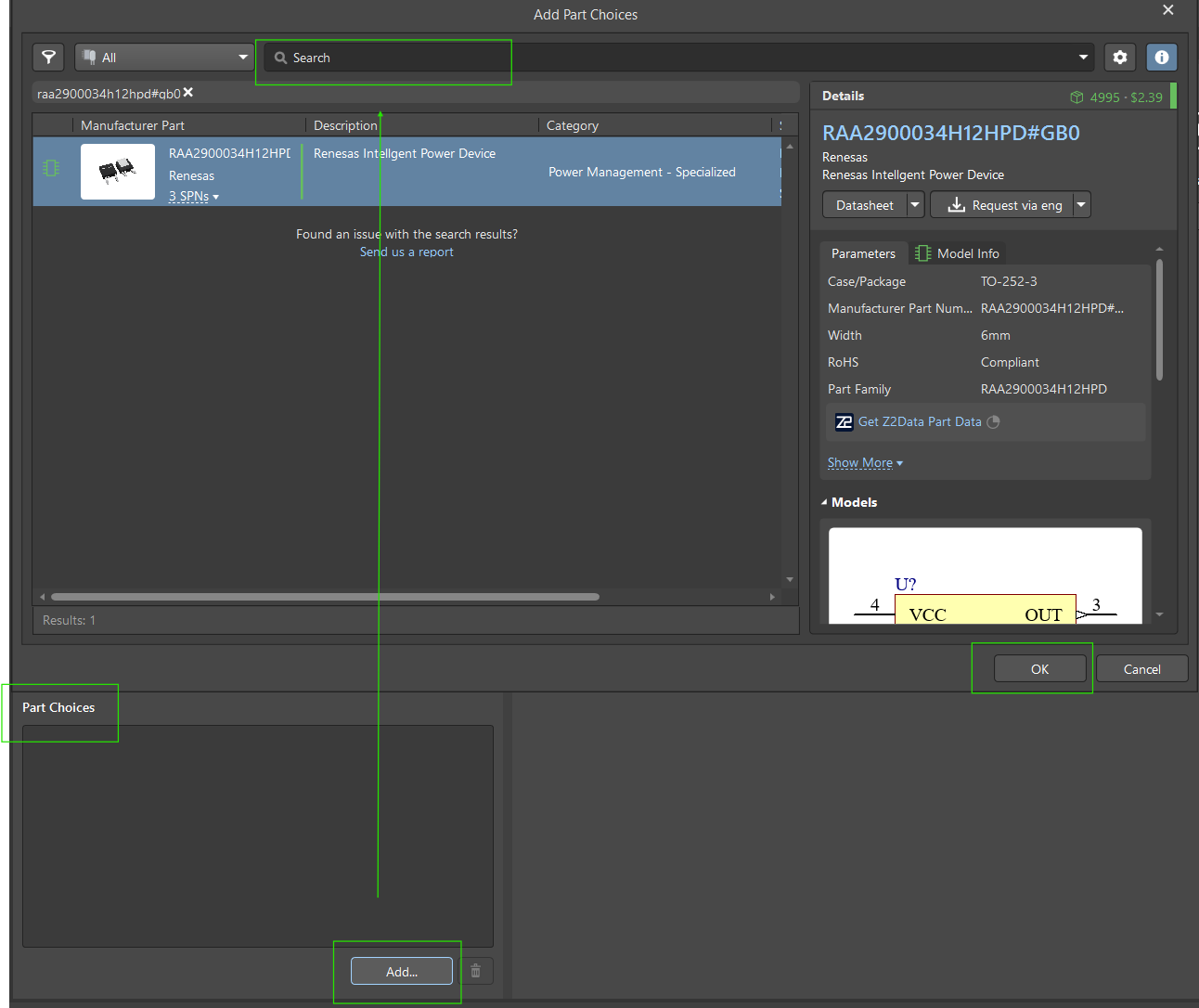
Component Editor Window 을 엽니다.Part Choice 로 이동합니다.- 원하는 부품 번호를 부품 선택 항목으로 추가합니다.
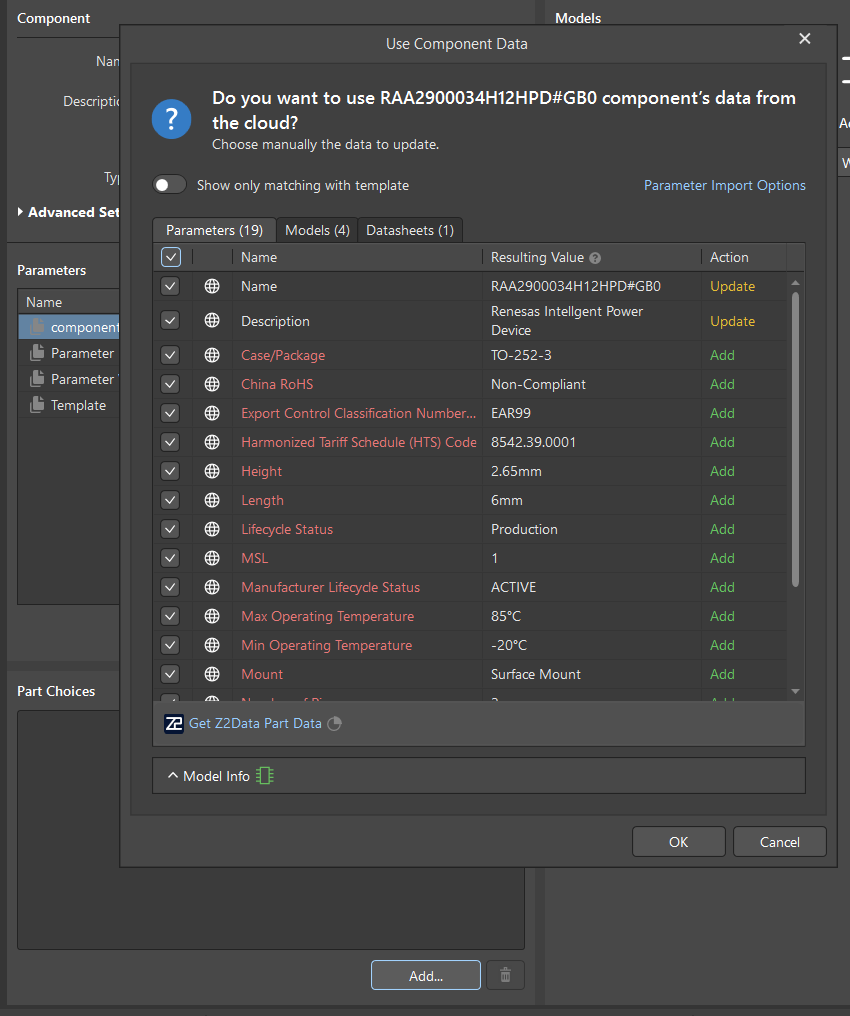
Use Component Data 창이 나타나고 사용 가능한 매개변수가 표시됩니다.(Optional) 매개변수를 가져온 후 부품 선택 항목을 삭제합니다.
Method C : Manufacturer Part Search Panel 사용
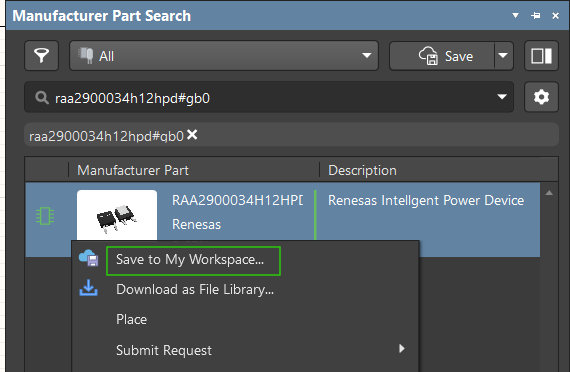
Panels » Manufacturer Part Search 로 이동합니다.- 원하는 부품 번호를 입력합니다.
- 검색 결과를 마우스 오른쪽 버튼으로 클릭하고
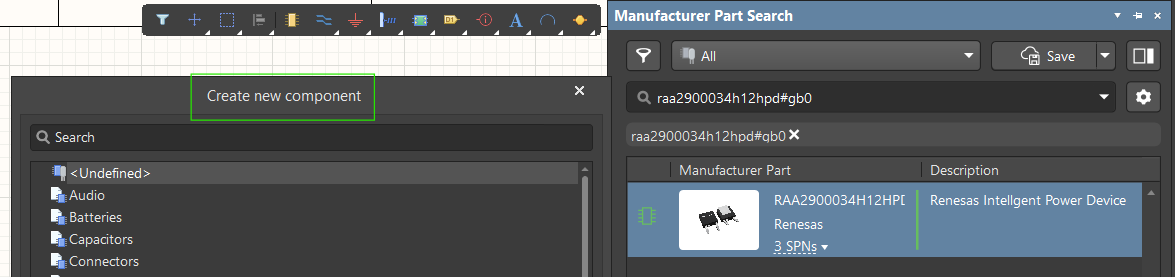
Save to my workspace 을 선택합니다. Create New Component 창에서 원하는Type 을 선택한 다음OK 을 클릭합니다.Component Editor Window 및Use Component Data 창이 열리고 사용 가능한 매개변수가 표시됩니다.
추가 참고 사항
- 세 가지 방법 모두 사용할 수 있으므로 선호하는 작업 방식에 따라 선택하세요.
 AI로 번역됨