KB: PCB Editor에서 특정 부품을 이동할 수 없음

Altium Designer Altium Designer
PCB Editor에서 여러 부품을 이동하려고 해도 원하는 위치로 옮겨지지 않습니다. PCB에서 아주 넓게 비어 있는 영역으로 옮겨도 원래 위치로 되돌아갑니다. 부품이 잠겨 있는 것은 아니며 이동 자체는 가능하지만, 클리어런스 규칙을 충분히 충족하는 원하는 위치로는 옮겨지지 않습니다. 또는 PCB 설계 공간 한계를 벗어난 매우 큰 좌표에 있는 객체를 이동할 수 없는 경우도 있습니다. 기구 DXF 파일을 Import하여 이미 배치한 객체라면 마우스로 선택하지 못할 수도 있습니다. 이 문서에서는 PCB에서 사용할 수 있는 가이드선(Snap 가이드)이라는 노란색 선에 대한 정보와 원점 작업에 관한 정보도 제공합니다.

해결 방법 상세 정보

PCB의 컴포넌트를 이동한 후 예기치 않게 원래 (X,Y) 좌표로 되돌아간다면 컴포넌트의 Designator 위치 때문일 수 있습니다. Designator가 절대 원점에 가까이 있으면 해당 지점 아래로 이동할 수 없습니다.
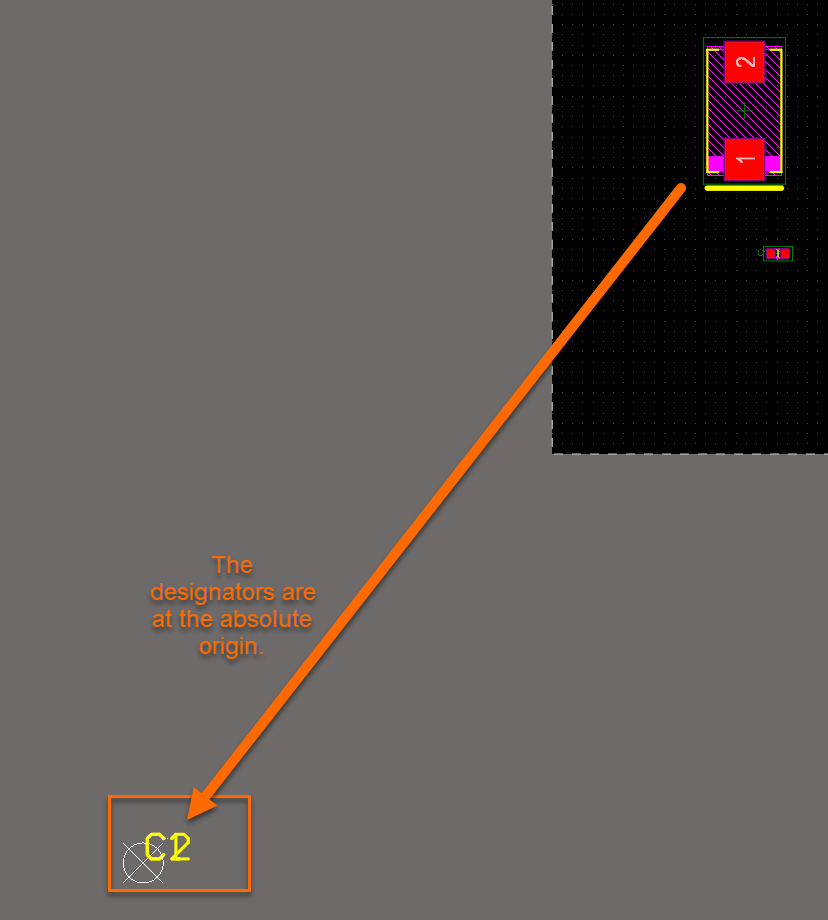
컴포넌트를 이동하려고 하면 Designator도 함께 이동하려 하지만 절대 원점에 의해 이동이 제한됩니다.


이로 인해 컴포넌트가 Designator를 기준으로 원래 위치로 되돌아갑니다.

문제를 해결하려면 View » Panels » View Configuration 메뉴로 이동하여 오버레이 레이어가 표시되는지 확인하세요. View Configuration Panel이 열리면 Layers & Colors 탭에서 필요에 따라 Top Overlay 및 Bottom Overlay 레이어 옆의 눈 아이콘을 클릭하세요.  
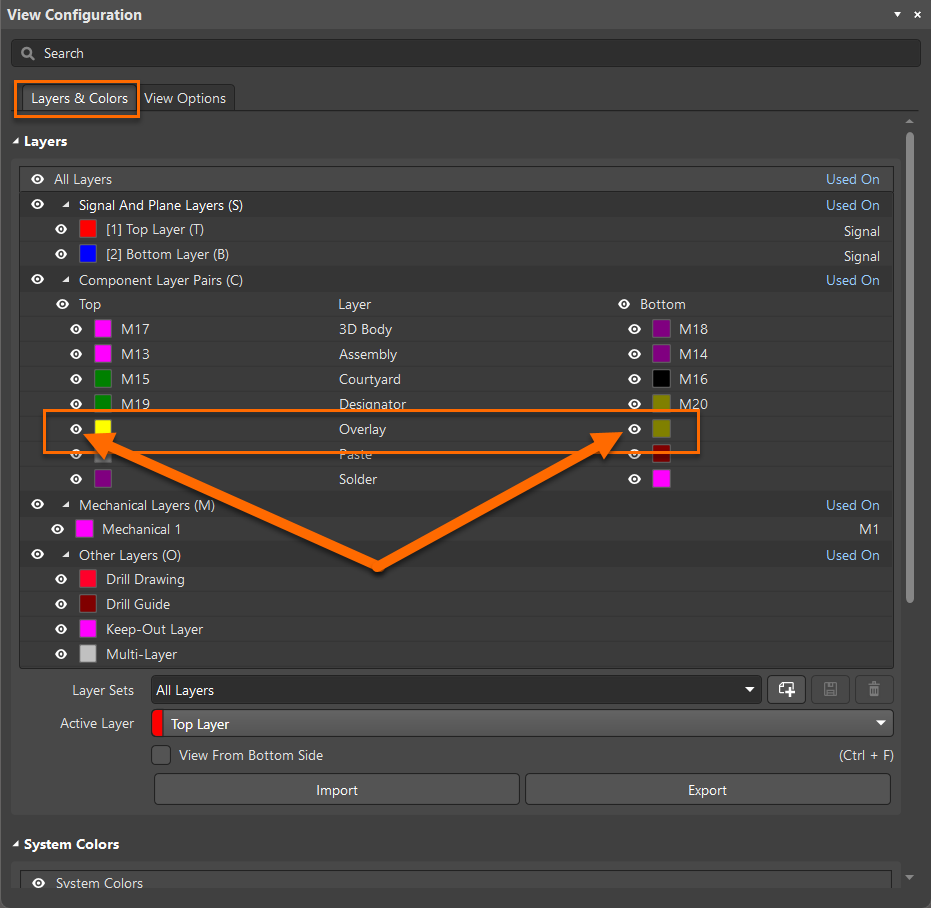
Designator가 보이면 주 워크스페이스 영역 안으로 조심스럽게 이동하세요. Designator를 허용된 영역으로 옮기면 컴포넌트를 다시 정상적으로 이동할 수 있습니다.

일반적으로 Altium에서는 컴포넌트 배치와 라우팅이 오른쪽 위의 양수|양수 사분면으로 제한됩니다.  PCB 설계 공간의 범위는 (0,0)부터 (100000mil,100000mil)까지이며, 크기는 100x100인치 또는 2540x2540mm입니다. 이 경계 상자 밖에는 어떤 객체도 배치할 수 없습니다.  그러나 DXF Import 등의 과정에서 일부 객체가 이 경계 밖에 놓일 수 있습니다.

절대 원점의 현재 위치를 확인하려면 Edit » Jump » Absolute Origin을 사용하세요. 커서가 원래의 절대 원점으로 이동합니다. 모든 작업은 이 지점의 오른쪽 위에서 이루어져야 합니다.

원점을 재설정하려면 Edit » Origin » Reset을 사용하세요.  그런 다음 Ctrl+A을 사용하여 모든 항목을 선택하고, Edit » Move » Move Selection을 사용하여 십자형 포인터로 전환한 뒤, 기준점을 클릭하고 해당 기준점을 옮기려는 위치로 십자형 포인터를 이동하면 현재 작업 중인 모든 항목을 오른쪽 위 사분면으로 옮길 수 있습니다.

보드가 오른쪽 위 사분면 안에 충분히 들어오면 Edit » Origin » Set 명령을 사용하여 작업하기 가장 편리한 위치에 상대 원점을 배치하고 해당 위치를 상대 좌표 (0,0)으로 사용할 수 있습니다.

또는 이미 경계 밖에 있는 객체를 하나씩 이동하려면  PCB List Panel에서 해당 객체를 찾아 유효한 양수 좌표를 입력하세요. 마우스로 클릭하여 드래그하는 방식으로는 이동할 수 없기 때문입니다.

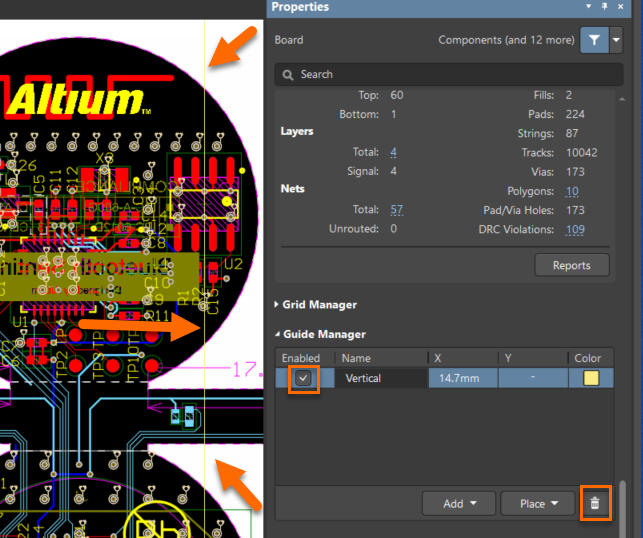
팁:  절대 원점을 지나는 수평/수직 가이드를 배치하면(Place » Work Guides » Place Horizontal/Vertical Guide을 사용한 다음 키보드 단축키 J 및 A로 원점으로 이동) 이후 가이드선의 아래쪽이나 왼쪽에 있는 항목을 위쪽이나 오른쪽으로 이동해야 한다는 것을 시각적으로 확인할 수 있습니다.

Snap 가이드

가이드가 더 이상 필요하지 않으면 Properties Panel의 Guide Manager 섹션에서 비활성화하거나 삭제할 수 있습니다.
 

가이드선과 Grid 선은 View Configuration Panel의 View Options 탭에 있는 General Settings Region에서 "Show Grid" 확인란이 선택되어 있어야만 표시됩니다(기본적으로 선택됨).

AI-LocalizedAI로 번역됨
만약 문제가 있으시다면, 텍스트/이미지를 선택하신 상태에서 Ctrl + Enter를 누르셔서 저희에게 피드백을 보내주세요.