
KB: 로컬 라이브러리에 복사할 관리되는 구성 요소의 연결 해제
 Altium Designer
솔루션 세부 정보연결
링크를 끊으려면 먼저 컴포넌트가 포함된 라이브러리가 필요합니다. 기존 디자인에서 라이브러리를 만들 수 있습니다:
-
회로도 문서를 연 상태에서 Design ► Make Schematic Library (또는 PCBDoc의 경우 Design ► Make PCB Library )로 이동합니다.

-
라이브러리가 생성되면 라이브러리 파일을 저장합니다.
-
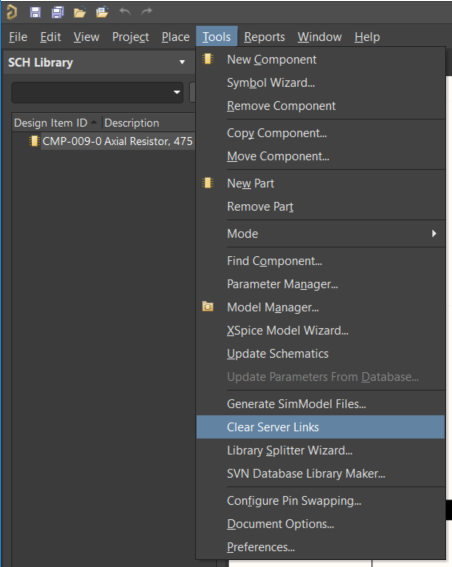
그런 다음 라이브러리 내에서 서버에 대한 링크를 끊으려면 Tools ► Clear Server Links ► Yes 를 클릭하여 계속합니다
.
-
링크가 끊어진 상태에서 모든 시나리오를 고려하여, 컴포넌트의 복사본을 만들고 이전 컴포넌트에 여전히 링크가 남아 있는지 확인해야 합니다.
-
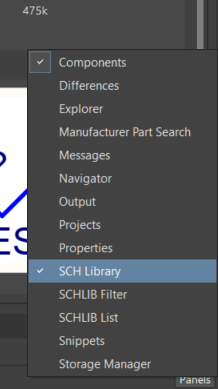
화면 오른쪽 하단의 Panels 버튼에서 SCH Library 패널을 엽니다. ( PCB 풋프린트 라이브러리의 경우 Panel- PCB Library )
-
목록에서 첫 번째 컴포넌트를 클릭하여 모든 컴포넌트를 선택한 다음, Shift 키를 누른 상태에서 목록의 마지막 컴포넌트를 클릭합니다. (다중 선택하기)
-
마우스 오른쪽 버튼 ► Copy를 클릭합니다. 이제 컴포넌트가 Copy되었습니다.

-
그런 다음 우클릭 ► Delete를 클릭합니다. 이전 컴포넌트를 제거합니다.
-
그런 다음 우클릭 ► Paste 를 클릭하여, 새로 복사한 컴포넌트(링크 제외한것) 를 라이브러리에 다시 추가합니다. PCB 라이브러리에 대해 이 과정을 반복합니다.
새 라이브러리를 만들지 않고, Altium365 워크스페이스에서 관리(Managed)되는 컴포넌트를 기존 로컬 라이브러리에만 추가하려는 경우:
-
컴포넌트를 서버에서 스키매틱 문서(또는 PCB 문서)에 배치합니다
-
컴포넌트를 선택하고, Edit ► Copy

-
기존 라이브러리를 연 다음 화면 오른쪽 하단의 Panels 버튼(또는 PCB의 경우 PCB Library )에서 SCH Library 패널을 엽니다
-
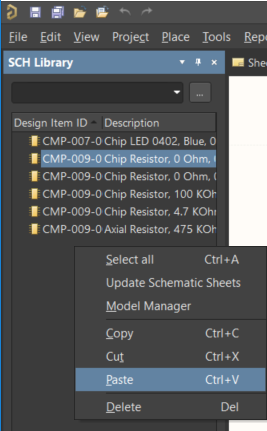
SCH Library ► 붙여넣기 목록에서 우클릭
-
이렇게 하면 컴포넌트가 회로 라이브러리에 추가됩니다
-
이제 Tools ► Clear Server Links ► Yes 을 실행하여 계속합니다.
-
링크가 끊어진 상태에서 모든 시나리오를 고려하여 컴포넌트의 Copy본을 만들고 이전 컴포넌트에 여전히 링크가 남아 있는지 확인해야 합니다.
-
SCH Library 패널에서 컴포넌트를 선택합니다: 우클릭 ► Copy를 클릭합니다.
-
그런 다음 우클릭 ► Delete를 클릭합니다. 이전 컴포넌트를 제거합니다.
-
그런 다음 우클릭 ► 붙여넣기를 클릭하여 새로 Copy한 컴포넌트(링크 제외)를 라이브러리에 다시 추가합니다.