
KB: 자동 저장 백업 복구 파일 생성 확인
Updated: July 30, 2026
 Altium Designer
자동 저장 백업 복구 파일이 없거나, 최신 상태가 아니거나, 예상대로 생성되지 않는 경우 이 문서에 설명된 절차에 따라 자동 저장 백업이 올바르게 작동하는지 확인하세요. 이 테스트에서는 검증된 예제 프로젝트를 사용하여 문서가 수정된 후에만 복구 파일이 생성되는지, 설정된 간격으로 새 복구 버전이 생성되는지 확인합니다.
해결 방법 상세 정보
복구 파일이 없거나 최신 상태가 아닌 경우
자동 저장 백업 복구 파일을 찾을 수 없거나 복구 파일이 예상대로 업데이트되지 않는 경우, 이 절차를 통해 자동 저장 백업이 정상적으로 작동하는지 확인할 수 있습니다. 설계 문서를 변경한 후에도 복구 파일이 나타나지 않거나 백업 동작이 일관되지 않을 때 이 절차를 사용하세요.
복구 파일이 생성되는 시점 이해하기
자동 저장 백업은 저장되지 않은 수정 사항이 있는 문서에 대해서만 복구 사본을 생성합니다. 프로젝트나 문서를 열기만 해서는 복구 파일이 생성되지 않습니다. 문서가 수정된 상태가 되고 설정된 자동 저장 간격이 경과한 후에만 복구 파일이 생성됩니다.
자동 저장 백업 작동 확인
문제를 상위 지원 단계로 전달하기 전에, 검증된 예제 프로젝트를 사용하여 통제된 조건에서 작동을 확인하세요.
- 전용 로컬 복구 폴더를 사용하도록 자동 저장 백업을 설정합니다.
- Altium Designer에 포함된 SpiritLevel-SL1 예제 프로젝트를 기준 테스트 사례로 사용합니다.
- 문서를 수정하기 전에는 복구 파일이 생성되지 않는지 확인합니다.
- PCB 문서를 수정하고 복구 파일이 생성되는지 확인합니다.
- 이후 추가로 수정했을 때 복구 버전이 추가로 생성되는지 확인합니다.
시작하기 전에
- 복구 폴더가 존재하고 해당 폴더에 접근할 수 있는지 확인합니다.
- 선택한 폴더에 파일을 쓸 수 있는 권한이 있는지 확인합니다.
- 가능하면 로컬 폴더를 사용하여 테스트합니다.
- 불필요한 Altium Designer 세션을 모두 닫습니다.
SpiritLevel-SL1 예제 프로젝트는 Altium Designer에 포함되어 있고 자동 저장 백업 기능을 테스트할 때 사용할 수 있는 검증된 기준을 제공하므로 권장됩니다.
복구 파일 검증 테스트 수행
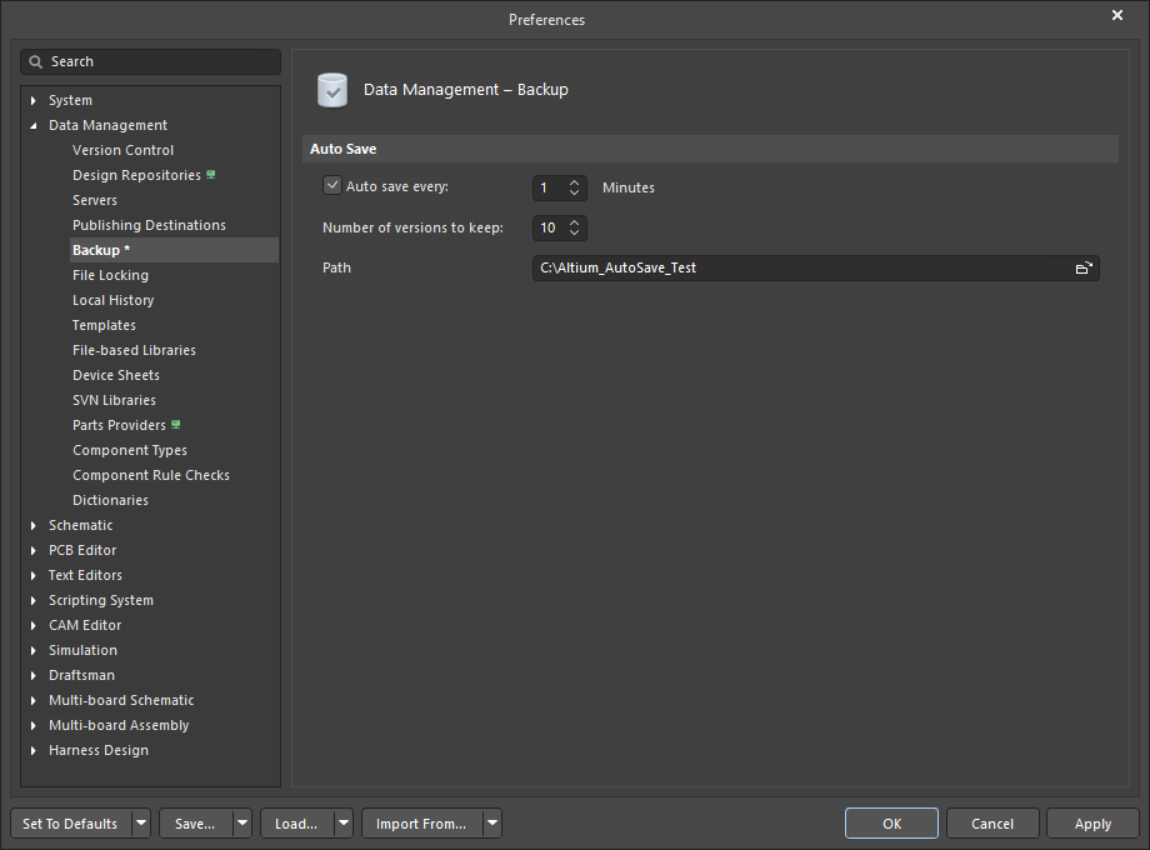
자동 저장 백업 설정
- 복구 파일을 저장할 새 빈 폴더를 만듭니다. 예:
C:\Altium_AutoSave_Test - Altium Designer에서
Preferences » Data Management » Backup 을 엽니다. - 다음 설정을 구성합니다:
- 자동 저장 간격: 1분
- 보관할 버전 수: 10
- 경로:
C:\Altium_AutoSave_Test
Apply 을 클릭한 다음OK 을 클릭합니다.- Altium Designer를 닫고 다시 시작합니다.
검증된 테스트 프로젝트 열기
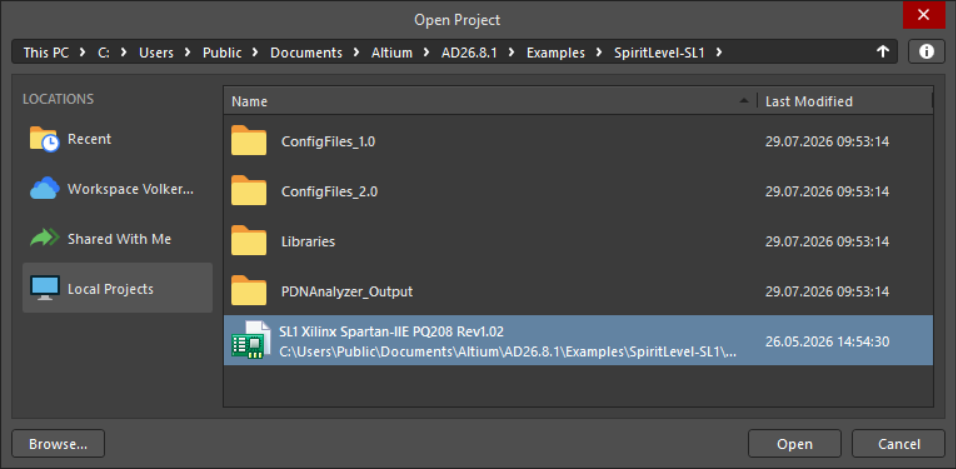
File » Open Project 을 선택합니다.- 포함된 예제 프로젝트인
Local Projects » SpiritLevel-SL1 - PCB 문서인
SL1 Xilinx Spartan-IIE PQ208 Rev1.02.PcbDoc
수정 전에는 백업이 생성되지 않는지 확인
- 아무것도 수정하지 않습니다.
- 복구 폴더가 비어 있는 상태로 유지되는지 확인합니다.
다음 작업으로는 복구 파일이 생성되지 않아야 합니다:
- 프로젝트 열기
- PCB 문서 열기
- 변경하지 않고 문서 보기
첫 번째 백업 생성
- 부품, 라우팅, 폴리곤 및 기타 설계 객체가 포함된 넓은 PCB 영역을 선택합니다.
- 선택한 내용을 복사합니다.
- 복사한 내용을 사용하지 않는 PCB 공간에 Paste합니다.
- 문서에 저장되지 않은 수정 사항이 표시되는지 확인합니다.
- 문서를 수동으로 저장하지 않습니다.
- 설정된 자동 저장 간격이 경과할 때까지 기다립니다.
복구 파일은 수정 직후에 생성되지 않습니다. 설정된 자동 저장 간격이 지난 후에만 복구 파일이 나타나야 합니다.
- 설정된 복구 폴더에 복구 백업 파일이 생성됩니다.
- 백업 파일 이름에는 버전 식별자가 포함됩니다.
예: Document.~(1).PcbDoc
추가 백업 생성
- PCB 문서를 다시 변경하고 저장하지 않습니다.
- 다음 자동 저장 간격이 경과할 때까지 기다립니다.
- 여러 번 반복합니다.
- 문서를 수정하고 자동 저장 간격이 경과할 때마다 새 복구 파일이 생성됩니다.
- 더 이상 수정하지 않으면 추가 복구 파일이 생성되지 않습니다.
- 가장 최근의 복구 파일은
~(1).PcbDoc
예:
Document.~(1).PcbDocDocument.~(2).PcbDocDocument.~(3).PcbDoc
참고: 새 복구 파일은 이전 자동 저장 작업 이후 문서가 수정된 경우에만 생성됩니다. 추가 변경 사항이 없으면 기존 복구 파일은 변경되지 않습니다.
테스트 실패 시 정보 기록
테스트에서 예상한 결과가 나오지 않으면 지원 요청을 제출하기 전에 다음 정보를 수집하세요:
- Altium Designer 버전 및 빌드.
- 자동 저장 백업 설정.
- 복구 폴더 위치.
- 복구 폴더의 스크린샷.
- 백업 파일 이름.
- Altium Designer 인스턴스를 싱글로 실행했는지, 여러 개 실행했는지 여부.
- 애플리케이션 오류, 예외 또는 비정상 종료 후에 해당 동작이 발생했는지 여부.
추가 참고 사항
- 자동 저장 백업은 비정상 종료 시 복구에 사용할 복구 사본을 생성합니다.
- 이 검증 절차에서는 테스트를 간소화하기 위해 자동 저장 간격을 1분으로 설정합니다. 일반적인 사용 환경에서는 자동 저장 간격을 너무 짧게 설정하지 않는 것이 좋습니다. 자동 저장 작업마다 복구 파일을 쓰는 동안 편집이 잠시 중단되기 때문입니다. 문서를 계속 수정하면 설정된 간격이 경과할 때마다 새 복구 버전이 생성됩니다.
- 복구 백업의 명명 규칙과 보관 동작은 Altium Designer 버전에 따라 약간 다를 수 있습니다. 핵심 검증 기준은 문서를 수정한 후 설정된 간격에 따라 새 복구 버전이 생성되는지 여부입니다.
Local History 은 이전에 저장한 문서 리비전을 저장하며 자동 저장 백업과 별도로 관리됩니다.Preferences » Data Management » Local History 에서Add autosaved documents to history 이 활성화되어 있으면 자동 저장 복구 파일도 로컬 기록 저장소에 추가되며, 설정된 로컬 기록 보관 설정에 따라 보관됩니다. 자세한 내용은 데이터 관리 환경설정 - 로컬 기록을 참조하세요.
 AI로 번역됨