
KB: Private Server 라이선스 갱신 시 '사용자 이름 또는 비밀번호가 올바르지 않습니다' 오류 발생
Updated: October 14, 2025
 Altium On-Prem Enterprise Server
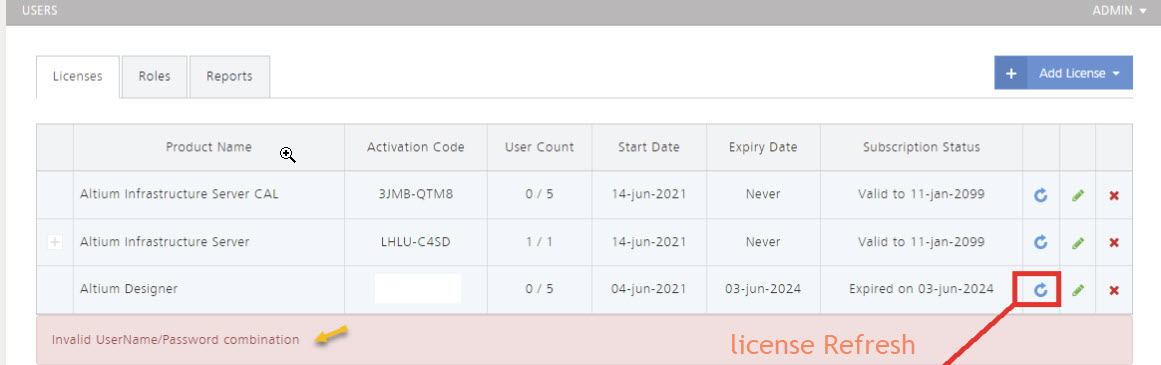
Altium Infrastructure Server(AIS)의 Server Browser 인터페이스에서 라이선스를 새로 고치려고 할 때, 관리자 권한으로 로그인한 상태에서도 "사용자 이름/비밀번호 조합이 올바르지 않습니다"라는 오류 메시지가 표시될 수 있습니다. 이 문제는 일반적으로 서버 설정에 잘못된 AltiumLive 자격 증명이 구성되어 있을 때 발생합니다. 문제를 해결하려면 유효한 AltiumLive 관리자 계정 정보로 자격 증명을 업데이트하거나, 온라인 액세스가 제한된 경우 라이선스를 수동으로 추가해야 합니다.
솔루션 세부 정보
라이선스 갱신 오류: 유효하지 않은 자격 증명
오류 발생 원인
프라이빗 서버 라이선스를 갱신하려면 AltiumLive 라이선스 서비스에 액세스해야 합니다. 서버 설정에 구성된 자격 증명이 올바르지 않으면 서버가 AltiumLive 인증을 수행할 수 없어 오류가 발생합니다.
해결 단계
문제를 해결하려면 다음을 수행하세요.
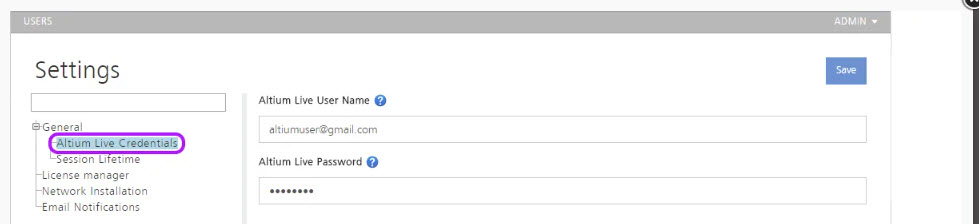
- 서버 설정의 AltiumLive 자격 증명을 유효한 관리자 계정 정보로 업데이트합니다.
- https://live.altium.com/https://live.altium.com/에 로그인하여 자격 증명이 유효한지 확인합니다.
- 네트워크 제한으로 인해 온라인 갱신이 불가능한 경우 "파일에서" 옵션을 사용하여 라이선스를 수동으로 추가합니다.
단계별 지침
Server Browser 인터페이스를 엽니다.Admin Panel » Settings (으)로 이동합니다.General 섹션에서AltiumLive Credentials 을(를) 찾습니다.- 유효한 AltiumLive 관리자 자격 증명을 입력합니다.
Tip: Preferably use credentials of a group admin who has license access. Save 을(를) 클릭합니다.- 라이선스 갱신을 다시 시도합니다.
추가 참고 사항
- 입력한 자격 증명은 향후 라이선스 작업에 사용할 수 있도록 서버에 저장됩니다.
- 온라인 액세스가 제한된 경우
From file 옵션을 통해 라이선스를 수동으로 추가할 수 있습니다.
 AI로 번역됨