
KB: 서버 CAL 여러 개 체크아웃
 Altium On-Prem Enterprise Server
해결 방법 상세 정보
온프레미스 관리형 콘텐츠 서버에서 싱글 사용자에게 여러 클라이언트 액세스 라이선스(CAL)를 발급하는 경우, 몇 가지 방법을 시도해 볼 수 있습니다.
특정 상황에서 이 현상을 유발할 수 있는 문제가 Concord Pro 버전 5.0.2 릴리스에서 해결되었습니다. (여기를 참조하세요.) 최신 버전으로 업데이트하는 것이 좋습니다.
사용자가 Altium Designer와 웹 브라우저를 통해 서버에 동시에 연결하고 있을 수 있습니다.
특히 업데이트 후에는 서버에서 서버 라이선스와 CAL을 삭제한 다음 다시 추가해야 할 수 있습니다. 방법은 다음과 같습니다.
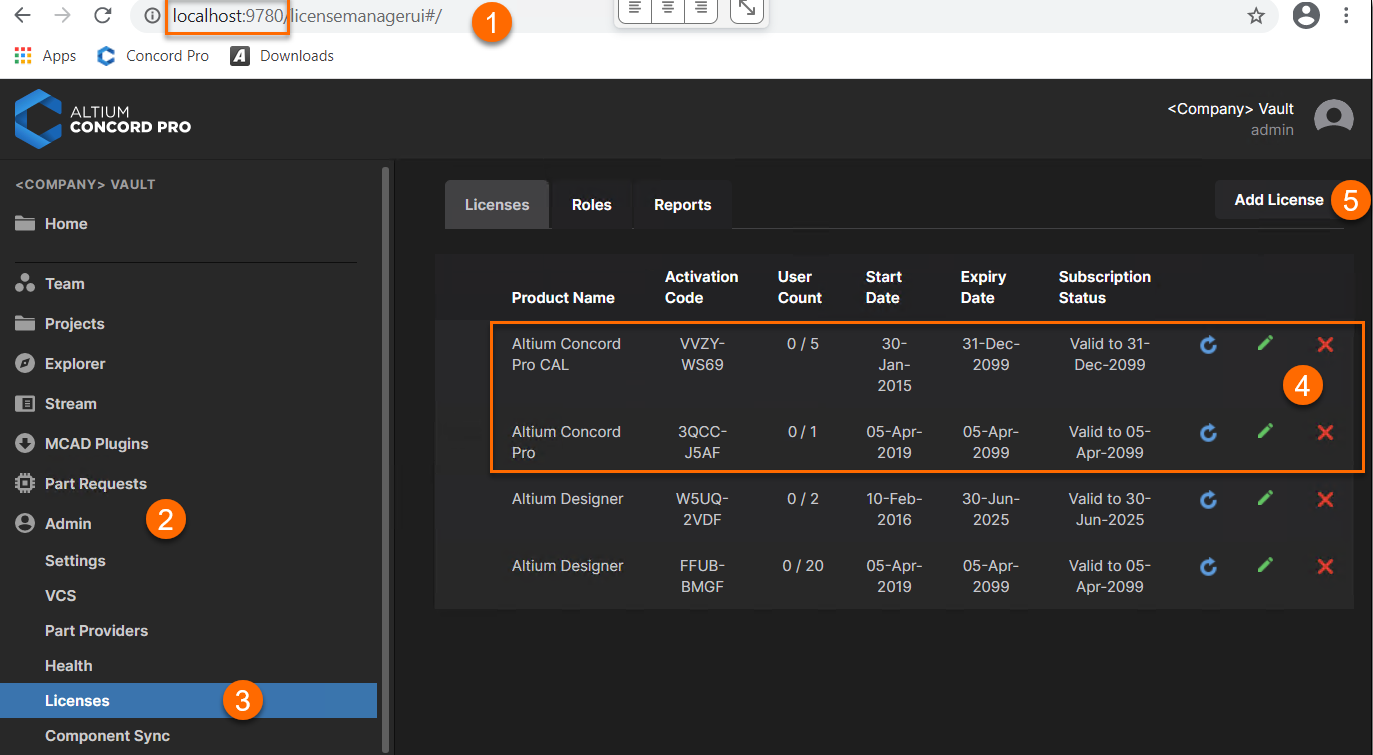
서버에 아무도 로그인하지 않은 상태에서 서버 콘솔(원격 데스크톱을 사용해도 됩니다)을 통해 서버의 브라우저(Chrome 권장)를 열고 다음을 수행합니다.
1 다음 주소로 이동합니다. http://localhost:9780
2 관리자 계정으로 로그인합니다.
3 관리자(Admin) » 라이선스(Licenses)에서 서버 라이선스와 CAL을 삭제합니다.
4 라이선스 추가(Add license)를 사용하여 서버 라이선스와 CAL을 다시 추가합니다.
5 IIS 관리자를 사용하여 웹 서버를 중지한 후 다시 시작합니다(또는 컴퓨터를 재부팅합니다).
참고: 서버가 인터넷에 연결되어 있지 않은 경우, AltiumLive Dashboard에서 *.alf 파일을 다운로드한 후 "라이선스 추가(Add Licenses)" 버튼을 사용하세요. 이 동영상에서는 라이선스 *.alf 파일을 받는 방법을 설명합니다.
이제 대시보드 링크는 오른쪽 상단에 있는 아바타 프로필 아이콘을 클릭하면 찾을 수 있습니다(Group Administrator 그룹의 구성원인 경우). 이미 로그인한 상태라면 다음 링크로도 접속할 수 있습니다.
https://dashboard.live.altium.com/
문제가 지속되면 다음 두 가지 방법을 추가로 시도해 보세요.
- CAL에 All Users 이외의 라이선스 할당이 설정되어 있는지 확인하세요. 있다면 해당 할당을 삭제하여 문제가 해결되는지 확인하세요. CAL은 사용 가능한 모든 시트를 포함하여 All Users 역할에만 할당해야 합니다. 관리자(Admin) 탭을 열고 라이선스(Licenses) 섹션으로 이동한 다음, CAL 오른쪽에 있는 녹색 연필 아이콘을 클릭하세요.
- 관리자(Admin) 탭의 설정(Settings) 섹션 아래 라이선스 관리자(License manager) 섹션에서 라이선스 관리자 인증 모드(License Manager Authentication Mode)가 "인증 없음(PLS 1.0 호환)(No Authentication (PLS 1.0 compatibility))"으로 설정되어 있다면, "자동 사용자 생성(Automatic user creation):" 확인란의 선택을 해제한 다음 수동으로 추가하지 않은 사용자를 모두 삭제하세요(이름에 컴퓨터 이름이 섞여 있을 수 있습니다). 더 나은 방법으로는, 적어도 테스트 목적으로라도 인증 모드를 "Vault 세션(Vault Session)"으로 변경해 보세요.
 AI로 번역됨