
KB: 디스크 공간 부족으로 인한 Enterprise Server 검색 인덱스 불완전 오류 해결
Updated: January 19, 2026
 Altium On-Prem Enterprise Server
Enterprise Server의 검색 인덱스가 불완전하면 Altium Designer에서 일부 부품이 검색되지 않을 수 있습니다. 이 경우 Health Monitor에는 일반적으로 볼트 리비전 수와 검색 인덱스 리비전 수가 일치하지 않는 것으로 표시됩니다. 이 문제는 디스크 공간이 부족해 Elasticsearch가 데이터 손상을 방지하기 위해 읽기 전용 모드로 전환될 때 발생합니다. 문제를 해결하려면 디스크 공간을 확보하고, 필요한 경우 용량을 늘린 다음 볼트 전체를 다시 인덱싱해야 합니다. 예방 조치로는 디스크 공간 모니터링, 오래된 로그 보관 처리, Elasticsearch의 디스크 워터마크 설정 등이 있습니다.
해결 방법 상세 정보
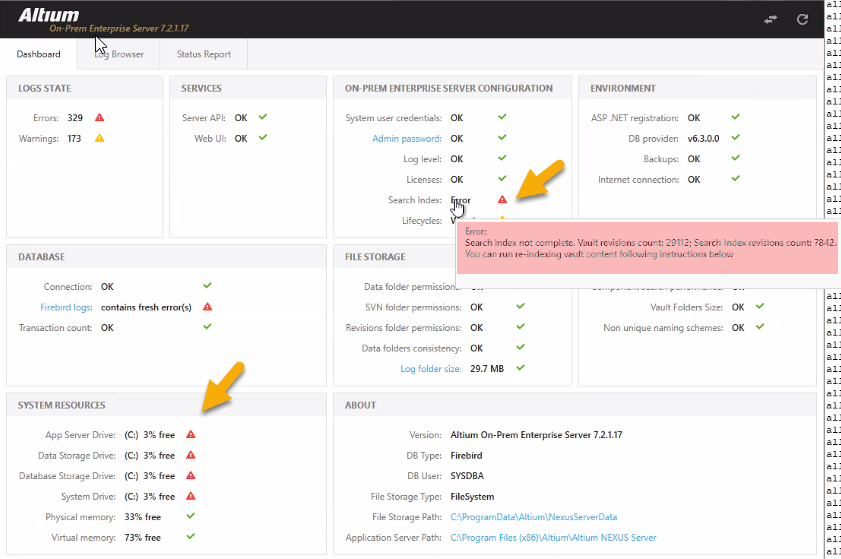
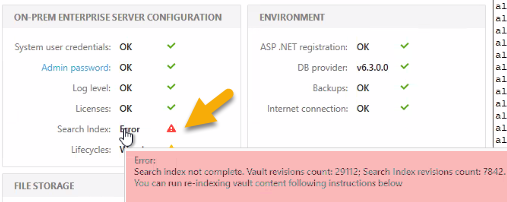
고객이 Altium Designer에서 일부 컴포넌트가 누락된 것을 확인했습니다. Enterprise Server를 점검한 결과, Health Monitor에서 검색 인덱스 오류가 발견되었습니다. 재인덱싱을 시도했지만 문제가 해결되지 않았으며, 검색 인덱스 리비전 수가 Vault 리비전 수보다 적은 상태로 유지되었습니다(예: Vault 리비전: 29,112개, 검색 인덱스 리비전: 7,842개).
Root Cause
디스크 공간 부족으로 Elasticsearch의 디스크 사용량이 상위 워터마크 임계값(약 95%)을 초과하여 읽기 전용 모드로 전환되었고, 인덱싱 작업이 차단되었습니다. 이 상태는 다음 오류로 확인할 수 있습니다:
. cluster_block_exception reason: blocked by :[FORBIDDEN/12/Index read-only / allow delete]
Solution Steps
문제를 해결하려면 다음 단계를 따르세요:
- 서버 설치 드라이브(일반적으로 C:)의 디스크 공간을 확인합니다.
- 임시 파일을 삭제하고 오래된 로그를 다른 드라이브로 옮겨 공간을 확보합니다.
- 필요한 경우 IT 담당자의 도움을 받아 Windows 디스크 관리에서 디스크 용량을 확장합니다.
- 서버 콘텐츠 전체를 재인덱싱합니다.
- Health Monitor에서 검색 인덱스 리비전 수가 Vault 리비전 수와 일치하는지 확인합니다.
Detailed Resolution Procedure
Verify Disk Space
- 파일 탐색기 열기 » 시스템 드라이브(일반적으로 C:)를 마우스 오른쪽 버튼으로 클릭 » 속성 선택.
- 인덱싱 작업을 위해 최소 10~15GB의 여유 공간을 확보합니다.
Check Enterprise Server Health Monitor
- Enterprise Server 인터페이스에서 Server Health Monitor로 이동합니다.
- 오류 메시지 'Search index incomplete'(검색 인덱스 불완전)를 확인하고 리비전 수를 비교합니다.
Review Elasticsearch Logs
- Enterprise Server 설치 폴더에서 검색 서비스 로그를 찾습니다.
- cluster_block_exception 또는 'Index read-only / allow delete' 경고가 있는지 확인합니다.

Free Up Disk Space
- 불필요한 임시 파일과 오래된 백업을 삭제합니다.
- 설치 폴더에 보관된 로그 파일을 다른 드라이브로 옮깁니다.
- Windows의 디스크 정리 도구를 사용하여 추가로 정리합니다.
Increase Disk Space (If Needed)
- IT 팀에 문의하여 디스크 관리에서 디스크 용량을 확장합니다:
- 실행 열기 »
diskmgmt.msc
Perform Full Reindex
서버 콘텐츠를 재인덱싱하려면(예: 데이터 마이그레이션 후) 다음 단계를 따르세요:
- 온프레미스 서버와 연결된 IIS 애플리케이션 풀을 중지합니다.
- AltiumElasticSearch 서비스를 중지합니다.
- SearchData 폴더의 내용을 삭제합니다:
Concord Pro의 경우:C:\ProgramData\Altium\ConcordProData\SearchData
기존 Vault의 경우:C:\ProgramData\Altium\VaultServerData\SearchData - AltiumElasticSearch 서비스를 다시 시작합니다.
- IIS 애플리케이션 풀을 다시 시작합니다.
서버는 비어 있는 SearchData 폴더를 감지하면 검색 인덱스를 자동으로 다시 빌드합니다.
(다시 빌드하는 데 걸리는 시간은 데이터베이스 크기에 따라 다르며, 이 과정에서 검색 기능에 영향을 줄 수 있습니다.)
자세한 지침은 다음을 참조하세요: KB: 온프레미스 서버 업데이트 및 데이터 마이그레이션 후 문제 해결
Validate Index Status
- 재인덱싱 후 Health Monitor를 다시 확인합니다.
- 검색 인덱스 리비전 수가 Vault 리비전 수와 일치하는지 확인합니다. 'Search Index:' 옆에 녹색 체크 표시가 나타나야 합니다.
Preventive Tips
- 디스크 공간을 정기적으로 모니터링하고 알림을 설정합니다.
- Elasticsearch의 디스크 워터마크 임계값을 구성합니다.
- 오래된 로그와 사용하지 않는 데이터를 주기적으로 보관 처리합니다.
- Vault의 증가량을 기준으로 디스크 용량을 계획합니다.
- 임시 파일 및 백업 정리를 자동화합니다.
- Enterprise Server Health Monitor에서 리소스 경고를 정기적으로 확인합니다.
- 재인덱싱 및 디스크 공간 관리를 위한 표준 운영 절차(SOP)를 문서화하고 유지 관리합니다.
Maintenance Schedule Recommended - Example
향후 문제를 예방하려면 유지 관리 일정을 따르세요. 다음은 그 예입니다.
Weekly: 서버 설치 드라이브의 디스크 공간을 확인합니다. Health Monitor에서 경고를 검토합니다.Monthly: 오래된 로그와 백업을 보조 스토리지로 옮겨 보관합니다. 디스크 정리를 실행하여 임시 파일을 제거합니다.Quarterly: Elasticsearch 워터마크 설정을 확인합니다. Vault의 증가량을 검토하고 필요하면 디스크 용량을 조정합니다.Annually: 디스크 공간, 인덱싱 성능, 백업 무결성을 포함하여 전체 시스템 상태를 점검합니다.
Additional Notes
- 사용량이 적은 시간대에 수행: 재인덱싱은 시간이 걸릴 수 있으며 검색 기능에 영향을 줄 수 있습니다.
- 시작 전 백업: 파일을 삭제하기 전에 항상 서버 전체를 백업하세요.
- 프로세스 중단 금지: 재인덱싱이 시작되면 데이터 불일치가 발생하지 않도록 완료될 때까지 기다리세요.
- 디스크 공간 정기 모니터링: 충분한 여유 공간을 유지하여 Elasticsearch가 읽기 전용 모드로 전환되지 않도록 하세요.
 AI로 번역됨