
KB: HTTP 오류 500.30 ASP.NET Core 앱 시작 실패 해결 방법
 Altium On-Prem Enterprise Server
해결 방법 상세 정보
Altium Enterprise Server의 브라우저 인터페이스에 액세스하려고 할 때 다음 오류가 발생할 수 있습니다.
"The content type text/html of the response message does not match the content type of the binding (text/xml; charset=utf-8)... HTTP Error 500.30 - ASP.NET Core app failed to start..."
이 문제는 일반적으로 다음과 같은 이유로 발생합니다.
- Windows 업데이트 또는 설치 프로그램이 .NET 런타임 라이브러리를 재구성한 후 서버를 재부팅하지 않은 경우.
- IT 팀이 서버의 .NET 버전을 설치된 Altium Enterprise Server 버전과 호환되지 않는 버전으로 업그레이드한 경우.
Checklist for Resolving the Issue
문제를 해결하려면 다음 주요 조치를 수행하세요.
- .NET 버전과 Altium Enterprise Server의 호환성 확인
- 이벤트 뷰어를 사용하여 시스템 로그 확인
- 서버 재부팅
- AES Health Monitor 상태 검토
- 필요한 경우 ASP.NET 다시 등록
- 검색 오류가 지속되면 서버 인덱스 다시 생성
Step-by-Step Instructions for Troubleshooting and Resolution
Verify .NET Version Compatibility
Microsoft에서 새 업데이트를 출시하면 IT 팀에서 .NET 런타임을 업그레이드하는 경우가 많습니다. 하지만 설치된 .NET 버전이
서버에 설치된 .NET 버전을 확인하려면 다음 단계를 따르세요.
1. 서버 컴퓨터에 로그인합니다.
2. 다음을 엽니다:
3. 다음 명령을 입력합니다.
명령과 실행 결과의 예는 아래 스크린샷을 참조하세요.
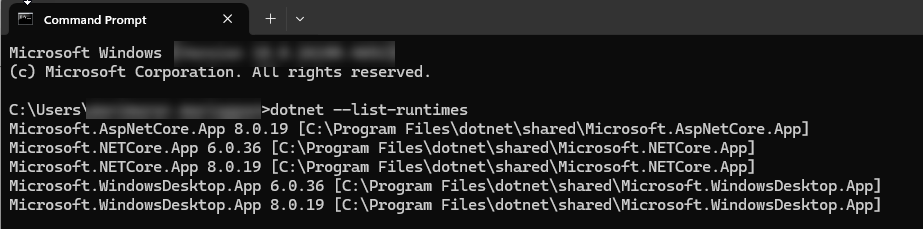
시스템에 설치된
✅
-
-
Altium Enterprise Server Health Monitor 을(를) 엽니다. -> 버전은top-left 에 표시됩니다.
-
✅
-
-
- 웹 브라우저를 열고
https://<server-name>:9785
- 웹 브라우저를 열고
-
✅
-
-
- 다음으로 이동합니다:
C:\Program Files (x86)\Altium\Altium365\ Notepad 에서LocalVault.ini
- 다음으로 이동합니다:
-
설치된 .NET 런타임이 Altium Enterprise Server 버전과 호환되는지 확인하려면 다음 단계를 따르세요.
1. 공식 Altium Enterprise Server 문서를 엽니다.
2. 드롭다운 메뉴에서 해당
3. 설치 Wizard 실행 또는 추가로 설치되거나 구성된 소프트웨어 항목에서
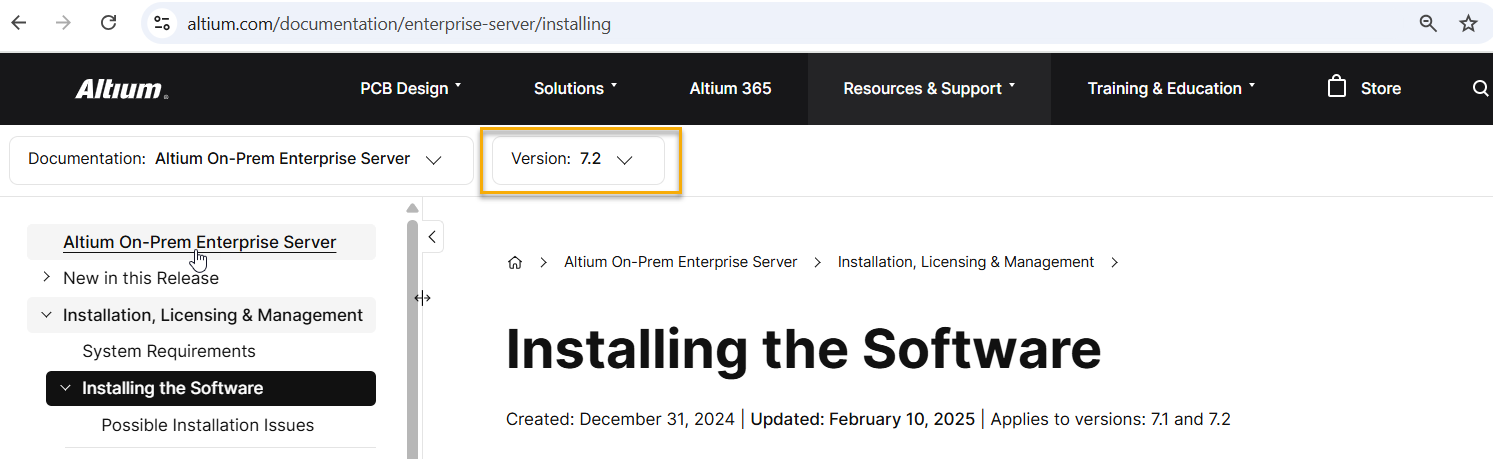
설치된 .NET 버전이
Check Event Viewer
이벤트 뷰어는 시스템 이벤트 로그를 표시하여 사용자가 문제를 해결하고 시스템 상태를 모니터링하며 보안을 강화할 수 있도록 하는 Microsoft Windows 도구입니다. 애플리케이션 오류, 시스템 장애, 보안 관련 활동 등의 이벤트를 기록하는 중앙 집중식 로그 서비스 역할을 합니다. 이를 통해 관리자와 사용자는 시스템에서 발생하는 상황에 대한 상세 정보를 검토하고, 문제를 식별하여 적절한 조치를 취할 수 있습니다.
서버 PC의 이벤트 뷰어에서 최근 애플리케이션 로그를 검토하세요. 이를 위해 Windows 검색으로 이동합니다.
1.
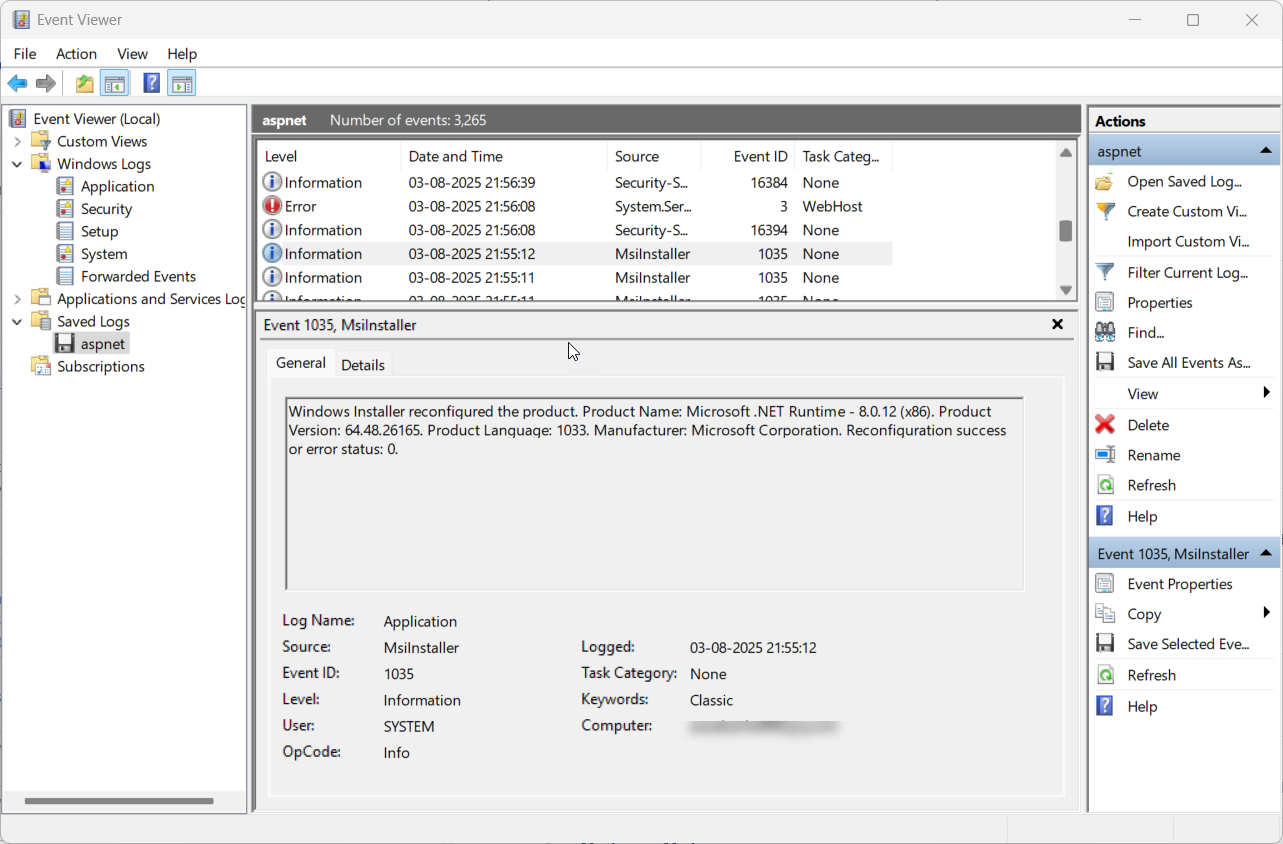
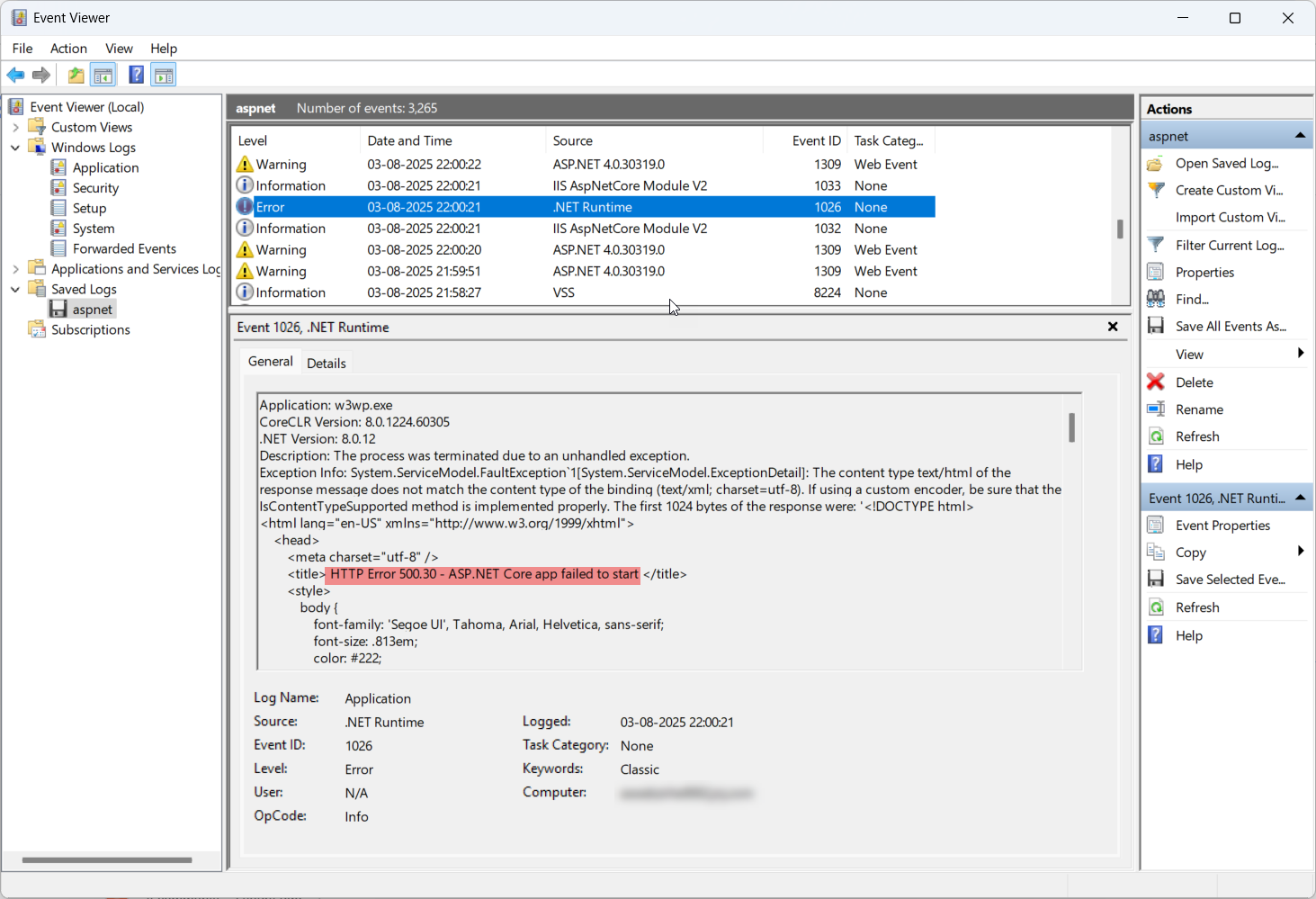
Server Reboot
Microsoft .NET 런타임 관련 Windows 업데이트와 이벤트 로그의 관련 오류를 확인한 후에는 서버를 재부팅하거나 다시 시작하는 것이 좋습니다. 업데이트 후 서버가 자동으로 다시 시작되어야 하지만 간혹 실패할 수 있으므로, IT 부서에 서버를 이미 다시 시작했는지 확인하세요.
AES Health Monitor status
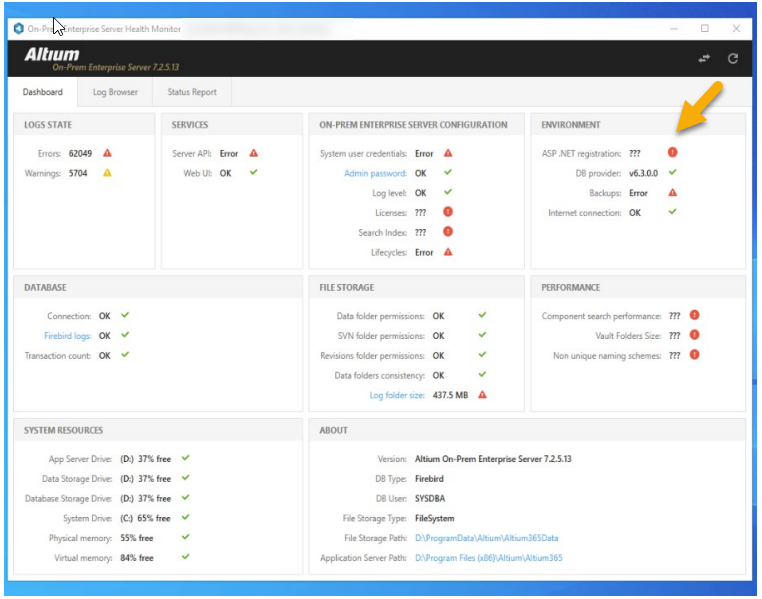
1. Enterprise Server Health Monitor를 열고 보고된 오류가 있는지 확인합니다.
2. 서버를 이미 다시 시작했다면 ASP.NET 등록 오류, Server API 오류, 검색 인덱스 오류 등의 여러 문제가 더 이상 표시되지 않아야 합니다.
3. 이러한 오류가 지속되면 서버 재부팅을 건너뛰었을 가능성이 높습니다. 이 경우 서버를 다시 시작하고 상태를 다시 검토하는 것이 좋습니다.
1. 오류 메시지를 클릭합니다. [아래 스크린샷 참조]
2.
3. 진행하기 전에 전체 관리자 권한이 있는지 확인하세요. 즉, Health Monitor를 관리자 권한으로 실행해야 합니다.
avhealth.exe
1.
2. 검색 결과에서
3.
4. PowerShell 창이 열리면 제목 표시줄에 다음이 표시되는지 확인합니다:
5. 다음 명령을 입력하여 avhealth.exe
6.
.\avhealth.exe7.
Server Re-index
Windows 업데이트는 간혹 서버 검색 인덱스에 영향을 줄 수 있습니다. 서버를 재부팅한 후 검색 인덱스 오류가 발생하면 아래 문서의 인덱스 재생성 단계를 참조하여 문제를 해결하세요.
Additional Notes
- 등록 작업이나 PowerShell 작업을 수행하기 전에 항상 관리자 권한을 확인하세요.
- .NET 관련 업데이트 또는 구성 변경 후에는 반드시 서버를 재부팅해야 합니다.
- 업데이트 후 정기적인 서버 유지보수 과정에 호환성 확인을 포함해야 합니다.
 AI로 번역됨