
Funkcje beta
Co to jest funkcja Beta?
Funkcje beta to nowe funkcje w portalu wymagań i systemów opracowane dla użytkowników, które wciąż znajdują się w drugiej fazie testów i nie są w pełni funkcjonalne. Dajemy użytkownikom możliwość ich aktywacji, aby mogli sami je przetestować i sprawdzić, czy te funkcje będą przydatne w ich przypadku użycia, a także przekazać nam swoją opinię na ich temat.
Tworzenie funkcji Beta zazwyczaj wynika z sugestii klientów lub niewielkich funkcji, które mogą poprawić użyteczność. Po zebraniu wystarczającego doświadczenia z wersji beta, funkcja jest dodawana do oprogramowania i udostępniana każdemu użytkownikowi bez konieczności jej aktywacji.
Jak mogę aktywować funkcje wersji beta?
Każdy użytkownik musi je osobiście aktywować. Można to zrobić na stronie User Flags w Settings, klikając ikonę w lewym dolnym rogu i wybierając Settings z powiązanego menu. Opcje funkcji Beta są dostępne w regionie Beta Flags strony.
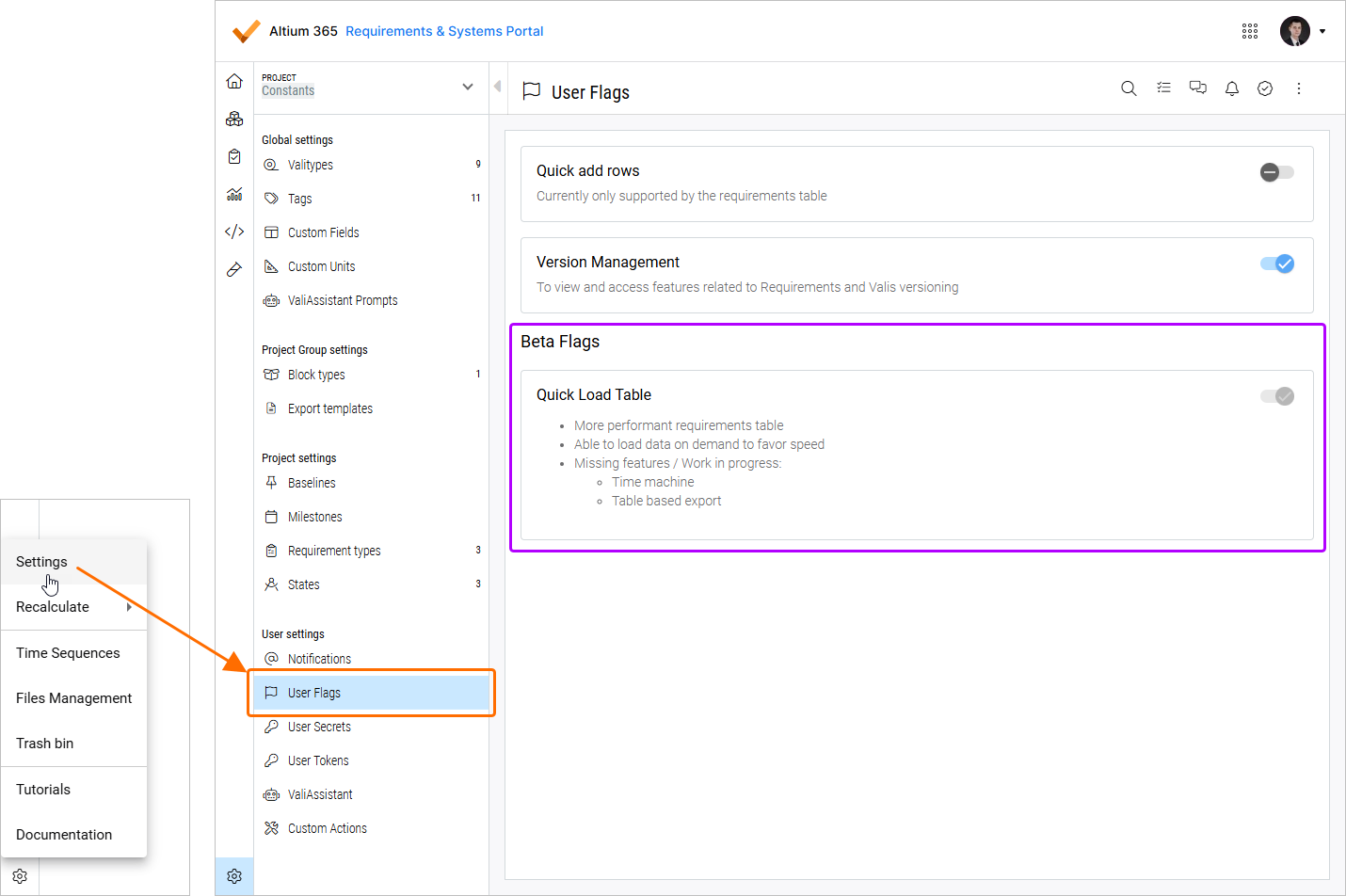
Jakie funkcje w wersji beta są dostępne w portalu wymagań i systemów?
Obecnie dostępne są trzy funkcje w wersji beta: edytor formuł, szybkie dodawanie i tabele w tekście sformatowanym.
-
Formula Editor
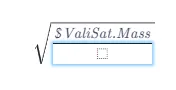
Wdrażamy nowy edytor formuł, który ułatwia sposób definiowania formuł w portalu wymagań i systemów. Na przykład "sqrt" lub "ctrl + s" utworzy funkcję pierwiastka kwadratowego, "^" może być użyte do potęgi itp. Ponadto dostępne jest niebieskie podświetlenie z kwadratowym polem, które sprawia, że użytkownikom wygodniej jest wpisywać długie formuły.
-
Quick Add Rows
Funkcja szybkiego dodawania umożliwia szybkie tworzenie nowych wymagań. Po jej aktywacji w lewym rogu karty, automatycznie wyświetlany jest nowy identyfikator wymagania z domyślnym tekstem. Użytkownik może go następnie zmodyfikować i dodać do listy wymagań.
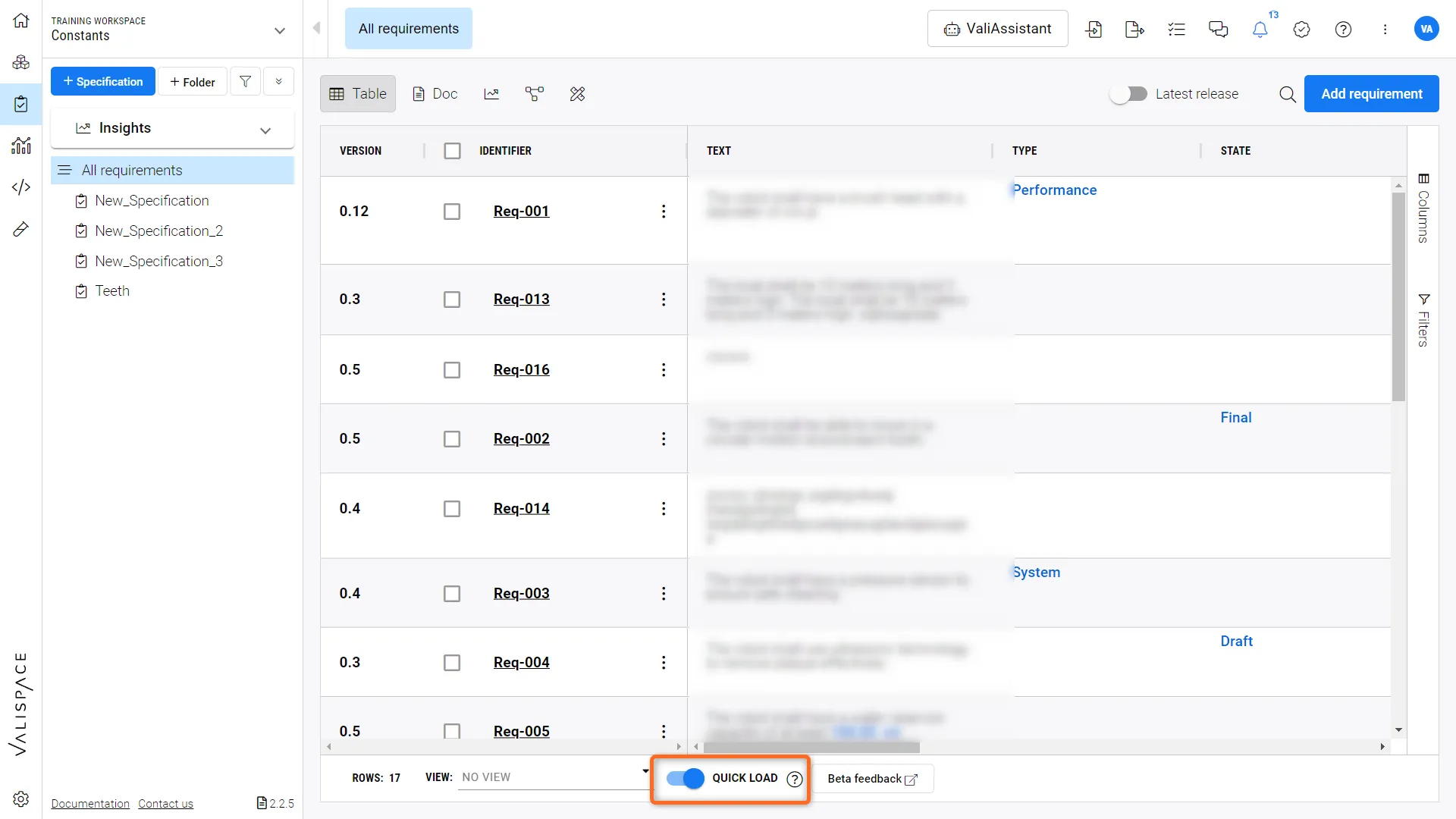 Tabele szybkiego ładowania
-
Tables in rich text
W module wymagań, w polu tekstowym, użytkownik może utworzyć tabelę i dostosować liczbę wierszy i kolumn. Tabela może zawierać teksty, ale także Valis.
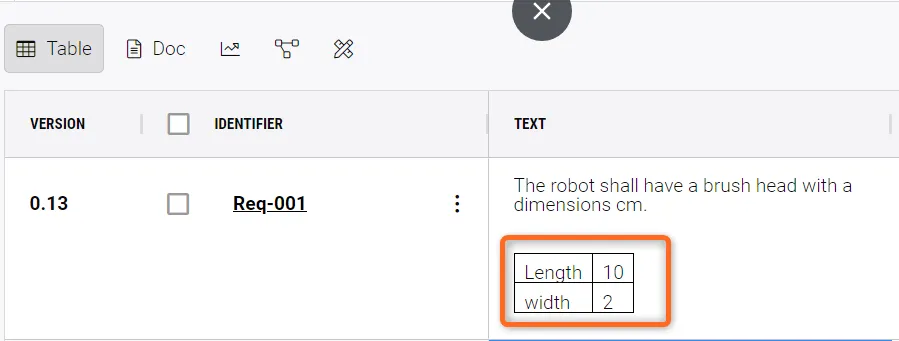 Tabele w polach tekstowych
Aktualne skróty do wywoływania tabeli są następujące;
For Mac:
-
Opcja + t - Utwórz tabelę 2 na 2
-
Opcja + strzałki - dodawanie wierszy i kolumn w kierunku strzałek
-
Opcja + r - usuwanie bieżącego wiersza
-
Opcja + c - usunięcie bieżącej kolumny
-
Opcja + L - tworzy listę
For Windows:
-
All + t - Utwórz tabelę 2 na 2
-
Alt + strzałki - dodawanie wierszy i kolumn zgodnie z kierunkiem strzałek
-
Alt + r - usuwanie bieżącego wiersza
-
Alt + c - usunięcie bieżącej kolumny
-
Alt + L - tworzy listę
Aby usunąć tabelę, wystarczy zaznaczyć wszystkie kolumny i wiersze, a następnie nacisnąć klawisz "Delete" na klawiaturze.
 Tłumaczenie SI