
Dodatek do Microsoft Word (dla systemu Windows)
Dodatek do programu Microsoft Word umożliwia wstawianie do dokumentu jako pola walidacji z wartościami, tabel budżetowych, wymagań, analiz (tabel i obrazów) oraz wykresów z portalu wymagań i systemów, a także odświeżanie ich najnowszymi wartościami w dowolnym momencie.
ValispaceWordPluginSetup v2.0.20.zip

Panel paska bocznego
Po zalogowaniu się do wtyczki Word można wybrać projekt w modelach. Na pasku bocznym, w zakładkach można wyszukać Bloki, Valis, Analizy i Wymagania i dodać je do dokumentu klikając na Add to Document. Gdy użytkownik doda Vali lub wymagania, możliwe jest dodanie dodatkowych pól. Na przykład, gdy użytkownik dodaje Vali, dostępne dodatkowe informacje to unikalne nazwy, wartości, formuły itp.
Za pomocą Refresh project na górnej wstążce wszystkie wartości z aktualnie wybranego projektu są odświeżane najnowszymi wartościami z portalu wymagań i systemów. W przypadku, gdy dokument wykorzystuje informacje z różnych projektów, można użyć Refresh all, aby zaktualizować wszystkie wartości w dokumencie.

Po przekazaniu dokumentu Word innej osobie, która nie ma wtyczki lub dostępu do portalu wymagań i systemów, wszystkie wartości będą nadal dostępne w dokumencie.
Wtyczka jest kompatybilna z:
-
Word 2010 [Windows - Desktop]
-
Word 2013 [Windows - Desktop]
-
Word 2016 [Windows - Desktop]
-
Word 2019 [Windows - Desktop]
-
Word 365 [Windows - Desktop]
Valis/Moduł projektowania systemu
W module System Design Module można zaimportować Valis z bazy danych do dokumentu Word. Wystarczy wybrać "Vali" i kliknąć "Dodaj do dokumentu". Jeśli chcesz dodać dodatkowe informacje, takie jak nazwa i formuła, możesz kliknąć Vali (1) na stronie Worda, aby przejść do paska bocznego ustawień Vali (2).
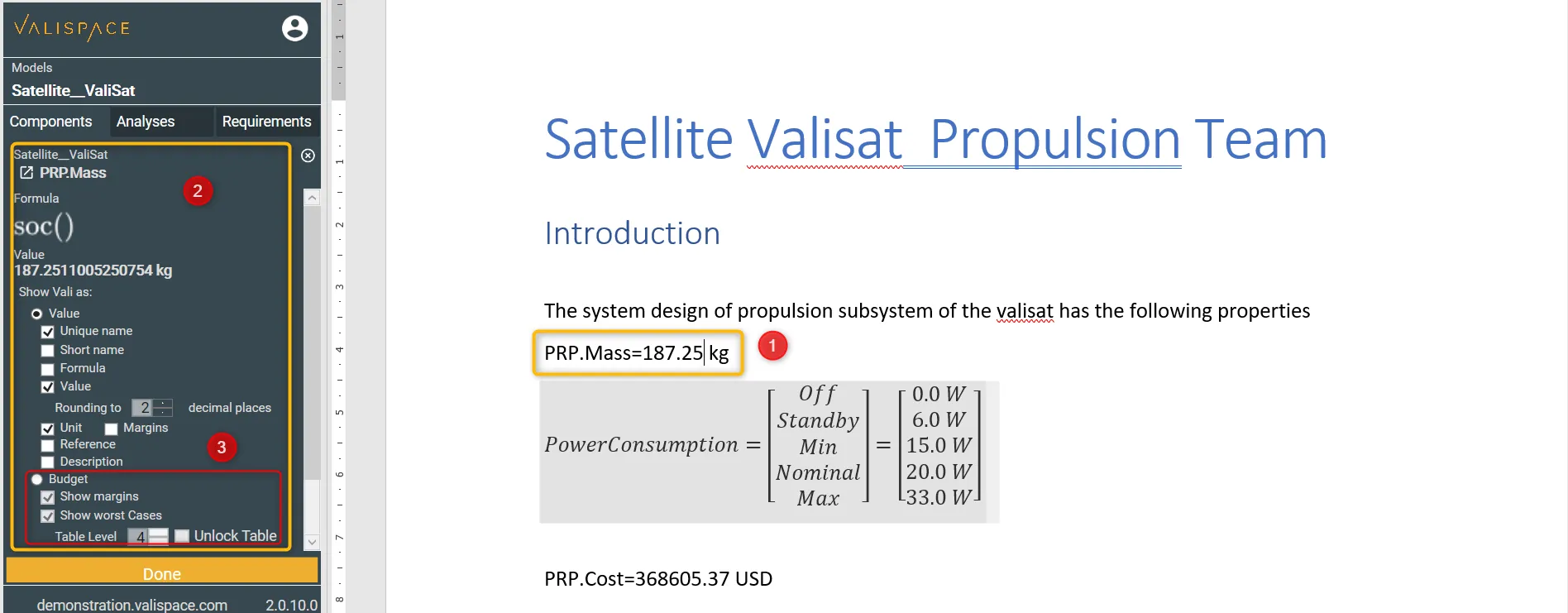
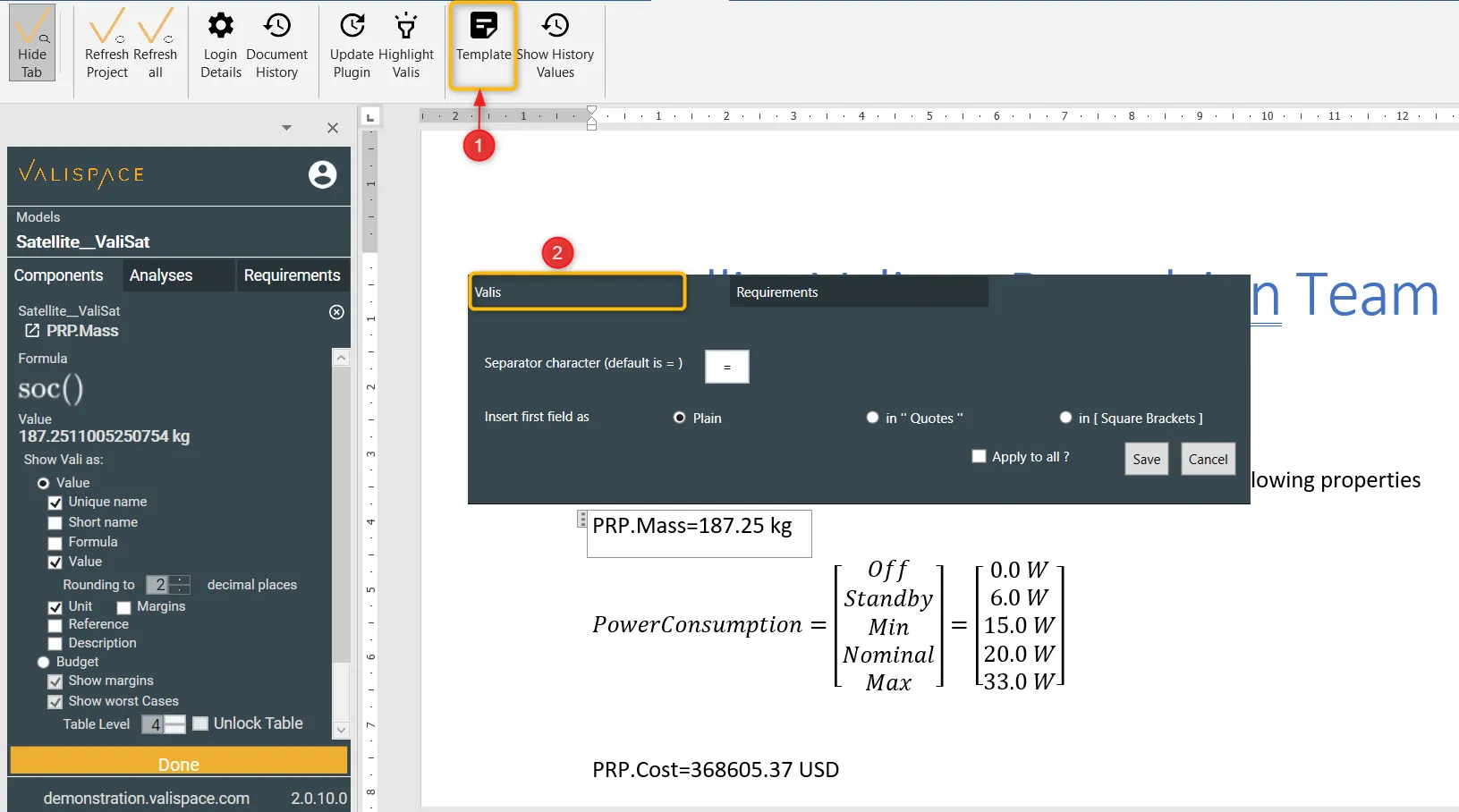
Podczas importowania wartości i jeśli użytkownik chce mieć jakiś rodzaj separatora między właściwościami Valis, może dodać separatory w szablonie. Aby dodać domyślny separator do dokumentu, wykonaj następujące kroki
-
Kliknij "szablon" na panelu bocznym dokumentu Word (1).
-
Wybierz "Valis" w wyskakującym okienku (2)
. -
Wprowadź znak separatora i zapisz szablon.
Analizy
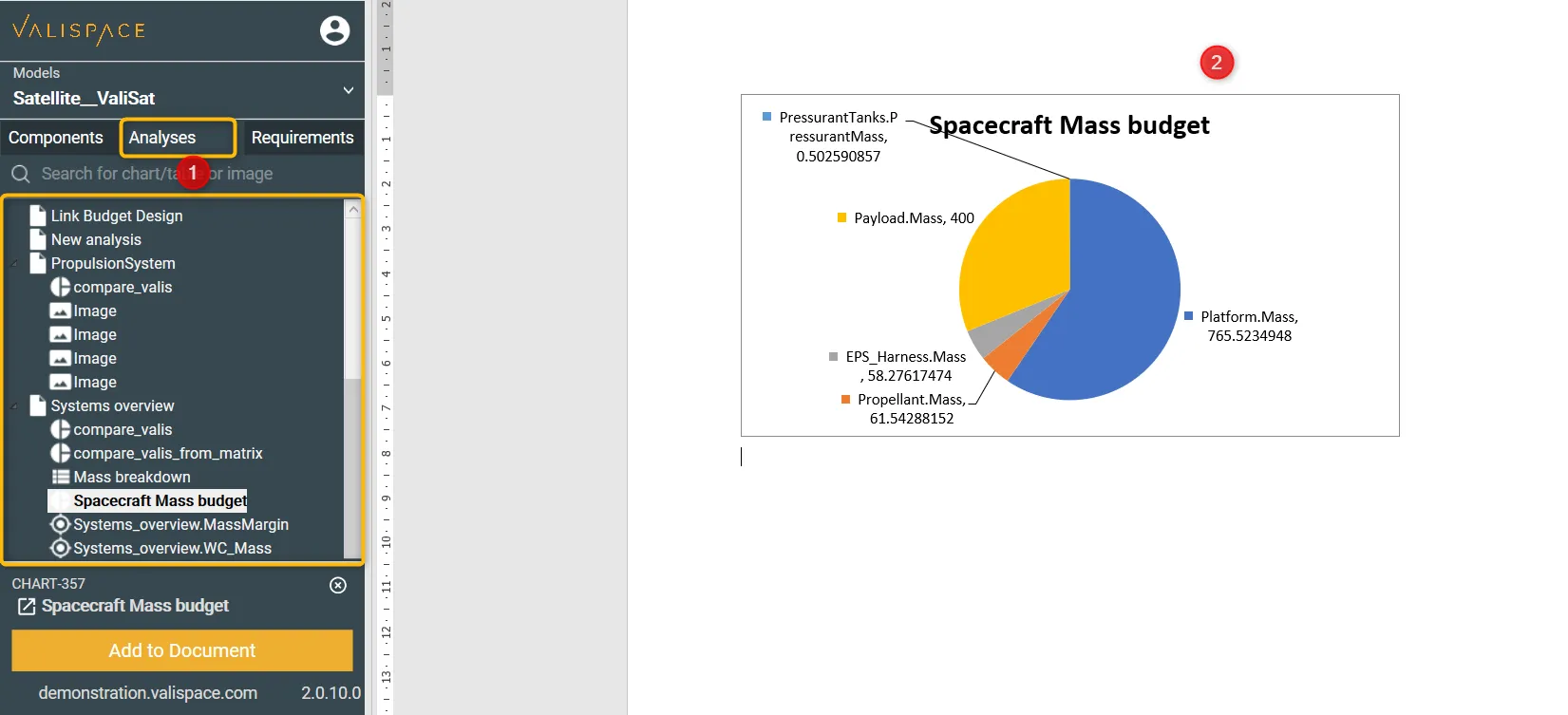
Możliwe jest zaimportowanie tabel budżetowych, wykresów i obrazów z modułu analiz bezpośrednio do dokumentu Word. Na przykład poniższy obraz przedstawia dostępne tabele/wykresy/obrazy w projekcie Satellite_Valisat (1) i zaimportowany budżet masy statku kosmicznego w dokumencie Word (2).
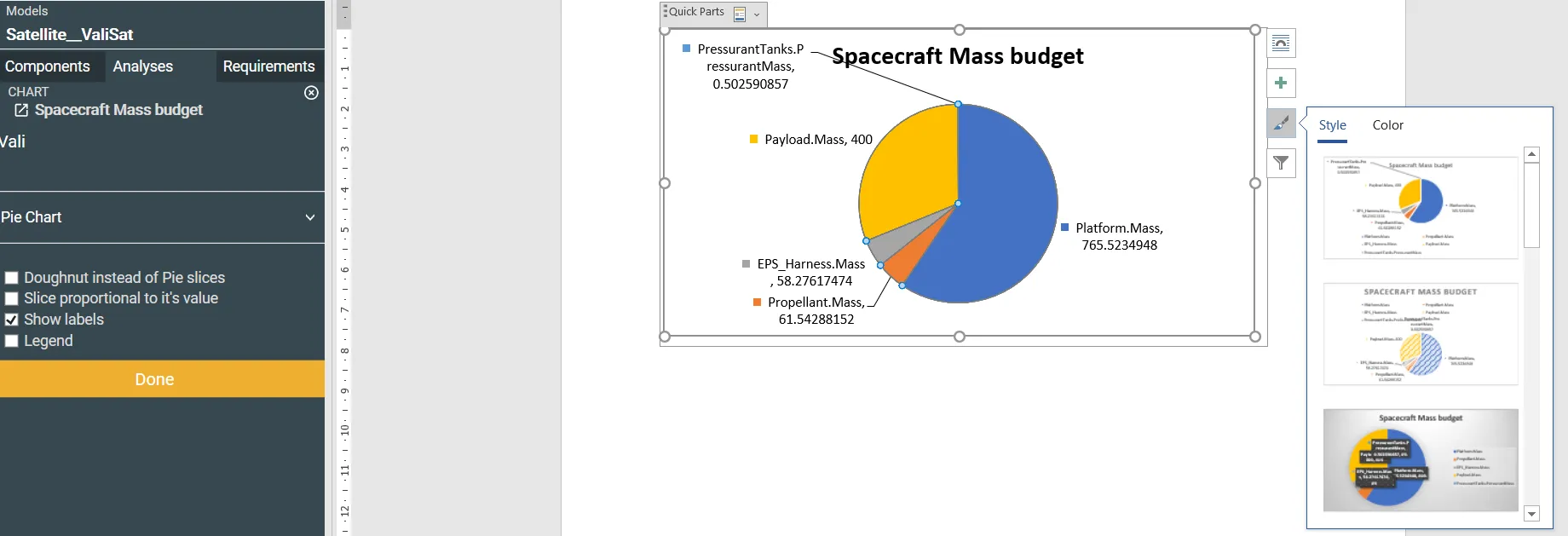
Po zaimportowaniu wykresu do dokumentu Word użytkownik może zmodyfikować legendę, kolor, czcionkę i inne właściwości, klikając zaimportowany wykres, jak pokazano poniżej:
Wymagania
W sekcji wymagań wtyczki Word można wstawić pojedyncze wymaganie, specyfikację lub sekcję jako inline w tekście, jako listę, jako tabelę lub sformatowaną z niestandardowego szablonu.
Gdy specyfikacja, sekcja lub wymaganie jest wstawiane jako inline, lista lub tabela, wtyczka Word dodaje tylko identyfikator i kolumny tekstowe. Jeśli użytkownik chce dodatkowych pól, powinien kliknąć zaimportowane wymagania, aby przejść do ekranu ustawień. Na ekranie ustawień można zaznaczyć/odznaczyć pola kolumn, które mają zostać zaimportowane.
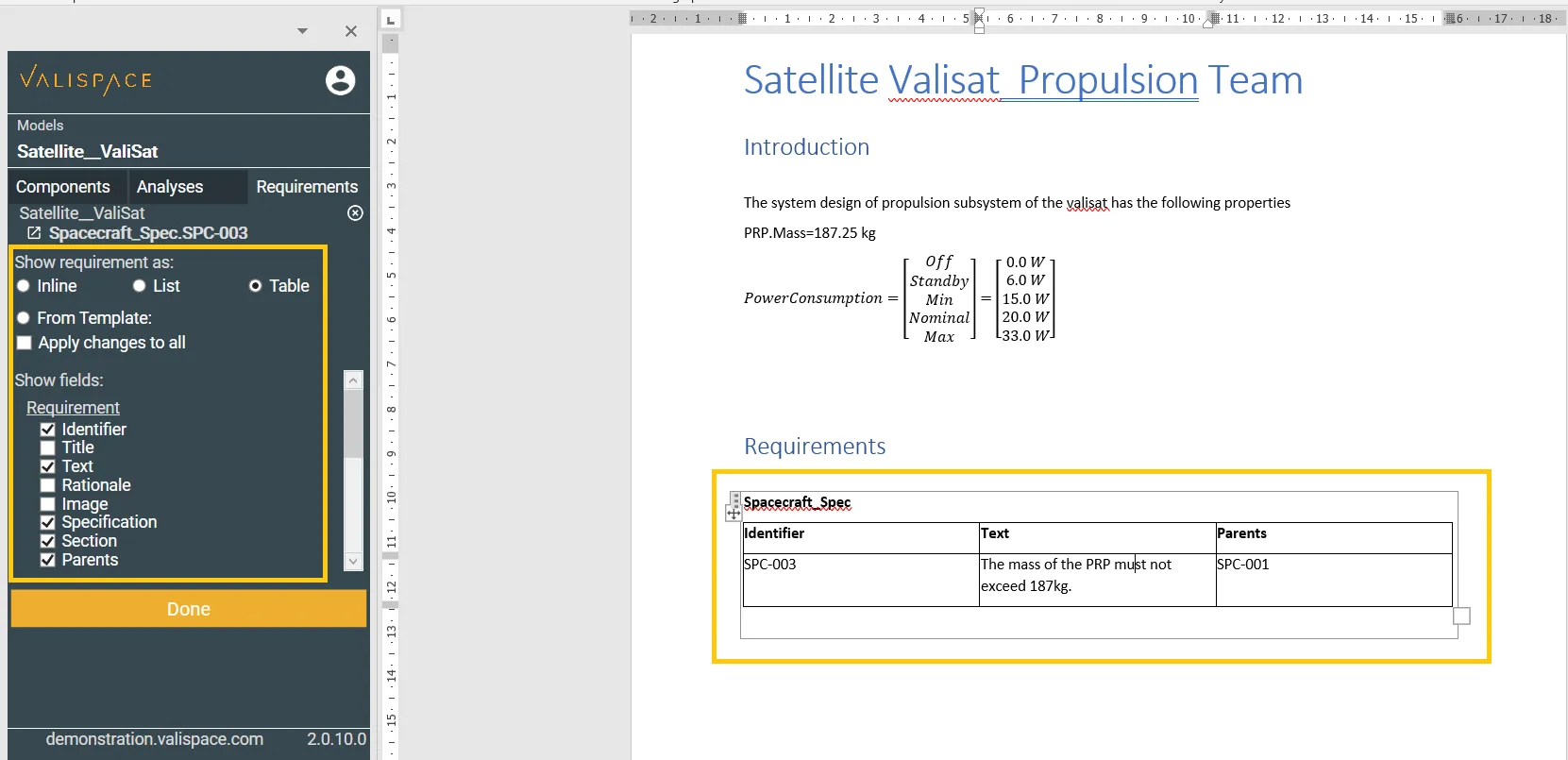
W szablonach niestandardowych, do których można uzyskać dostęp na górnej wstążce, można pisać i tworzyć nowe szablony w oparciu o swoje potrzeby, a także przesyłać dokument Word z szablonem. Na przykład można utworzyć tabelę z szablonem projektu w następujący sposób:
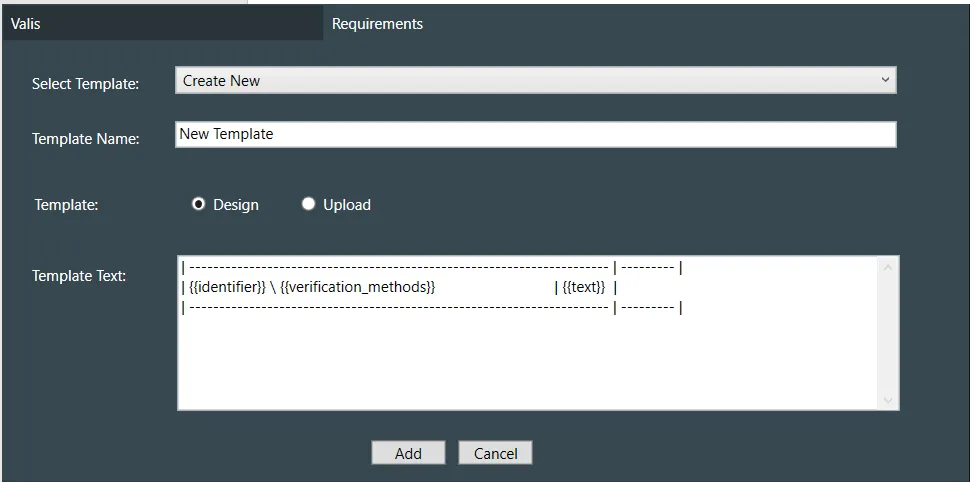
Szablon tabeli wymagań można utworzyć za pomocą funkcji przesyłania. W przypadku przesyłania szablonu dokumentu Word należy postępować zgodnie z poniższymi wskazówkami. Przykład szablonu można pobrać poniżej, wraz z najnowszą wersją wtyczki.
-
Utwórz szablon w pojedynczym elemencie tabeli w pierwszym wierszu dokumentu. Pierwszy wiersz powinien zawierać identyfikatory/nagłówki kolumn, a w drugim wierszu można dodać dowolne dozwolone pola.
-
Możesz dodać dowolną liczbę kolumn do szablonu, o ile utrzymasz go w jednej tabeli.
Wskazówka: możesz sformatować tabele (z obramowaniem lub bez) oraz czcionki, rozmiar i kolor zgodnie z procesem dokumentacji.
Poniżej przedstawiono kilka przykładów szablonu:
ID |
Requirement Text |
Parents |
Children |
{{identifier}} |
{{text}} |
{{rodzice}} |
{{dzieci}} |
Parent Req |
ID |
Requirement Text and Rationale |
Tags |
{{rodzice}} |
{{identyfikator}} |
Tekst: {{text}} Uzasadnienie: {{comments}} |
{{tagi}} |
Obecnie dostępne są następujące pola, które można wstawić do szablonu:
{{identyfikator}} - Identyfikator wymagania
{{title}} - Tytuł wymagania
{{text}} - Tekst wymagania
{{rationale}} - Uzasadnienie związane z tym wymaganiem
{{image}} - Obrazy dołączone do tego wymagania
{{specyfikacja}} - Specyfikacja zawierająca to wymaganie
{{section}} Sekcja zawierająca to wymaganie - Sekcja zawierająca to wymaganie
{{parents}} - Identyfikatory rodziców wymagań
{{children}} - Identyfikatory dzieci wymagań
{{tags}} - Tagi wymagań
{{created}} - Data utworzenia
{{updated}} - Data ostatniej aktualizacji
{{verification_methods}} - Metody weryfikacji wymagań
{{verification_methods_abbreviations}} Metody weryfikacji wymagań - Skróty metod weryfikacji wymagań
{{component}} - Metody weryfikacji wymagań Składniki
{{closeout_reference}}
{{status}} - Metody weryfikacji wymagań
{{verification_comments}} - Metody weryfikacji wymagań
{{compliance}} - Oświadczenie(-a) o zgodności z wymaganiami
{{compliance_comment}} - Metody weryfikacji wymagań
Wersja wtyczki
Aktualna wersja wtyczki: 2.0.20 - ta wersja jest testowana z wersją v1.48 i jest kompatybilna również z niższymi wersjami. Jeśli korzystasz ze starszej wersji Portalu Wymagań i Systemów, pobierz poprzednią wersję wtyczki Word.
Pobieranie i instalacja
Szablon tabeli wymagań (4) (2).docx v2.0.19 (2).zip
Zainstaluj go, klikając plik setup.exe i postępując zgodnie z instrukcjami.
Windows might warn you that the setup file is not secure. It is however safe to run the installation anyway, by clicking "More Information" and then proceed with the setup.
Następnym razem, gdy otworzysz program Word, zobaczysz dedykowaną kartę u góry dokumentu. Wpisz swoje dane logowania w zakładce Ustawienia i zaloguj się, aby zobaczyć swoje Bloki i Valis.
Jeśli chcesz zaimplementować wtyczkę do Worda, a brakuje niektórych funkcji wymaganych w procesie tworzenia dokumentacji lub uważasz, że byłoby to przydatne dla wszystkich, prześlij nam swoje trudności / sugestie / ulepszenia na stronie pomocy technicznej Altium.
 Tłumaczenie SI