
Projekt a przestrzeń robocza
Przed zapoznaniem się z różnymi funkcjami każdego modułu portalu wymagań i systemów, warto zrozumieć różnice między projektami a obszarami roboczymi.
Obszary robocze są odizolowanymi instancjami, które mogą zawierać wiele projektów. Projekty są miejscem, w którym użytkownik lub grupa wykonuje definicję systemu i wymagań. W ramach obszarów roboczych tworzone są projekty. Valis (właściwości) wewnątrz projektów mogą być przywoływane lub używane w różnych projektach, które znajdują się w tym samym obszarze roboczym. Jednak dwa projekty z dwóch różnych obszarów roboczych nie mogą się komunikować ani odnosić do siebie nawzajem.
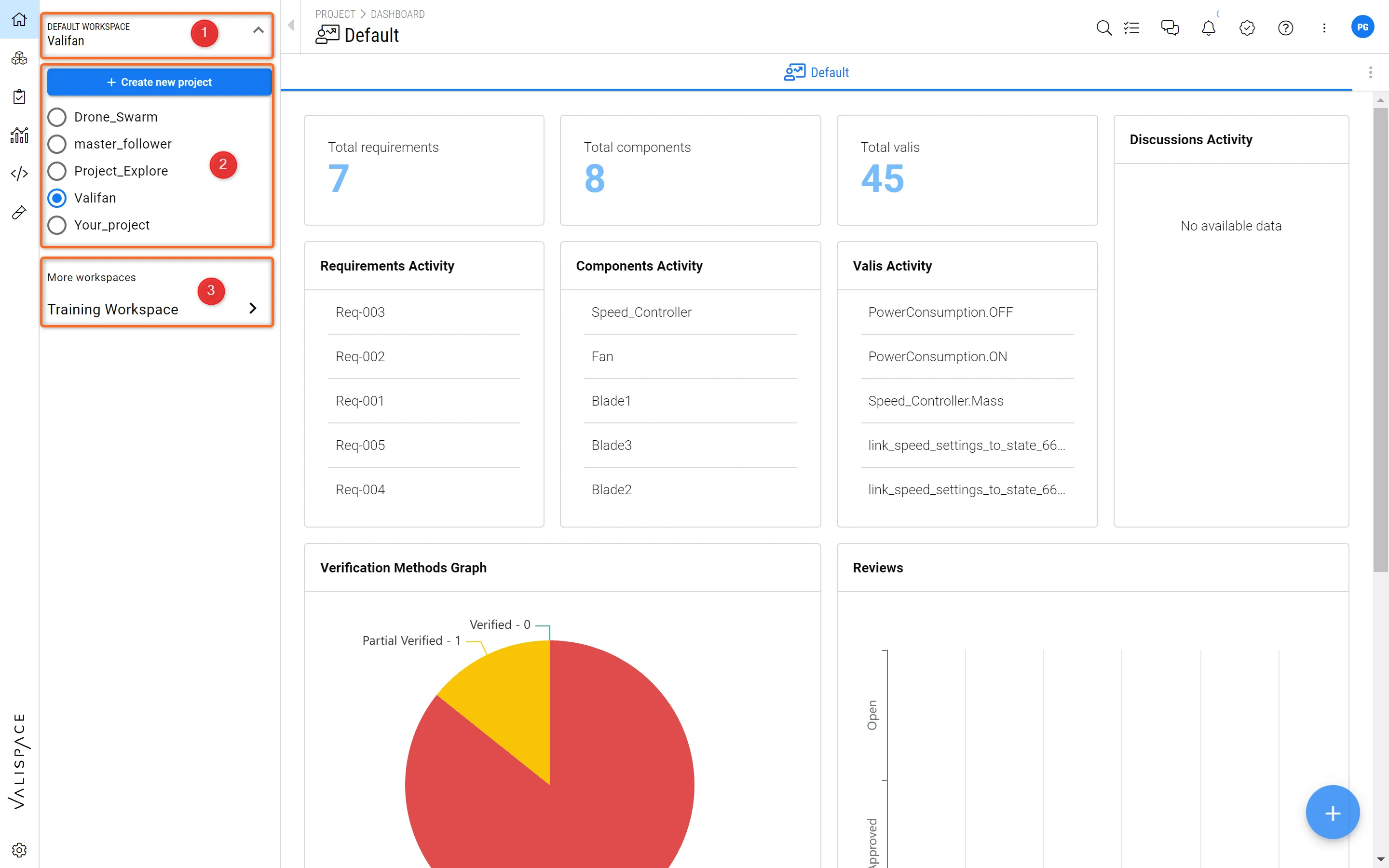 Projekty i obszary robocze - dostęp do projektów i obszarów roboczych w portalu wymagań i systemów.
Powyższy obraz (Rysunek Projects and Workspaces) przedstawia strukturę dostępu do obszarów roboczych i projektów. W tym przykładzie użytkownik znajduje się obecnie w "Domyślnym obszarze roboczym" w projekcie "Valifan" (1). Poniżej znajduje się menu umożliwiające utworzenie nowego projektu (2), a także lista innych projektów dostępnych w domyślnym obszarze roboczym.
Aby przejść do innych przestrzeni roboczych, można wybrać opcję "Więcej przestrzeni roboczych" (3).
Warto wiedzieć
Po utworzeniu instancji portalu wymagań i systemów domyślnie tworzone są dwa obszary robocze. Jednym z nich jest "Default Workspace", w którym cały zespół może tworzyć swoje główne projekty i współpracować. Drugi to "Training Workspace", który zawiera projekty takie jak "Satellite_Valisat" lub "Valicopter_5000", do których użytkownicy mogą odwoływać się jako do projektów przykładowych.
Szkoleniowy obszar roboczy jest również miejscem dla nowych użytkowników, którzy mogą tworzyć nowe projekty, testować i uczyć się funkcji portalu wymagań i systemów przed rozpoczęciem pracy nad głównymi projektami.
Tworzenie nowego projektu
Aby utworzyć nowy projekt, kliknij nazwę projektu, i w menu rozwijanym kliknij "+ Utwórz nowy projekt" (patrz rysunek Create a new Project).
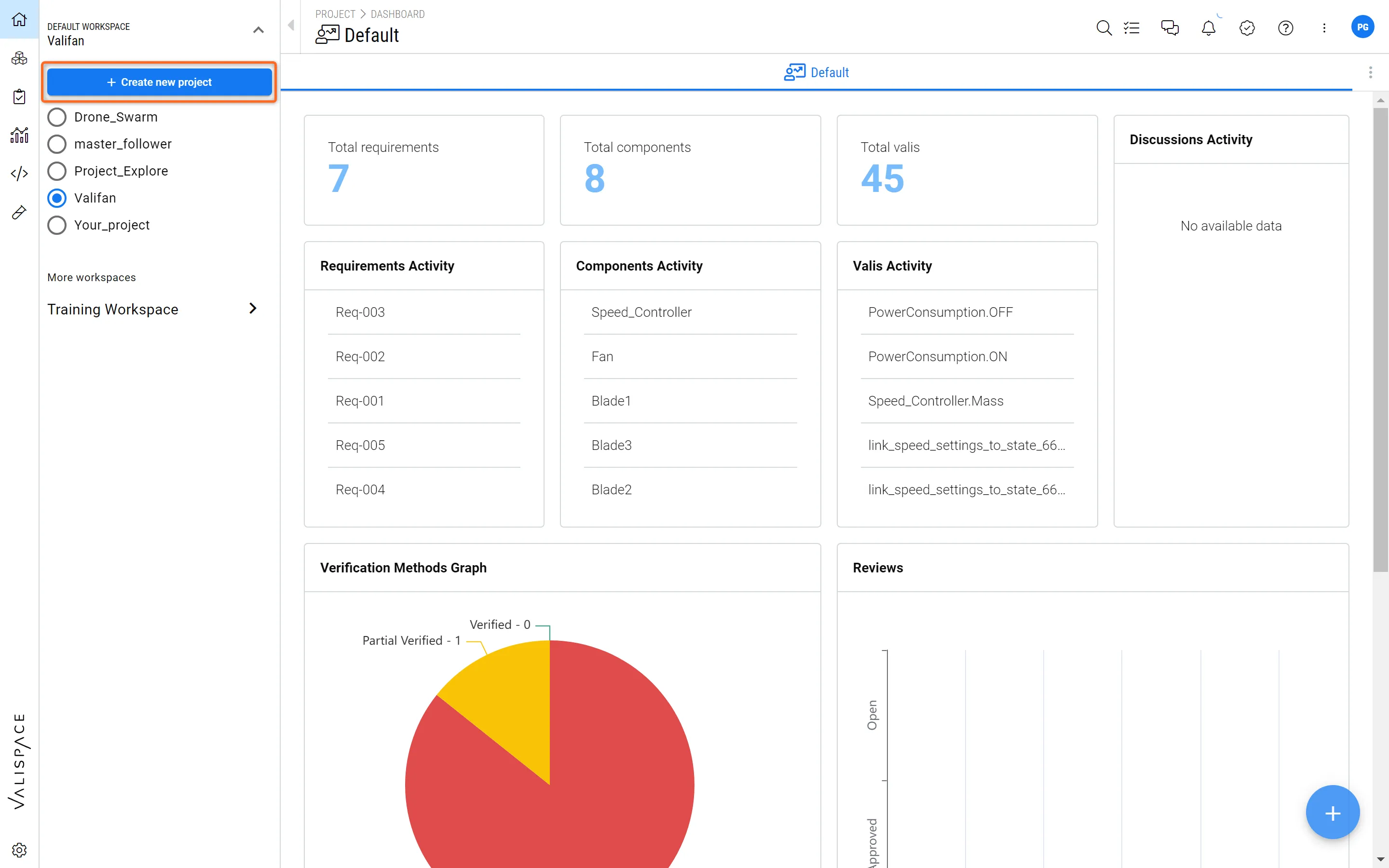 Tworzenie nowego projektu - Po kliknięciu na "+ Utwórz nowy projekt" użytkownik zostanie przeniesiony do kreatora w celu utworzenia nowego projektu.
Spowoduje to otwarcie nowego okna z kreatorem do tworzenia nowego projektu, jak pokazano na rysunku Project Wizard.
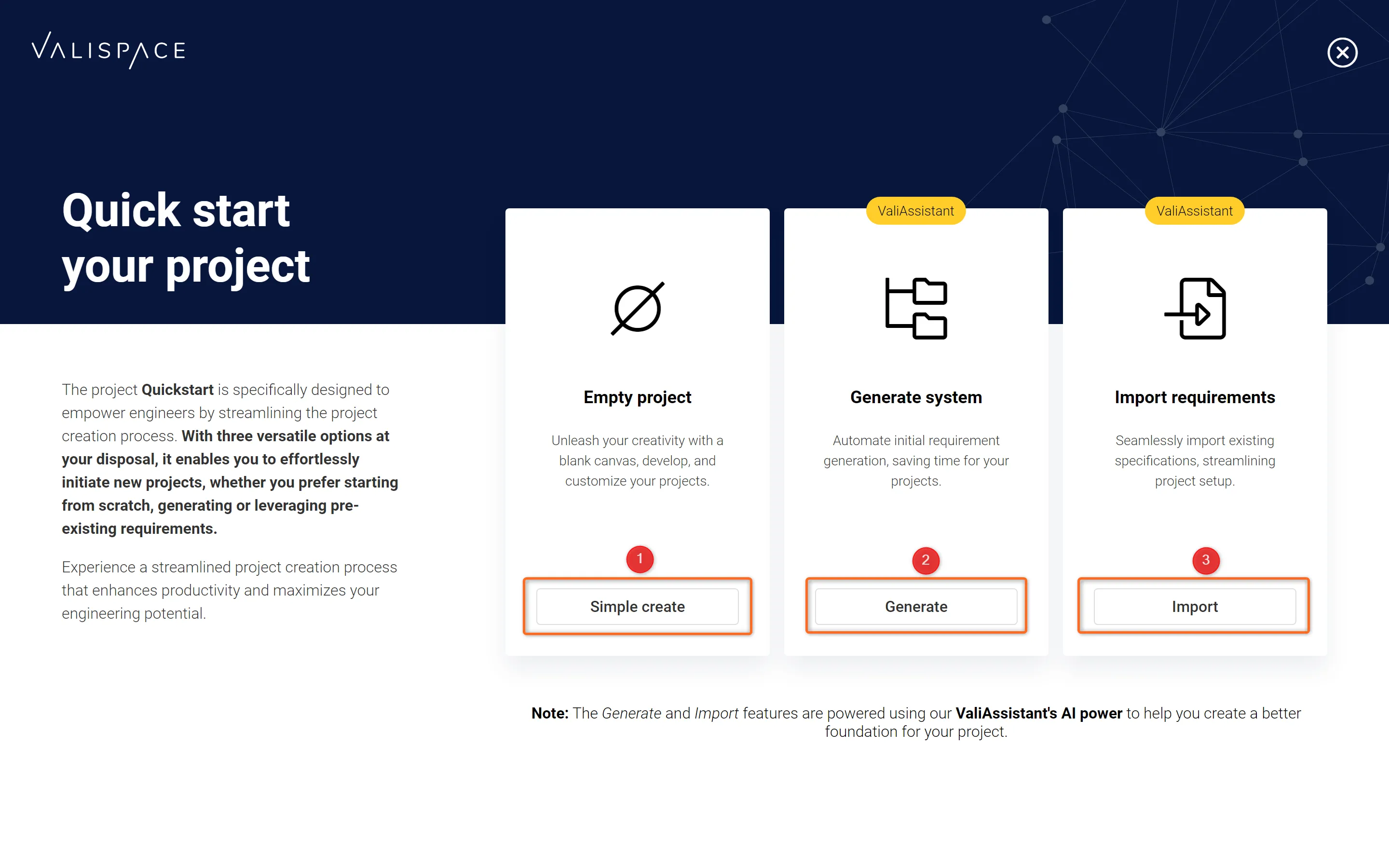 Kreator projektu - użytkownik może wybrać jedną z 3 opcji tworzenia nowego projektu.
W tym miejscu użytkownik może utworzyć pusty projekt (1), utworzyć wypełniony projekt (z wymaganiami i strukturą projektu systemu) z opisu projektu (poprzez AI) (2) lub zaimportować wcześniej istniejące dane do nowego projektu (3).
Zmiana nazwy projektu
Jeśli chcesz zmienić nazwę projektu, możesz to zrobić, przechodząc do modułu projektu (1) i w menu bocznym kliknij "About" (2). Po prawej stronie pojawi się nowa zakładka informacyjna. Można tam edytować nazwę projektu (3).
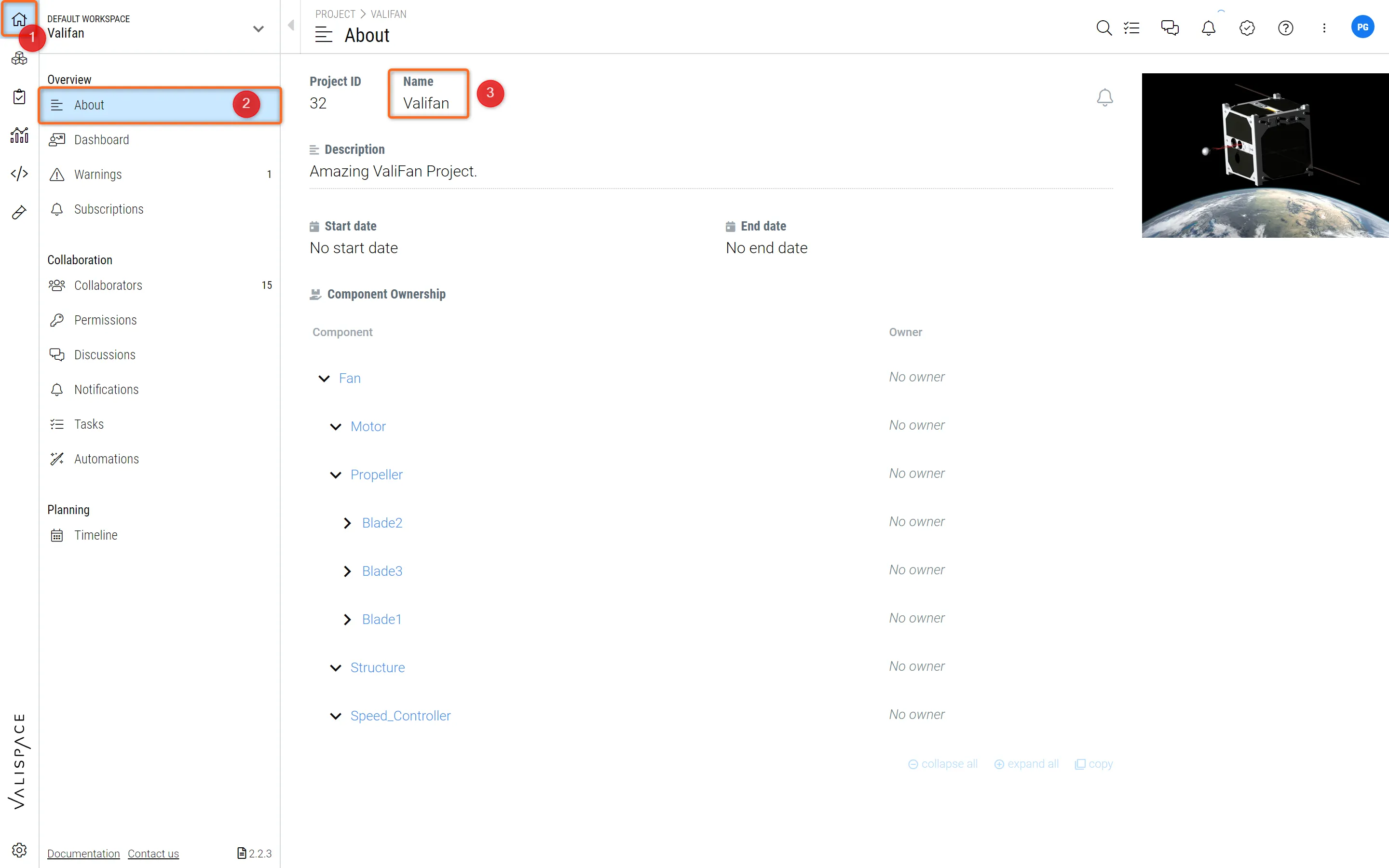 Nazwa projektu - zmiana nazwy projektu na stronie Informacje w module projektu
Kilka rzeczy, na które warto zwrócić uwagę
Istnieje kilka opcji, takich jak "Usuwanie projektów" lub "Przenoszenie projektów" z jednego obszaru roboczego do drugiego lub tworzenie większej liczby obszarów roboczych, które można wykonać w backend. Mogą być one wykonywane przez admins of your deployment lub zespół wsparcia Altium na stronie wsparcia Altium.
Rzeczy do zapamiętania przed zażądaniem usunięcia projektu
Użytkownik musi usunąć i odłączyć wszystkie odniesienia do innych projektów. Użytkownik powinien opróżnić wszystkie moduły. Następnie tylko administratorzy mogą usunąć projekt. Usuwanie projektu zostało wyjaśnione w sekcji Funkcje administratora.
Rzeczy do zapamiętania przed zażądaniem przeniesienia projektu z jednego obszaru roboczego do innego
Projekt nie powinien mieć żadnych powiązań z innymi projektami. Oznacza to, że Valis wewnątrz projektu nie powinien być używany w innych projektach tego samego obszaru roboczego.
 Tłumaczenie SI