
Szybki start
Jeśli jesteś nowym użytkownikiem korzystającym z Requirements & Systems Portal lub tworzącym nowy projekt, nasza funkcja QuickStart jest tutaj, aby Ci pomóc. Zapewnia ona szybką i kompleksową wycieczkę po standardowych funkcjach portalu Requirements & Systems, umożliwiając łatwe tworzenie nowych projektów oraz dodawanie wymagań i bloków przy nieocenionym wsparciu Valiassistant( AI).
Nowy użytkownik
Po otrzymaniu danych logowania i zalogowaniu się do portalu Requirements & Systems po raz pierwszy, zostaniesz poproszony o zresetowanie hasła ze względów bezpieczeństwa. Po pomyślnym zresetowaniu hasła otrzymasz bezpośredni dostęp do naszej ekscytującej funkcji "Szybki start".
Funkcja Quick Start oferuje trzy różne ścieżki, aby zaspokoić określone potrzeby:
-
Empty Project: Dla tych, którzy zaczynają od zera, ta ścieżka umożliwia utworzenie nowego pustego projektu w szkoleniowym obszarze roboczym
-
Generate System: Jeśli masz na myśli wstępnie zdefiniowany system, ta ścieżka umożliwia szybkie wygenerowanie go w portalu wymagań i systemów za pomocą Valiassitant, usprawniając proces konfiguracji projektu.
-
Import Requirements: Masz już istniejące wymagania? Bez obaw! Ta ścieżka umożliwia płynne zaimportowanie wymagań do portalu Requirements & Systems Portal, zapewniając płynne przejście do naszej platformy.
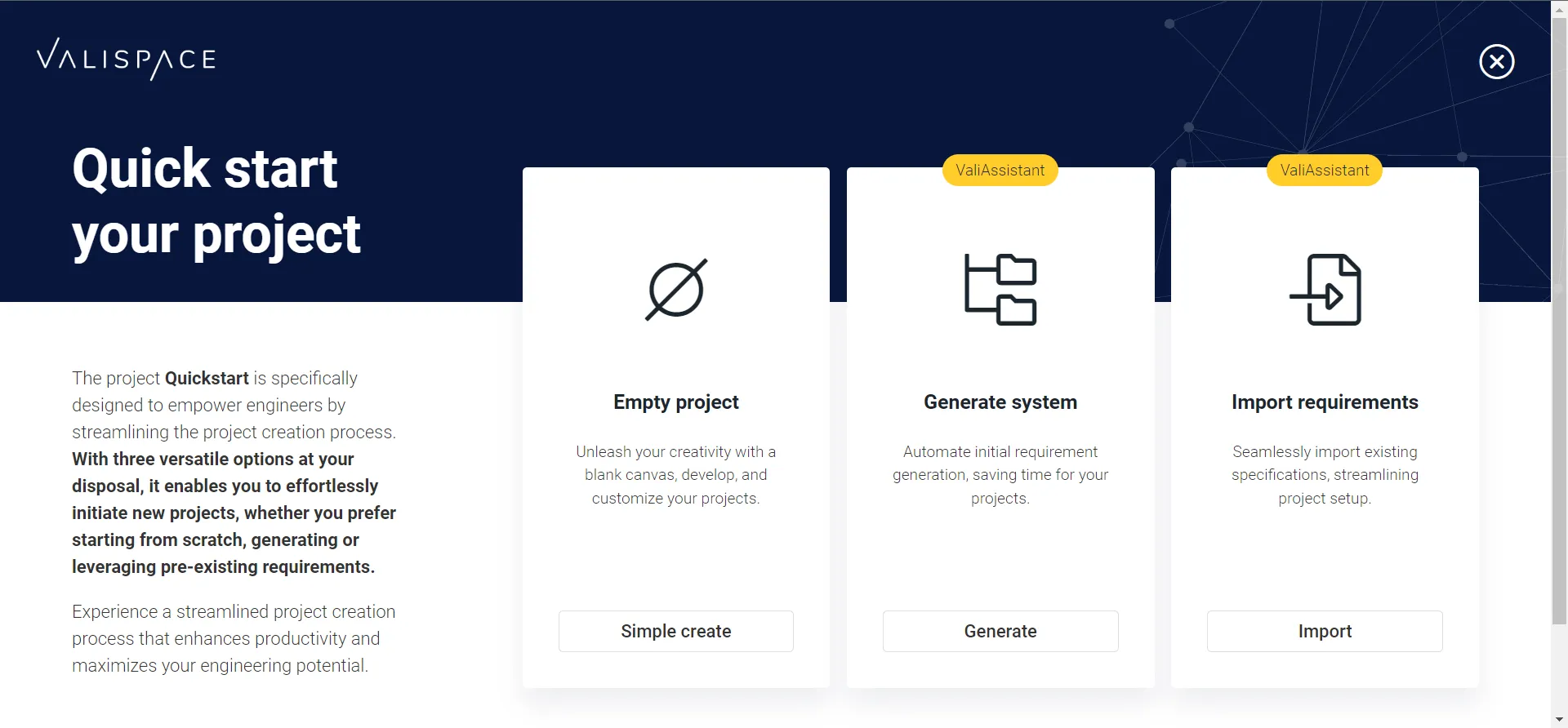 Ścieżki szybkiego startu dla użytkowników
Istniejący użytkownik
Istniejący użytkownik może uzyskać dostęp do funkcji szybkiego startu Requirements & Systems Portal w menu ustawień. Również podczas tworzenia nowego projektu, menu szybkiego startu pomaga użytkownikowi. Użytkownik może po prostu utworzyć pusty projekt lub użyć ścieżek do wygenerowania systemu.
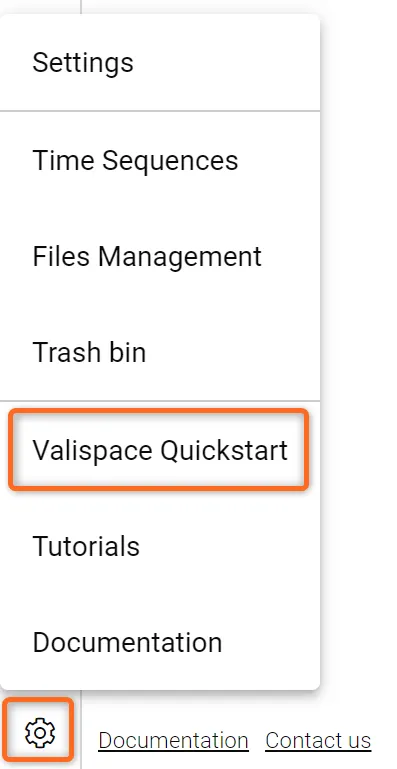 Opcja szybkiego startu w menu ustawień
Ścieżki w ramach funkcji szybkiego startu
Pusty projekt
Czy chcesz zanurzyć się w świecie Requirements & Systems Portal i poznać jego potężne moduły? Nie szukaj dalej! Nasza opcja "Pusty projekt" jest idealnym punktem wyjścia do odkrywczej podróży.
Dzięki tej opcji możesz stworzyć prosty i przejrzysty projekt, zapewniający idealne środowisko do zapoznania się ze wszystkimi fantastycznymi funkcjami, jakie oferuje Requirements & Systems Portal. Nie spiesz się, aby poruszać się po różnych modułach we własnym tempie, uzyskując cenny wgląd w to, jak Requirements & Systems Portal może usprawnić proces zarządzania projektami.
Guided Path: Generate Your Project Step-by-Step
Wyrusz w podróż z przewodnikiem po ścieżce "Generowanie systemu" w Requirements & Systems Portal. Tutaj przeprowadzimy Cię przez predefiniowane kroki, aby z łatwością i wydajnie skonfigurować projekt.
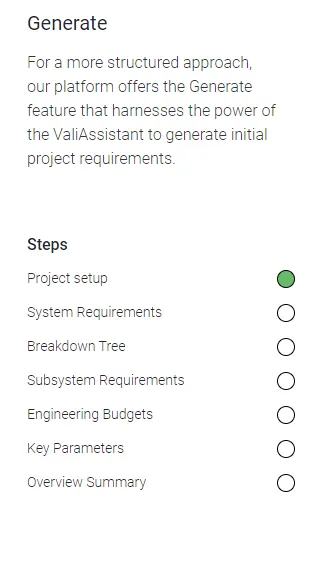 Kroki zaangażowane w ścieżkę "Generuj"
Krok 1: Project Setup
Rozpocznij od utworzenia projektu z opisem definiującym jego zakres i określającym jego cele.
Krok 2: System Requirements
Valiassistant wygeneruje zestaw wymagań systemowych. Możesz je wybrać/odznaczyć lub edytować wymagania, aby zdefiniować kluczowe funkcjonalności i kryteria wydajności, które musi spełnić Twój projekt.
Krok 3: Blocks Tree
W tym kroku Valiassistant utworzy i zorganizuje strukturę bloków w ramach projektu. Użytkownik może usuwać lub zmieniać nazwy bloków, klikając prawym przyciskiem myszy.
Krok 4: Subsystem Requirements
W tym kroku wygenerowana zostanie lista potencjalnych wymagań podsystemu. Można wybrać lub odznaczyć podsystemy w zależności od potrzeb.
Krok 5: Engineering Budgets
Budżety inżynieryjne dla masy i kosztu są automatycznie generowane przez valiassistant i obliczane przez valiengine. Jeśli zmienisz wartość parametrów, zostaną one automatycznie przeliczone.
Krok 6: Key Parameters
Valiassistant automatycznie identyfikuje krytyczne parametry bloków i dodaje je do wszystkich bloków w drzewie.
Krok 7: Project Summary with Valiassistant
Wreszcie, wykorzystaj moc Valiassistant, aby stworzyć kompleksowe podsumowanie swojego projektu. Uchwyć kluczowe spostrzeżenia, kamienie milowe i postępy, aby udostępnić je zespołowi i interesariuszom jako dokument analizy w module analiz.
Ścieżka z przewodnikiem: Import wymagań
Jeśli Twoje wymagania są wygodnie przechowywane w plikach CSV lub XLSX, Requirements & Systems Portal oferuje płynny i oszczędzający czas proces importowania ich bezpośrednio na naszą platformę. Wykonaj te proste kroki w ramach ścieżki "Importuj wymagania":
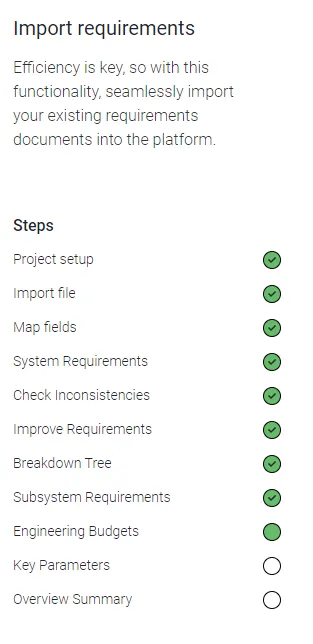 Kroki związane ze ścieżką "Importuj wymagania"
Krok 1: Upload CSV or XLSX Files
Korzystając z naszego łatwego w użyciu narzędzia do importowania, zacznij od przesłania danych wymagań w formacie CSV lub XLSX.
Krok 2: Map Column Attributes
Mapowanie atrybutów z importowanych plików do odpowiednich pól w portalu wymagań i systemów. Ten krok zapewnia, że dane są dokładnie interpretowane i dopasowywane w systemie.
Krok 3: Subsystem Requirements
W tym kroku wygenerowana zostanie lista potencjalnych wymagań podsystemu. Możesz wybrać lub odznaczyć podsystemy w zależności od potrzeb.
Krok 4: Check for Consistencies
Valiassitant automatycznie sprawdza wszelkie niespójności lub rozbieżności w zaimportowanych danych. Przejrzyj wyniki i dokonaj niezbędnych korekt, aby zapewnić płynną integrację.
Krok 5: Improve Requirements
W tym kroku Valiassistant automatycznie sprawdza błędy w wymaganiach i poprawia je tak, aby były proste, konkretne, zwięzłe i wyczerpujące.
The rest of the steps are similar to the “Generate System” path.
 Tłumaczenie SI