
Wersja 1.52 (8 marca 2022)
Obecna wersja 1.52 rozwiązuje wiele błędów i zapewnia ulepszenia niektórych wdrożonych funkcji.
Oto najważniejsze zmiany, o których powinieneś wiedzieć:
-
Open preview in Analyses module
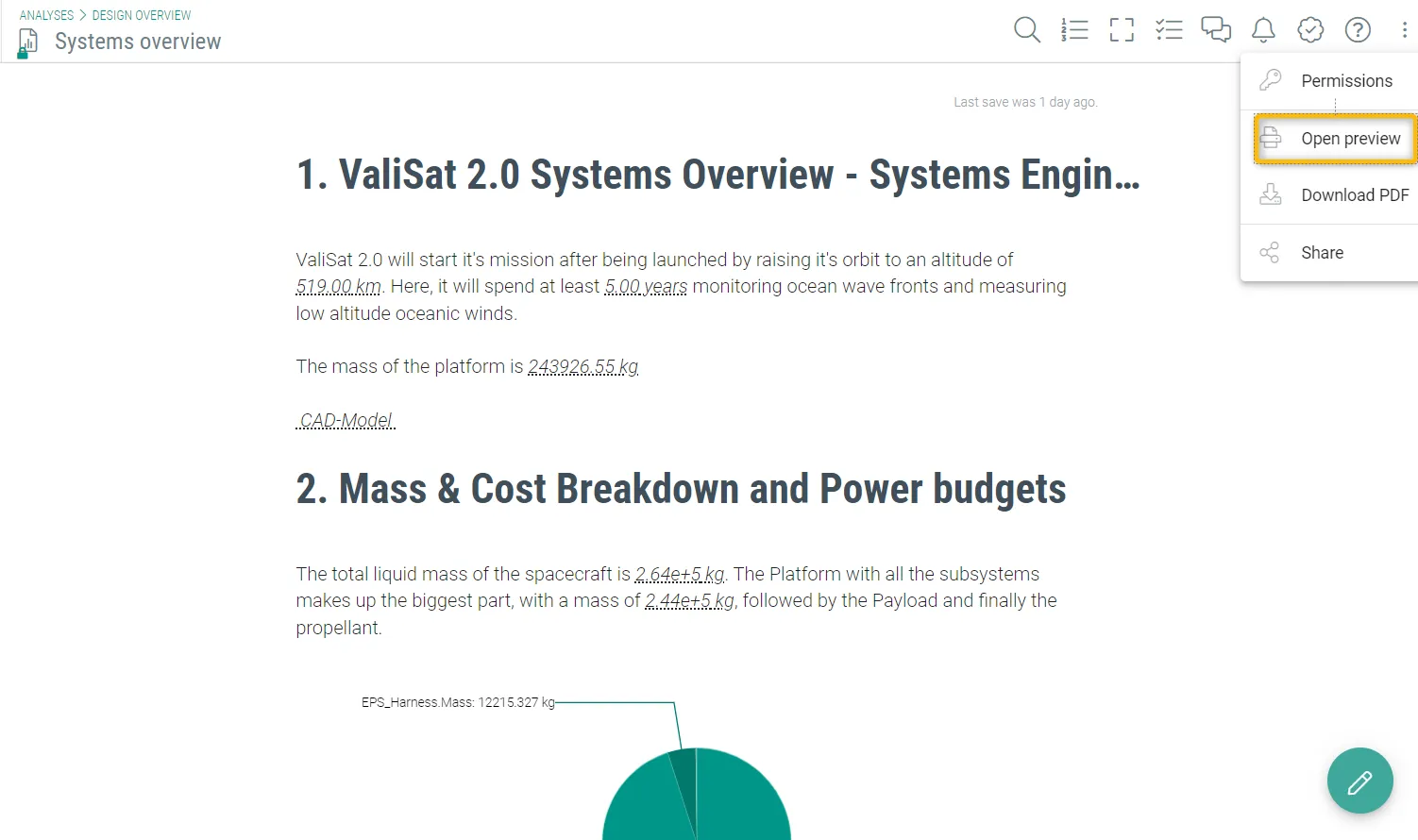
Najnowsza wersja Valispace udostępnia opcję "Otwórz podgląd" w menu kontekstowym analizy (trzy kropki w szczegółach analizy), a także na udostępnionej stronie analizy, która pozwala użytkownikowi otworzyć tę analizę w trybie podglądu wydruku (pdf). Użytkownicy mogą użyć opcji chrome, aby wydrukować, klikając prawym przyciskiem myszy lub ctrl P, aby zapisać jako pdf lub pobrać pdf.
-
Quick Access for Favorite Saved Views
Zapisane widoki można teraz oznaczyć jako ulubione, a po ich polubieniu będą one zawsze widoczne na dolnym pasku, zapewniając użytkownikom szybki dostęp do tego widoku. Gdy widoki publiczne są ulubione, będą wyświetlane na pasku szybkiego dostępu dla każdego użytkownika, podczas gdy widok prywatny jest wyświetlany tylko dla twórcy tego widoku.

-
Create relationship button for requirements connections diagram
Aktualna wersja Valispace zawiera przycisk tworzenia dla każdego wymagania na diagramie połączeń, aby przypisać nowe wymaganie nadrzędne lub nowe wymaganie podrzędne do określonego wymagania. Przycisk jest widoczny po kliknięciu przez użytkownika na wymaganie docelowe. Gdy użytkownik kliknie przycisk, pojawi się wyskakujące okienko zwykłego widoku połączenia wymagań z sekcją umożliwiającą wybór relacji.

-
History Tables for Datasets
W tej wersji dodaliśmy nową funkcję, która pokazuje tabele historii dla zestawów danych. Podobnie jak w przypadku zwykłej historii wartości, ta historia zbioru danych pokazuje szczegóły czasu, w którym wartości zostały zmienione, "Powód", a także zmienione wartości w małej ikonie. Można również znaleźć zmiany wartości zestawu danych, jak pokazano na poniższym GIF-ie

-
Permissions and Collaborators pages are now hidden from external users
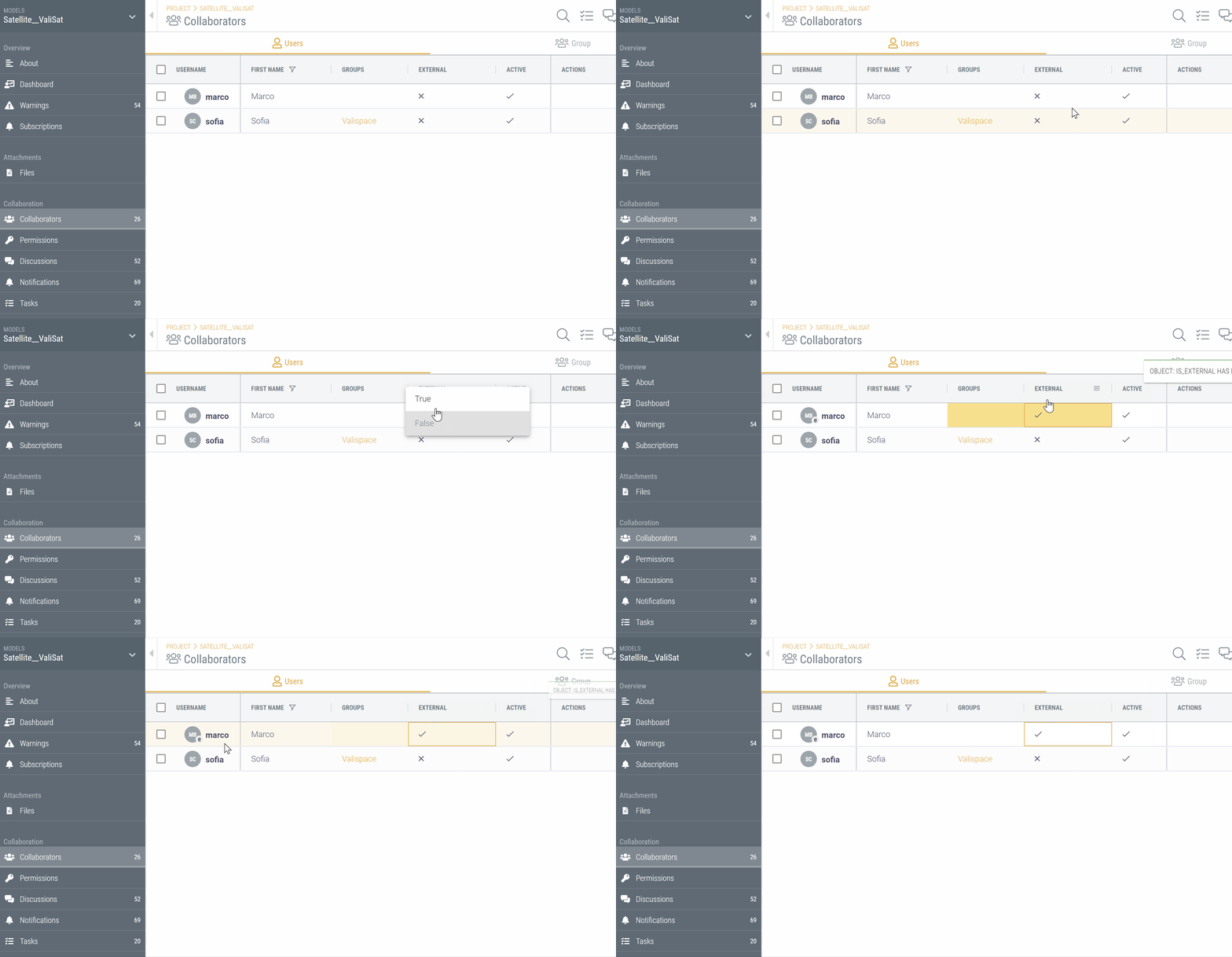
Od tej wersji Uprawnienia i strona Współpracownicy nie są widoczne dla użytkowników oznaczonych jako external. Aby oznaczyć użytkownika jako external na stronie Współpracownicy, należy sprawić, by kolumna Zewnętrzny była widoczna i oznaczyć pole jako Prawda.
 Tłumaczenie SI