
Wydanie 1.63.7 (17 sierpnia 2022)
-
“Display Name” field
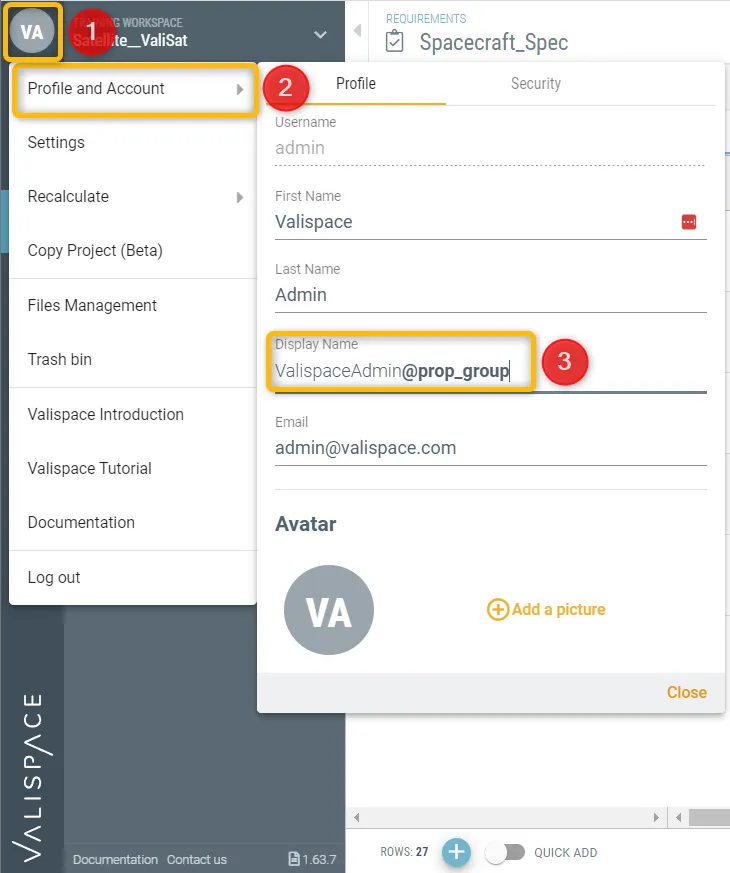
Pole wyświetlanej nazwy jest teraz dostępne w profilu użytkownika. Umożliwia ono użytkownikom zdefiniowanie nazwy innej niż ich nazwa użytkownika i dodawanie do niej grup za pomocą "$" na klawiaturze. Nazwa wyświetlana będzie używana w oprogramowaniu przez użytkownika i wyświetlana w historii po wprowadzeniu zmian. Dlatego to nowe pole pozwala użytkownikom identyfikować i rozróżniać innych użytkowników Valispace. Na przykład, w dużej firmie może się zdarzyć, że osoby będą miały to samo imię i nazwisko. Używanie nazwy wyświetlanej ze wzmianką o grupie użytkownika w oprogramowaniu ułatwia rozróżnianie osób.
Aby uzyskać dostęp do tego pola, kliknij szary przycisk w lewym górnym rogu ekranu (1), a następnie przejdź do sekcji Profil i konto (2)
.Możesz znaleźć pole Display Name i uzupełnić je w razie potrzeby (3).
-
Possibility to create connected copies of Valis (property)
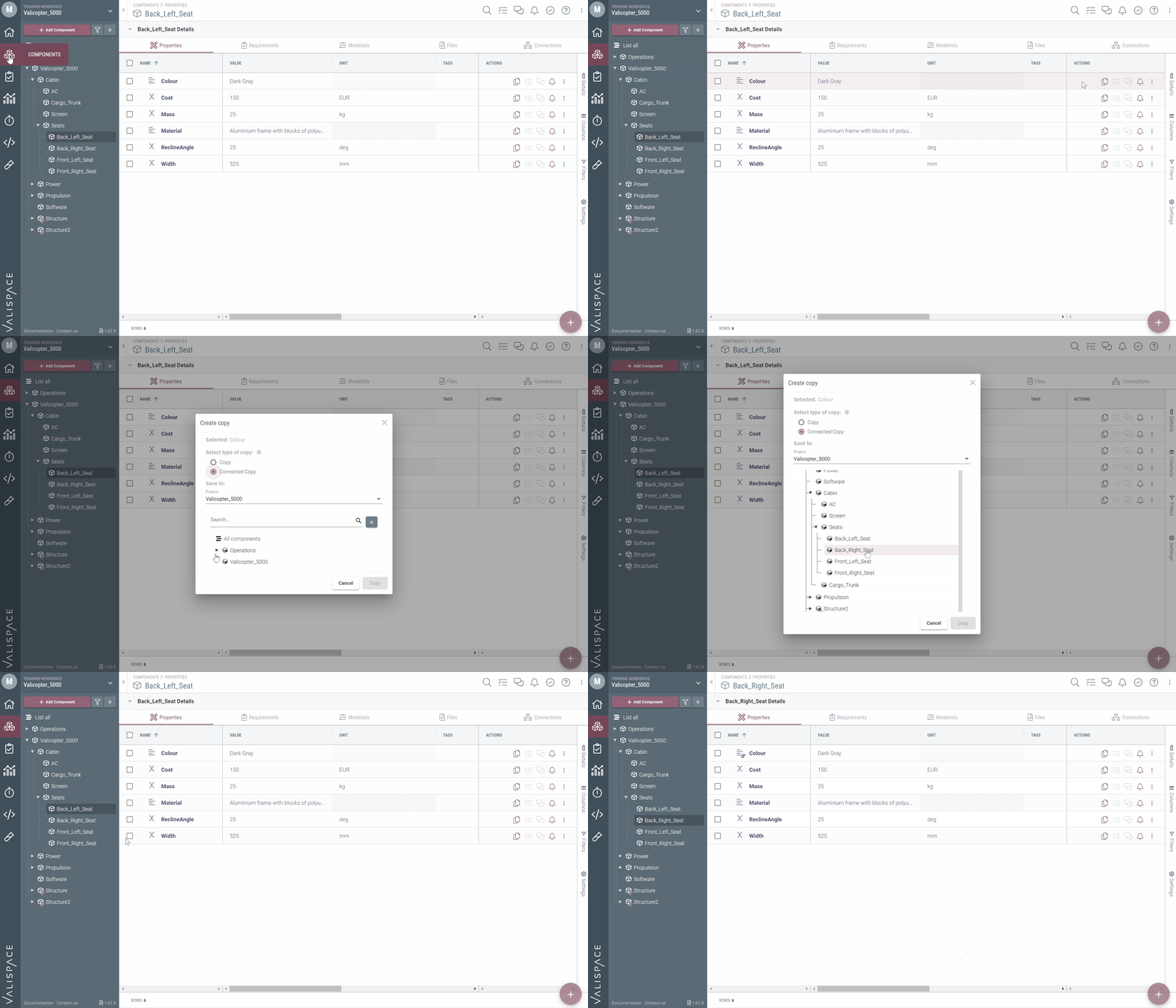
W Valispace możliwe jest teraz tworzenie połączonych kopii Vali komponentu. Czasami pojedyncza właściwość jest wspólna dla wielu komponentów (takich jak materiał); dlatego warto mieć możliwość tworzenia połączonych kopii tej właściwości. Następnie kopie tej właściwości są automatycznie synchronizowane po wprowadzeniu zmiany. Sprawdź poniższy gif, aby szybko zilustrować, jak to się robi.
-
Creation of tables in rich text (Beta feature)
W module wymagań użytkownik może utworzyć tabelę i dostosować liczbę wierszy i kolumn w polu tekstowym. Tabela może zawierać teksty, ale także Valis.
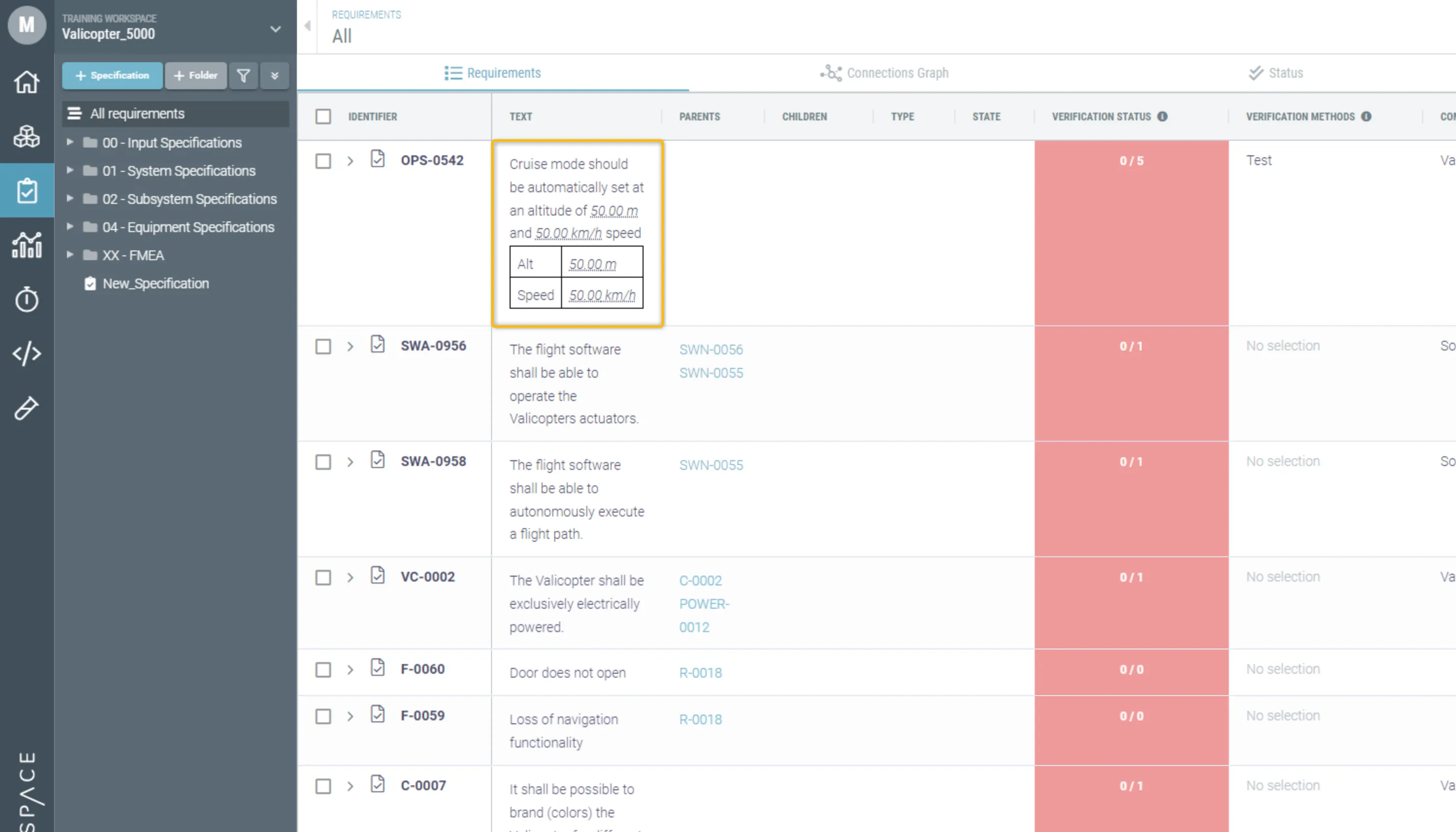
Aktualne skróty do wywoływania tabeli są następujące;
For Mac:
-
Opcja + t - Utwórz tabelę 2 na 2
-
Opcja + strzałki - dodawanie wierszy i kolumn w kierunku strzałek
-
Opcja + r - usuwanie bieżącego wiersza
-
Opcja + c - usunięcie bieżącej kolumny
For PC:
-
All + t - Utwórz tabelę 2 na 2
-
Alt + strzałki - dodawanie wierszy i kolumn zgodnie z kierunkiem strzałek
-
Alt + r - usuwanie bieżącego wiersza
-
Alt + c - usunięcie bieżącej kolumny
-
Hierarchy structure in selecting sections/adding components to Verification Methods
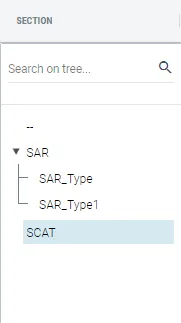
Ulepszyliśmy interfejs w zakresie wyboru opcji w kolumnie sekcji i kopii obserwatora głównego.
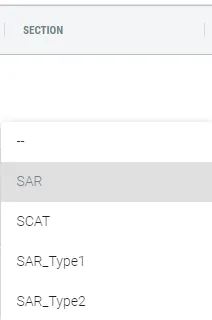 Przed wersją v1.63
 W wersji v1.63
W poprzedniej wersji atrybut kolumny miał opcję rozwijaną z listą nazw sekcji i podsekcji. Jednak w nowej wersji zaimplementowaliśmy strukturę hierarchiczną, która pozwala wybrać sekcję / podsekcję lub łatwo dodać komponenty do maszyn wirtualnych.
-
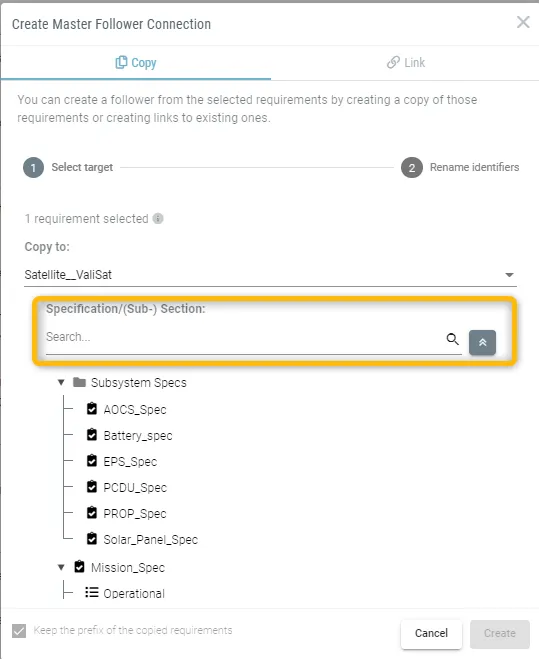
Expand option in search in Master Follower or copy option
W zwykłej kopii lub kopii podrzędnej wymagań zaimplementowaliśmy opcję rozwijania/zwijania, aby użytkownik mógł zobaczyć hierarchię struktury modułu wymagań.
-
Highlighting option in Timeline upon searching
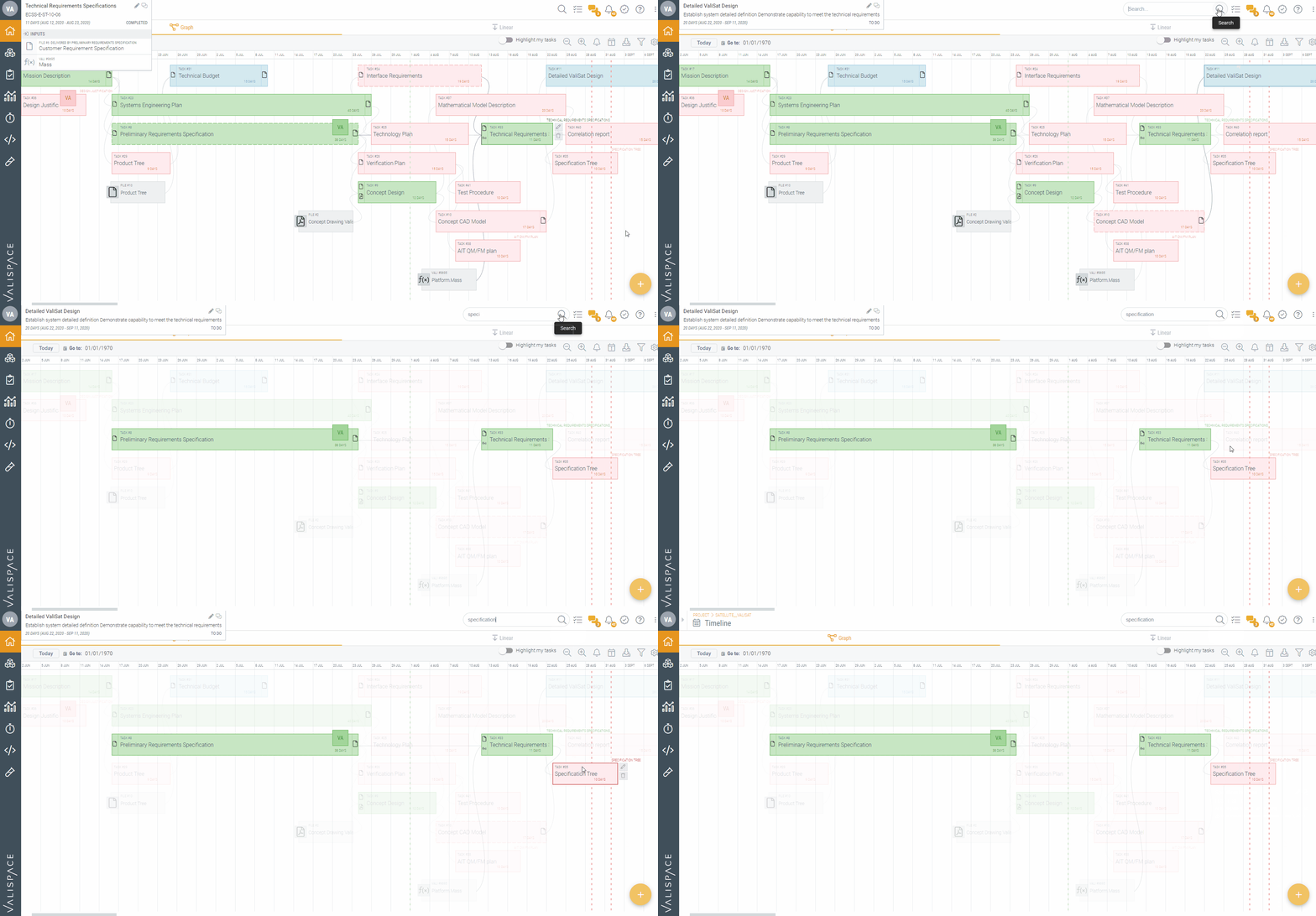
Gdy użytkownik wyszukuje określone zadanie na osi czasu, Valispace podświetli teraz zadania spełniające kryteria wyszukiwania. Zobacz poniższy gif, aby zobaczyć, jak to się robi.
-
Improvements in active Discussions
Ulepszyliśmy ikonę Dyskusje w kolumnie działań i ikonę Dyskusje w pa. Ikona pokazuje liczbę otwartych i aktywnych dyskusji, TBD i Recenzji. Jeśli dyskusje zostaną rozwiązane, liczba na ikonie zniknie. Jednak niebieski kolor na ikonie pozostaje. Jeśli użytkownik zarchiwizuje dyskusję, kolorowa ikona dyskusji powróci do standardowej.


-
A few other important improvements
-
Punkt końcowy API dla kolumny Uzasadnienie został zmieniony z "Komentarz" na "Uzasadnienie"
-
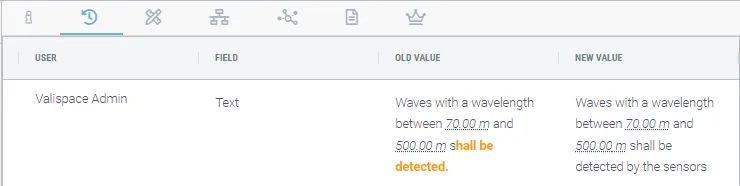
Historia tekstu wymagań pokazuje stare i nowe wartości, ułatwiając klientowi dostrzeżenie różnic
-
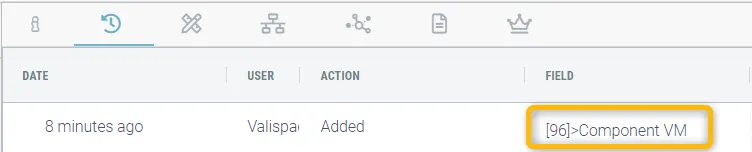
Dodanie komponentu do metody weryfikacji jest zapisywane w historii wymagania. W poprzednich wersjach nie było jasne, czy istnieje wiele metod weryfikacji. Aby to poprawić, mamy teraz nową reprezentację z [id VM]>Component VM, jak pokazano na poniższym obrazku
 Tłumaczenie SI