
Wydanie 1.64 (31 sierpnia 2022)
-
Automations
W tej wersji udostępniliśmy nową funkcję, "Automatyzacje", która pozwala zautomatyzować jedną lub wiele akcji, gdy zostanie uruchomiona na podstawie określonych kryteriów. Funkcję automatyzacji można znaleźć w module projektu, jak pokazano na poniższym gifie.
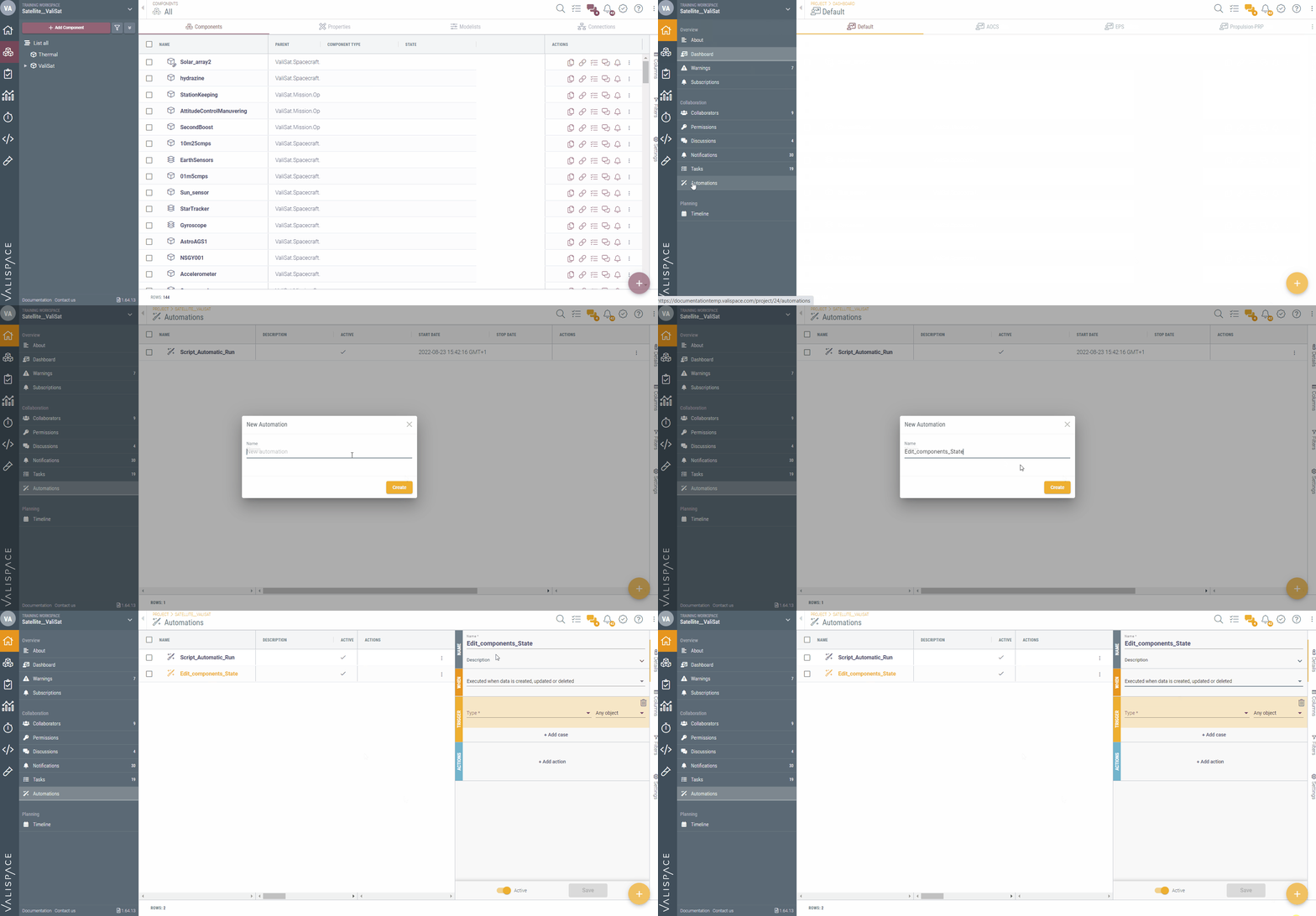
Poniższy obrazek pokazuje rodzaje automatyzacji, które są teraz możliwe, wyzwalacze i zautomatyzowane akcje. Możesz również zapoznać się z dokumentacją tutaj.
.webp)
-
Scripting Module - Beta Feature
Wdrożyliśmy nowy moduł, który zastępuje moduł symulacji, zawierający wszystkie możliwości tego pierwszego i wiele więcej. Moduł skryptowy integruje zarówno silnik Octave (Matlab), jak i Python, co oznacza, że użytkownik może teraz uruchamiać symulacje i inne skrypty w obu językach bezpośrednio w Valispace. Moduł skryptowy został wydany jako funkcja beta, więc użytkownik musi aktywować opcję w "funkcjach beta". Aktywacja funkcji beta jest pokazana na poniższym gifie.
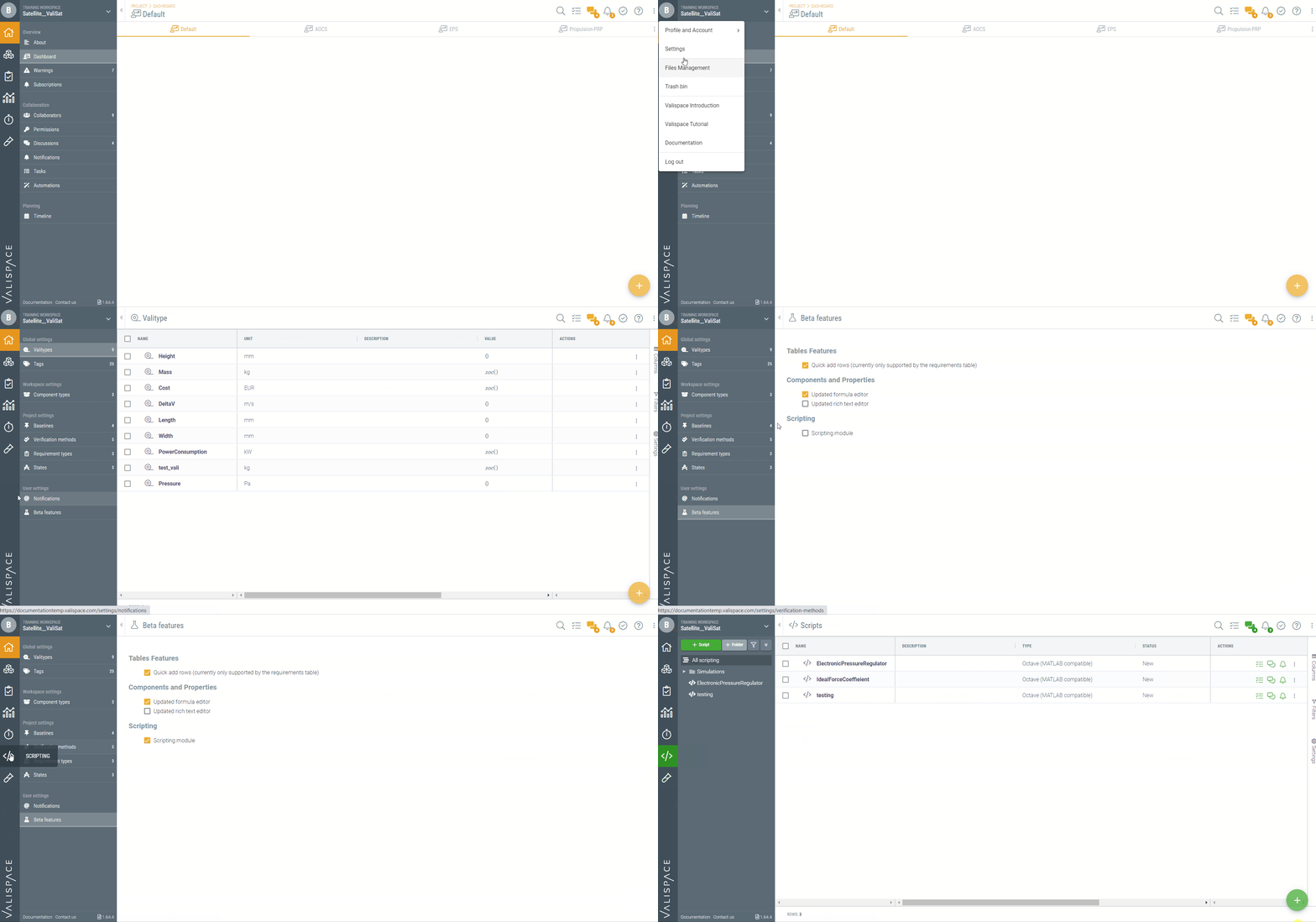
Więcej informacji na temat modułu skryptowego można znaleźć na naszej stronie dokumentacji tutaj.
-
“Properties” in Requirements Module
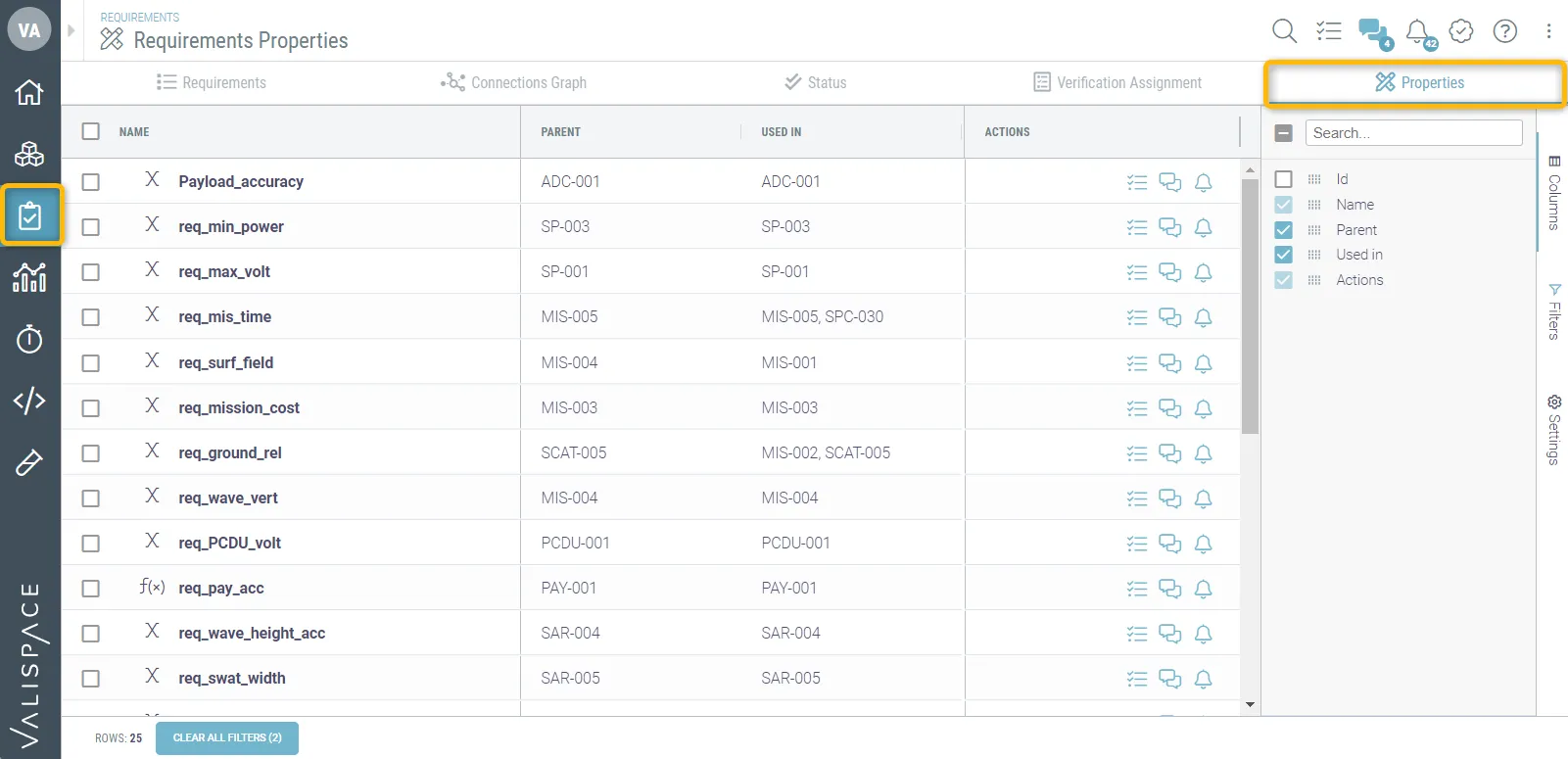
W poprzednich wersjach Valispace nie było globalnego sposobu na wizualizację wszystkich Valis lub wymagań Valis utworzonych lub używanych w Module Wymagań. Dlatego zaimplementowaliśmy nową opcję "Właściwości", aby pokazać, które Valis są używane w Module Wymagań. Obecnie opcja właściwości pokazuje informacje "Nazwa", "Rodzic" i "Używany w".
-
Improvements in the new RichText Editor fields
W poprzednich wersjach zaimplementowaliśmy nowy edytor RichText, który pozwala użytkownikowi tworzyć tabele w komórce. Istniały jednak niewielkie cechy starego edytora tekstowego. Poprawiliśmy te cechy, a ich lista jest następująca.
-
W poprzednich wersjach zaimplementowaliśmy możliwość posiadania tabel w polach kolumn tekstu sformatowanego. Użytkownik może utworzyć listę w polach tekstu sformatowanego lub tabelach za pomocą skrótu ALT+L (Windows) lub OPTION+L (MacOs) i wcisnąć klawisz Enter, aby kontynuować dodawanie do list
-
Kursor zmienia się po najechaniu kursorem na komórkę kolumny
-
Menu formatowania pojawia się tylko wtedy, gdy użytkownik dokona wyboru
 Tłumaczenie SI