
Wersje i wydania wymagań
Aby skutecznie poruszać się po dynamicznym krajobrazie ewoluujących wymagań w całym cyklu życia produktu, nasza nowa funkcja (od kwietnia 2024 r.) wprowadza system wersjonowania wykorzystujący historię zmian. System ten przypisuje numery wersji do wymagań, umożliwiając skrupulatne śledzenie i zarządzanie. Dzięki możliwości publikowania wymagań po przeglądach lub kamieniach milowych, funkcja ta zapewnia systematyczne podejście do rejestrowania zmian i aktualizacji. Co więcej, użytkownicy mogą płynnie wykorzystywać linie bazowe do ponownego odwiedzania i analizowania poprzednich wersji specyfikacji, zapewniając kompleksowy wgląd w proces rozwoju produktu.
Funkcja Versions usprawnia ogólne śledzenie i zarządzanie wymaganiami i specyfikacjami, wspierając bardziej usprawniony i elastyczny proces rozwoju produktu.
Wersjonowanie na poziomie wymagań:
Wersjonowanie rozpoczyna się na poziomie wymagań, zaczynając od 0. Wszelkie modyfikacje atrybutów wymagań, takie jak zmiany w tekście wymagań, identyfikatorze, uzasadnieniu itp. automatycznie uruchamiają niewielki przyrost wersji, przechodząc na przykład z 0 do 0.1.
Krótko mówiąc, wszelkie aktualizacje wymagania, które są zapisywane / dodawane do pola historii "wymagania" powiązanego z wymaganiem, numer wersji wymagania jest również dostosowywany w celu odzwierciedlenia tych zmian. To systematyczne podejście zapewnia kompleksowy i identyfikowalny system wersjonowania wymagań przez cały cykl ich życia.
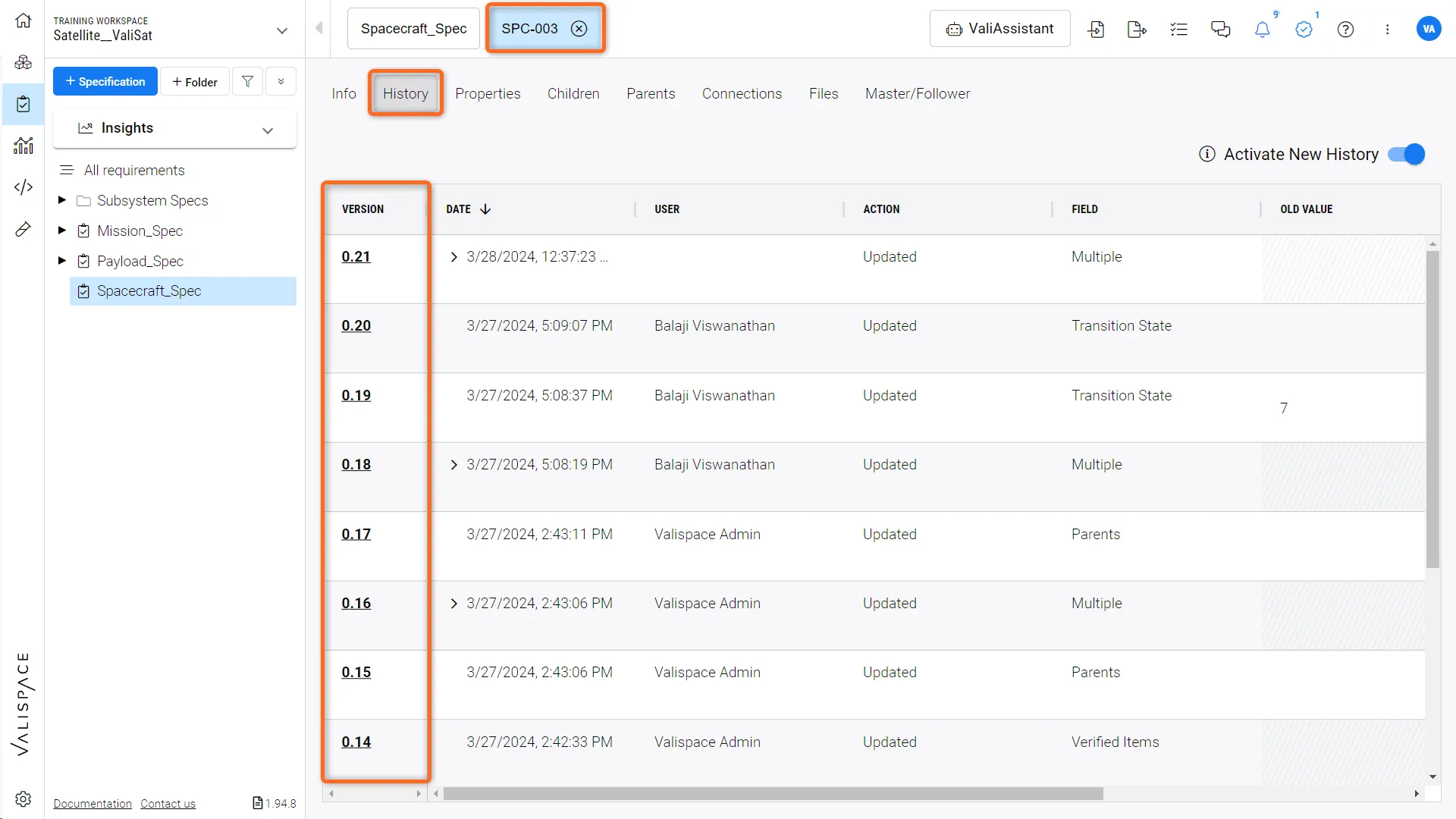 Numer wersji w nowej historii - numeracja wersji jest wyróżniona w tabeli historii wymagania
Lista zmian, które powodują przyrost numeru wersji
Oto lista zmian w wymaganiu, które wyzwalają przyrost wersji minor
-
Edycja tekstu atrybutów wymagania, takich jak "Tekst", "Tytuł", "Uzasadnienie", "kolumny niestandardowe"
-
Dodawanie lub usuwanie "Rodzica" i "Dzieci"
-
Zmiana "Typu", "Stanu", "Zgodności"
-
Dodawanie lub usuwanie tagów
Wymagania dotyczące wydania
Po sfinalizowaniu wymagania w fazie rozwoju produktu, osiągnięciu dokładnych przeglądów, kamieni milowych, linii bazowych lub przeglądów bramek, wymaganie kwalifikuje się do zwolnienia. Oznacza to główne zwolnienie wymagania, które może zostać wykonane przy użyciu opcji zwolnienia powiązanej z wymaganiem. Zwolnienie wymagań nie tylko oznacza ich ukończenie, ale także służy jako ostateczny krok w finalizacji wersji.
 Ikona zwolnienia - Ikona zwolnienia reprezentuje status zwolnionego wymagania.
Jak wydać wymagania
Dostęp do opcji zwalniania można uzyskać za pomocą ikony trzech kropek w menu "Akcja", umożliwiając użytkownikom zwalnianie wymagań pojedynczo lub zbiorczo.
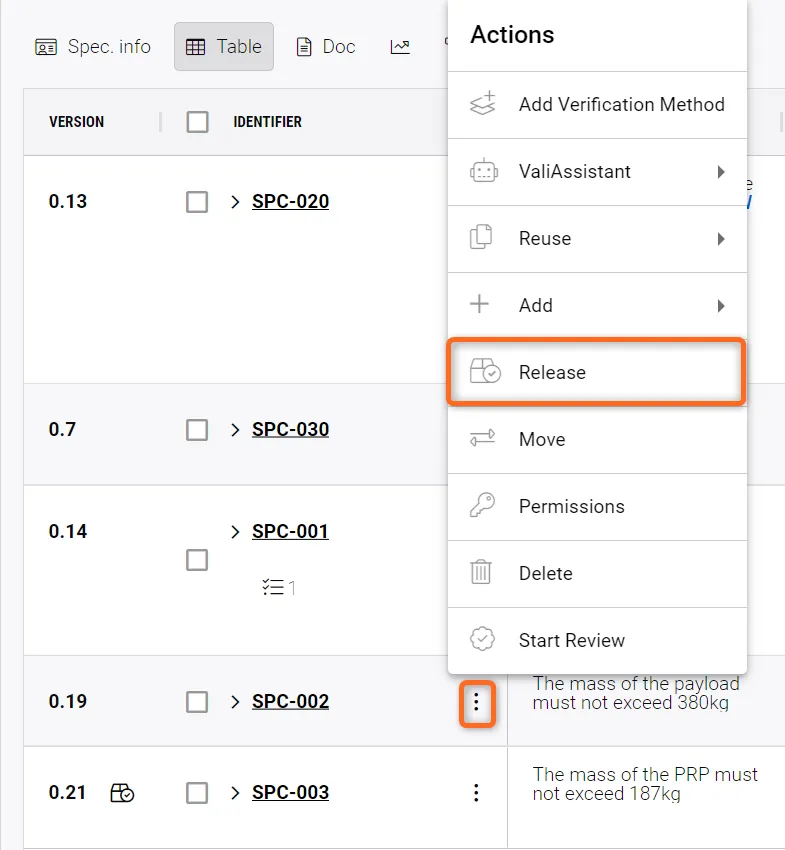 Jak zwolnić wymaganie - Obrazek pokazuje kroki, aby uzyskać dostęp do funkcji "Zwolnij"
Poniżej znajduje się krótki film demonstrujący zbiorcze zwalnianie wymagań.
Użytkownicy mogą przełączyć przycisk "Last release" na module, aby zobaczyć ostatnio wydane wymagania. Patrz rysunek Latest release toggle
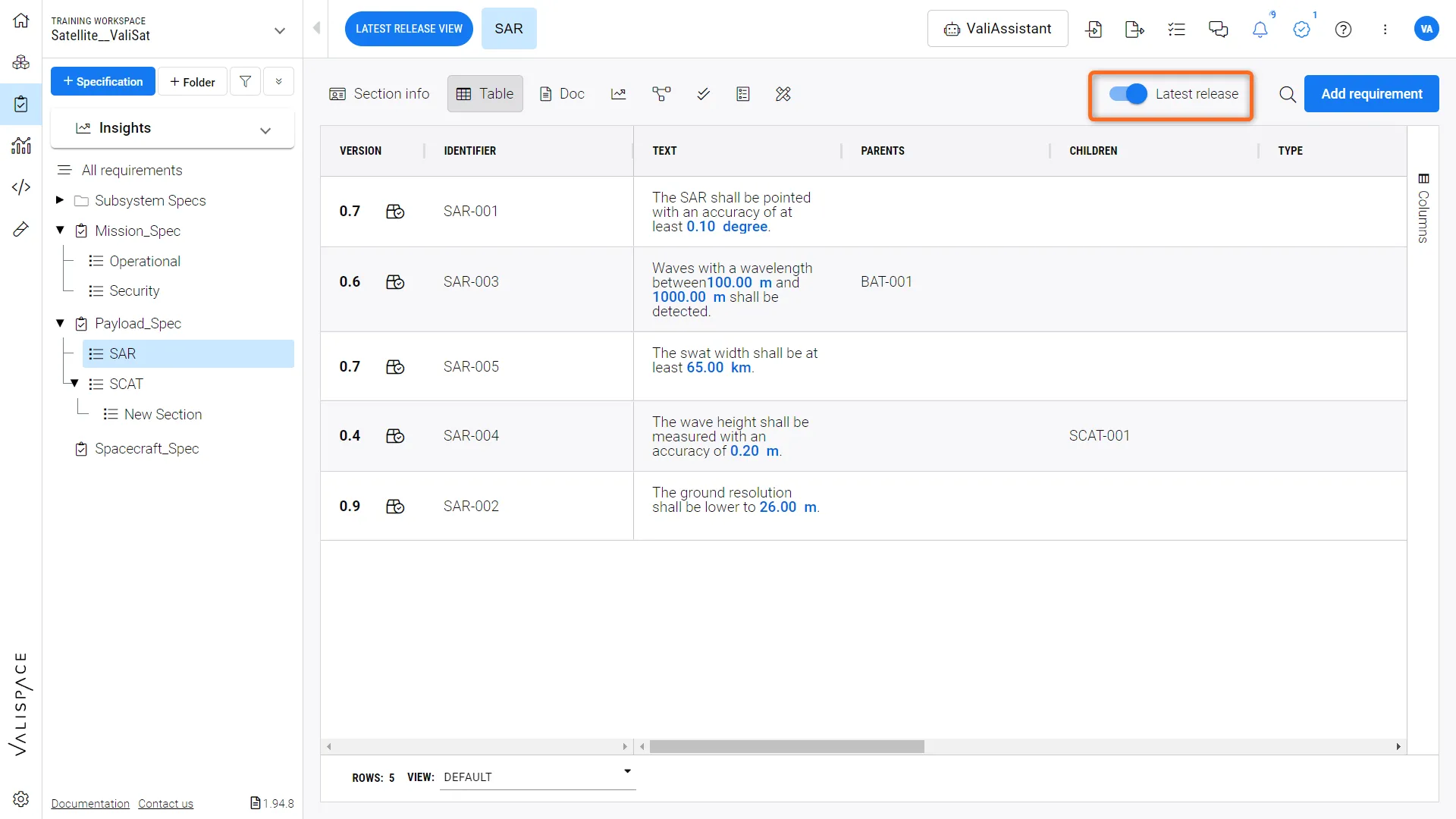 Przełącznik najnowszej wersji - włącz/wyłącz, aby zobaczyć najnowszą wydaną wersję wymagań w ramach danej specyfikacji
Specyfikacja wydania
Użytkownicy mają możliwość zwolnienia specyfikacji powiązanych z wieloma wymaganiami. Dostęp do tej opcji można uzyskać, klikając prawym przyciskiem myszy nazwę specyfikacji w hierarchii drzewa (patrz rysunek Release Specification)).
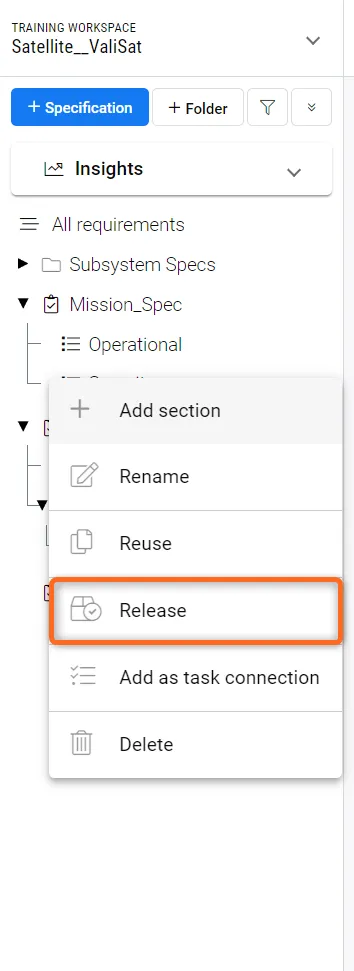 Zwolnij specyfikację - Obraz ilustruje, jak zwolnić specyfikację
Po wybraniu opcji zwolnienia na poziomie specyfikacji, użytkownicy mają dwie opcje zwolnienia specyfikacji.
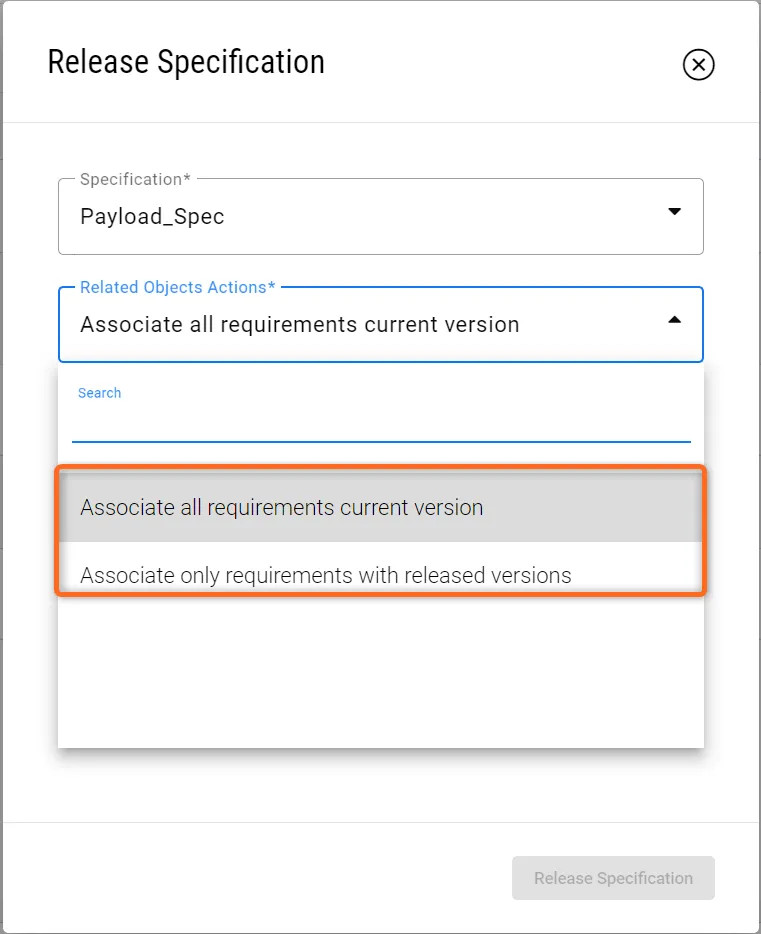 Opcje wydania specyfikacji - Bieżące opcje w menu specyfikacji wydania
Associate all requirements current version
Pierwsza opcja, "Associate all requirements current version", zwalnia wszystkie wymagania w specyfikacji i powoduje zwolnienie specyfikacji.
Scenariusze
-
Należy pamiętać, że wymagania, które są w stanie zwolnionym, nie są zwolnione.
-
Jeśli wymaganie zostało zwolnione i dokonano w nim pewnych zmian, wymaganie ze zmianami jest ponownie zwalniane.
Associate only requirements with released versions
W przeciwieństwie do pierwszej opcji, druga opcja, "Associate only requirements with released versions", pobiera tylko zwolnione wymagania w tym czasie w ramach specyfikacji i zwalnia specyfikację. Na przykład, jeśli masz 5 wydanych wymagań i 5 niewydanych wymagań, wydanie specyfikacji tworzy wersję specyfikacji zawierającą tylko 5 wydanych wymagań.
Zwalnianie wymagań przez przeglądy
Użytkownicy mogą inicjować zwalnianie wymagań za pośrednictwem Centrum recenzji. Po zakończeniu przeglądu przez recenzenta musi on zostać zatwierdzony przez zatwierdzającego, aby zakończyć proces przeglądu. Zatwierdzający ma możliwość "Zwolnienia wymagań" w ramach finalizacji przeglądu (patrz rysunek Release requirements through the Review center)
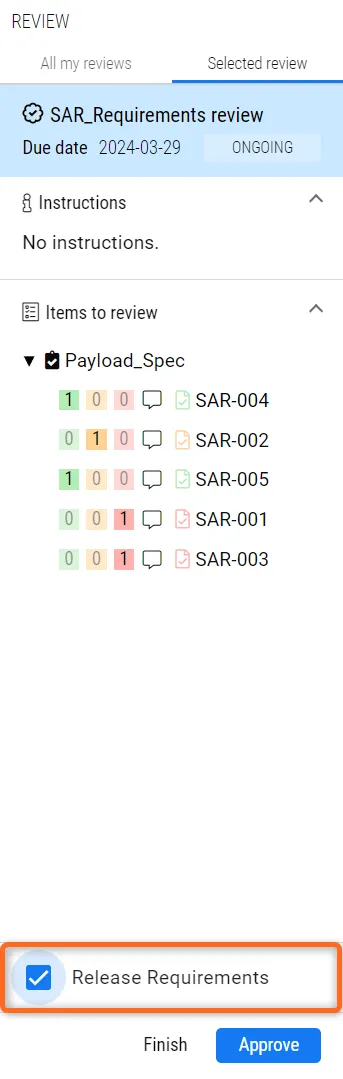 Zwalnianie wymagań za pośrednictwem centrum recenzji
Porównanie różnych wersji wymagań.
Użytkownicy mogą porównywać wymagania w dwóch różnych wersjach. Aby to zrobić, przejdź do historii wymagań (upewnij się, że opcja "Złożona historia" jest włączona) i kliknij symbol wydania sąsiadujący z interesującą Cię wersją. Następnie wybierz konkretne wersje, które chcesz porównać.
Zapoznaj się z poniższym filmem, aby zobaczyć kroki.
 Tłumaczenie SI