
Użytkownicy i grupy
W portalu wymagań i systemów współpracownikami są wszyscy użytkownicy w twoim wdrożeniu lub obszarze roboczym. Użytkownicy mogą być pogrupowani w jedną lub więcej grup użytkowników.
Następnie można assign users or a group of users to :
-
Specyfikacje (przeczytajwięcej o prawach własności tutaj)
-
Procedury testowe (więcej informacji na temat własności tutaj)
-
Zadania
-
Dyskusje
-
... a nawet nadawać im określone uprawnienia. Więcej o uprawnieniach można przeczytać tutaj.
Dodawanie, dezaktywowanie lub aktywowanie użytkowników
Dodawanie pojedynczych użytkowników
Użytkownik with admin rights może tworzyć nowych użytkowników, wykonując następujące kroki:
-
Przejdź do modułu projektu (1)
-
Wybierz zakładkę "Współpracownicy"
(2)
-
Kliknij znak "+" w prawym rogu, aby wybrać opcję "Utwórz użytkownika" (3)
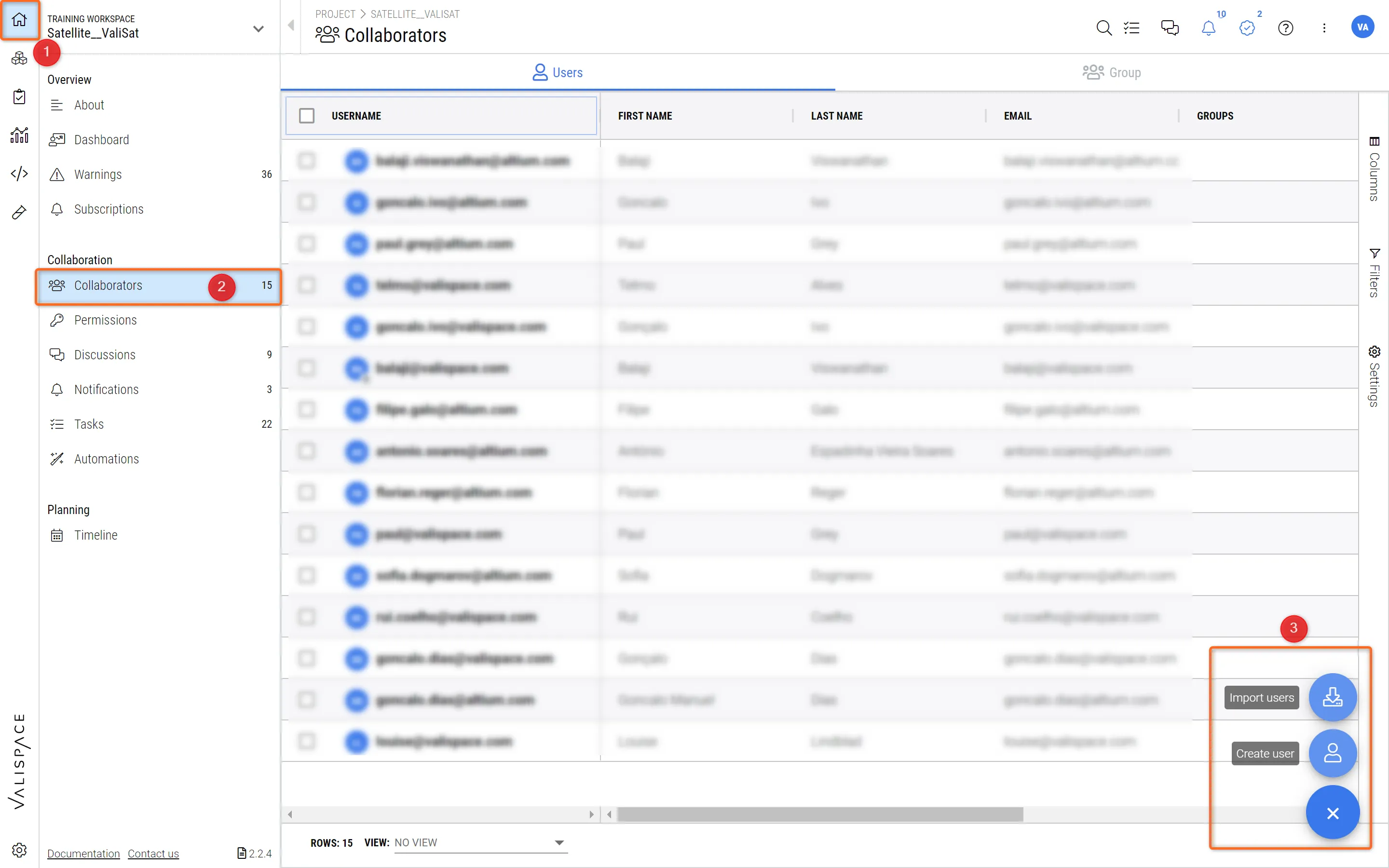 Tworzenie użytkowników - tylko administratorzy mogą tworzyć nowych użytkowników
Po wybraniu opcji "Utwórz użytkownika" otworzy się nowe okienko, w którym można zarejestrować informacje o nowym użytkowniku. Nowego użytkownika można powiadomić za pośrednictwem wiadomości e-mail (1). Gdy nowy użytkownik zaloguje się po raz pierwszy przy użyciu danych logowania, zostanie poproszony o zresetowanie hasła. Istnieje również możliwość bezpośredniego dodania nowego członka do grup poprzez dodanie nazw grup w zakładce "Grupa" (2).
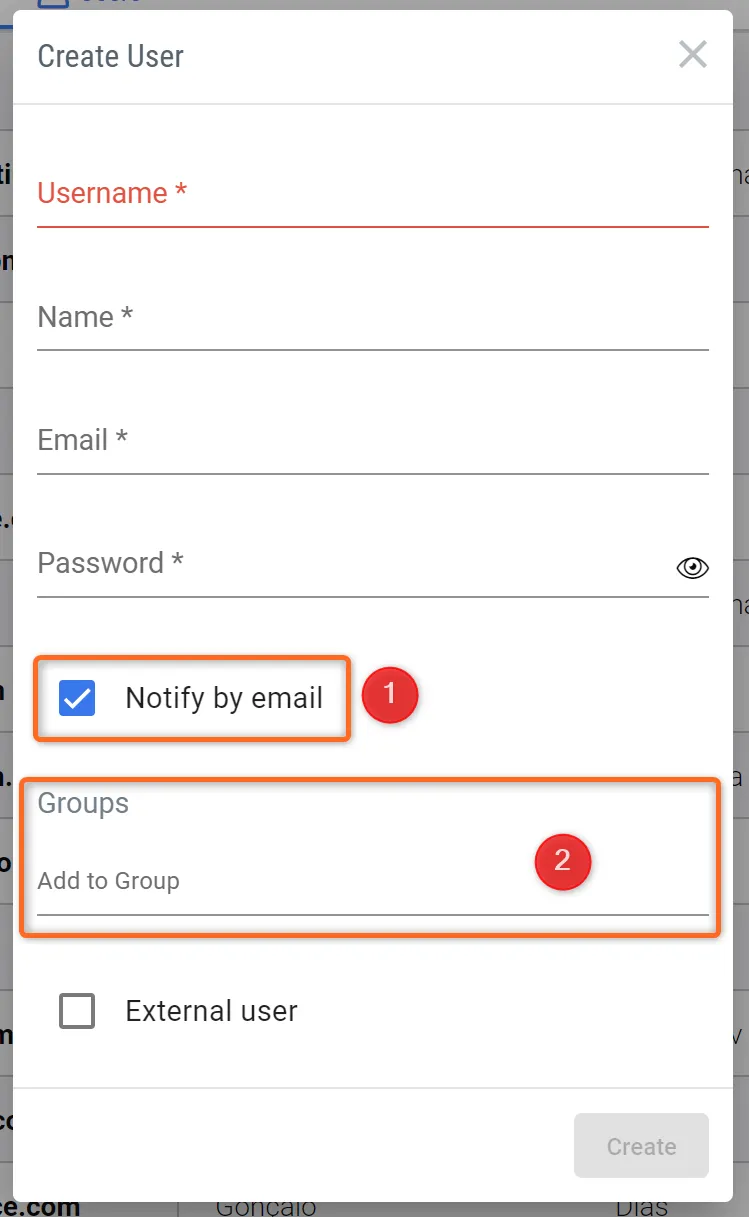 Nowy indywidualny użytkownik - pole informacji dla nowego użytkownika
Dodawanie wielu użytkowników
Dodawanie kilku użytkowników poprzez tworzenie użytkowników może być czasochłonne. Aby temu zapobiec, można użyć funkcji "Importuj użytkowników", aby dodać wielu użytkowników jednocześnie. Aby dodać wielu użytkowników, można użyć funkcji "Importuj użytkowników", która jest drugą opcją na rysunku Creating Users powyżej. Po wybraniu tej opcji administrator musi utworzyć plik .csv w formacie pokazanym poniżej.
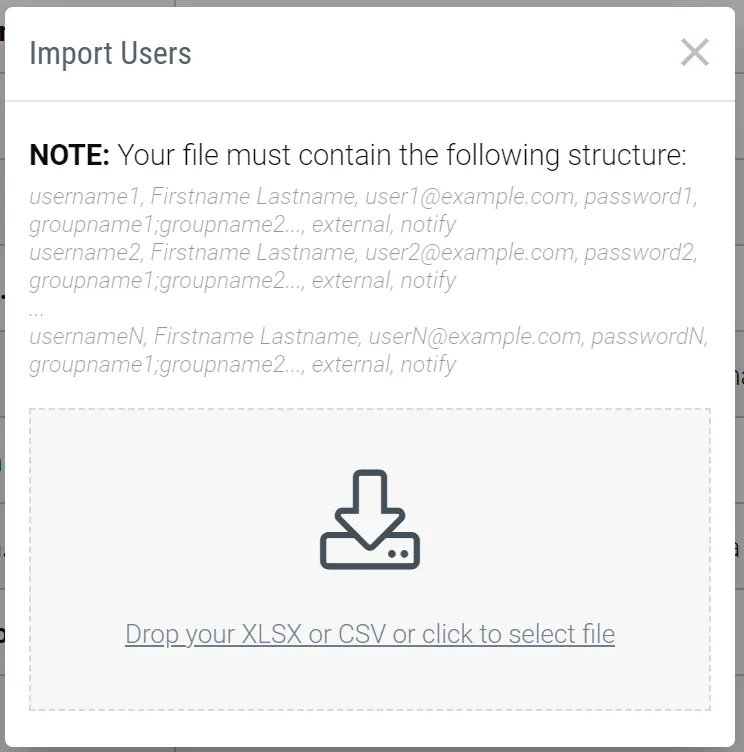 Zbiorcze dodawanie użytkowników - użytkowników można dodawać zbiorczo, postępując zgodnie z poniższą strukturą danych
Po utworzeniu pliku .csv lub .xlsx z informacjami można po prostu przesłać dokument tutaj, a użytkownicy zostaną dodani natychmiast. Nazwa grupy nie jest niezbędnym polem i może zostać pominięta, jeśli nie planujesz przypisywać użytkowników do konkretnych grup. Przy pierwszym logowaniu użytkownik jest proszony o zresetowanie hasła.
Dezaktywacja/aktywacja istniejącego użytkownika
Aby zobaczyć pełną listę współpracowników:
-
Kliknij Projekt
-
Przejdź do opcji Współpracownicy
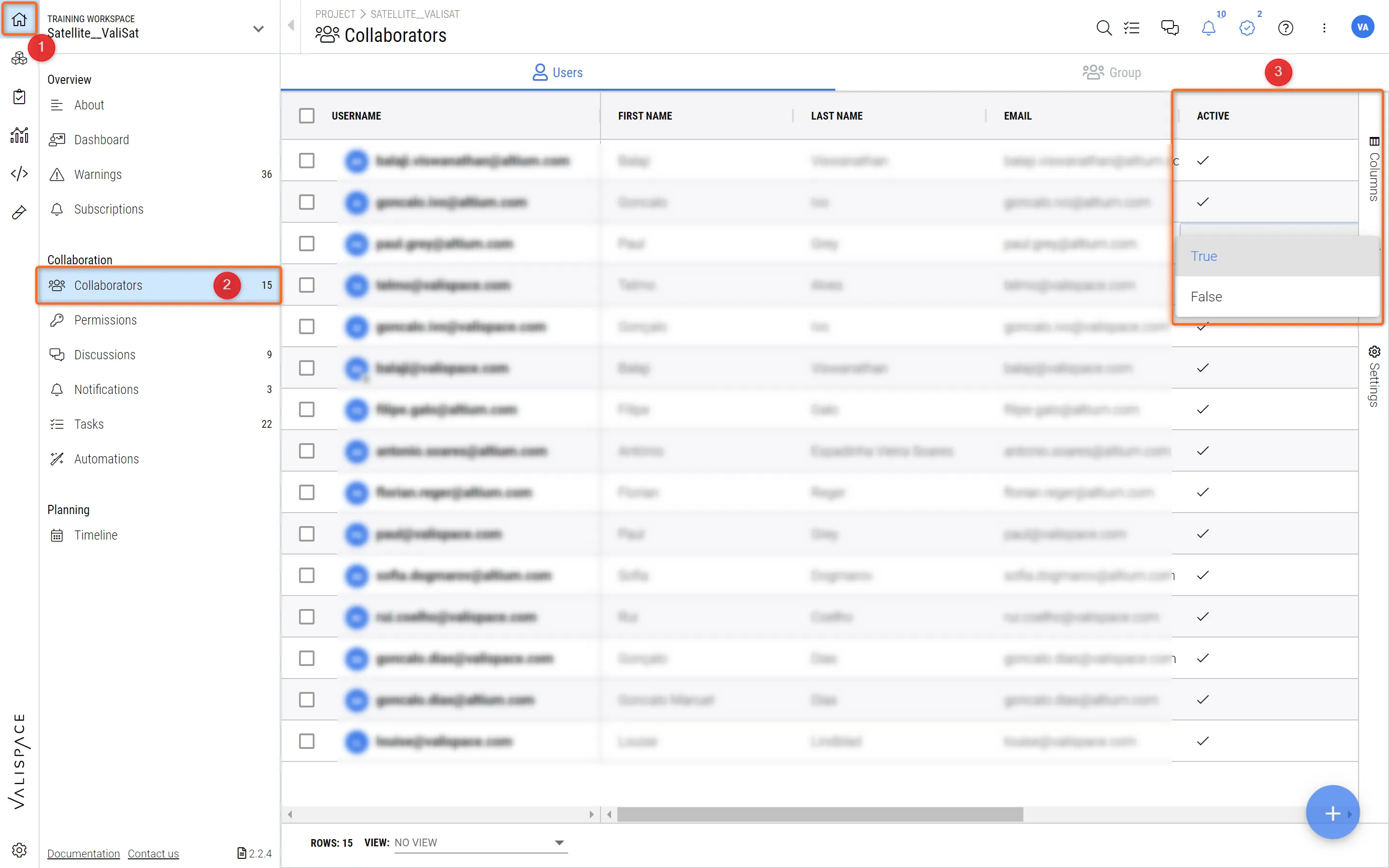 Dezaktywacja użytkowników - Włącz kolumnę "Aktywny" i kliknij dwukrotnie w komórce konkretnego użytkownika, aby go dezaktywować.
W Collaborators można edit nazwę użytkownika, a także imię i nazwisko użytkowników, klikając dwukrotnie pole kolumny. Ponadto można zobaczyć groups, do których użytkownicy zostali assigned.
W portalu wymagań i systemów administratorzy mogą usunąć lub dezaktywować istniejącego użytkownika. Zalecamy naszym klientom dezaktywowanie użytkowników zamiast usuwania ich z poziomu Administratora. Powodem tego jest to, że gdy użytkownik zostanie usunięty, historia zmian dokonanych przez użytkownika zostanie usunięta z bazy danych. Aby zachować zapisy, najlepiej jest dezaktywować użytkownika.
Aby dezaktywować użytkownika,
-
Wybierz kolumnę "Aktywny" (3)
-
Przejdź do komórki użytkownika i kliknij ją dwukrotnie, aby zmienić status z "True" na "False"
Utwórz grupę i przypisz do niej użytkowników
Tworzenie grup
-
Kliknij zakładkę "Grupa" na górze ekranu (1)
-
Kliknij znak "+" w prawym rogu (2), aby dodać nową grupę
-
Dodaj nazwę grupy i kliknij "Utwórz" (3)
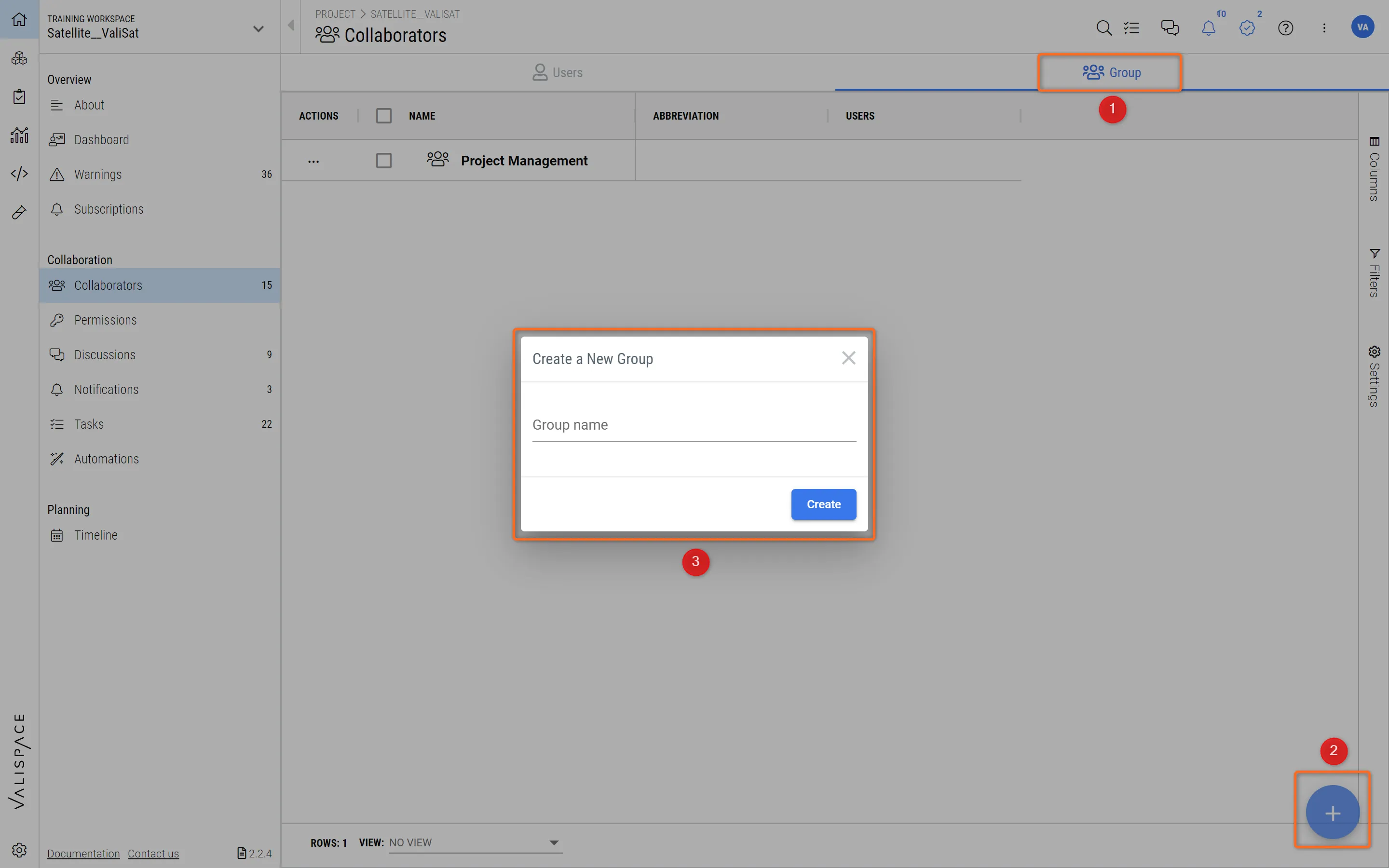 Tworzenie grupy
Teraz możesz dodać użytkowników do tej grupy, klikając dwukrotnie pole kolumny user. Otworzy się wyskakujące okienko z listą użytkowników w instancji Requirements & Systems Portal. Możesz dodawać użytkowników, a także usuwać ich z grupy, klikając mały przycisk "x" obok nazwy użytkownika.
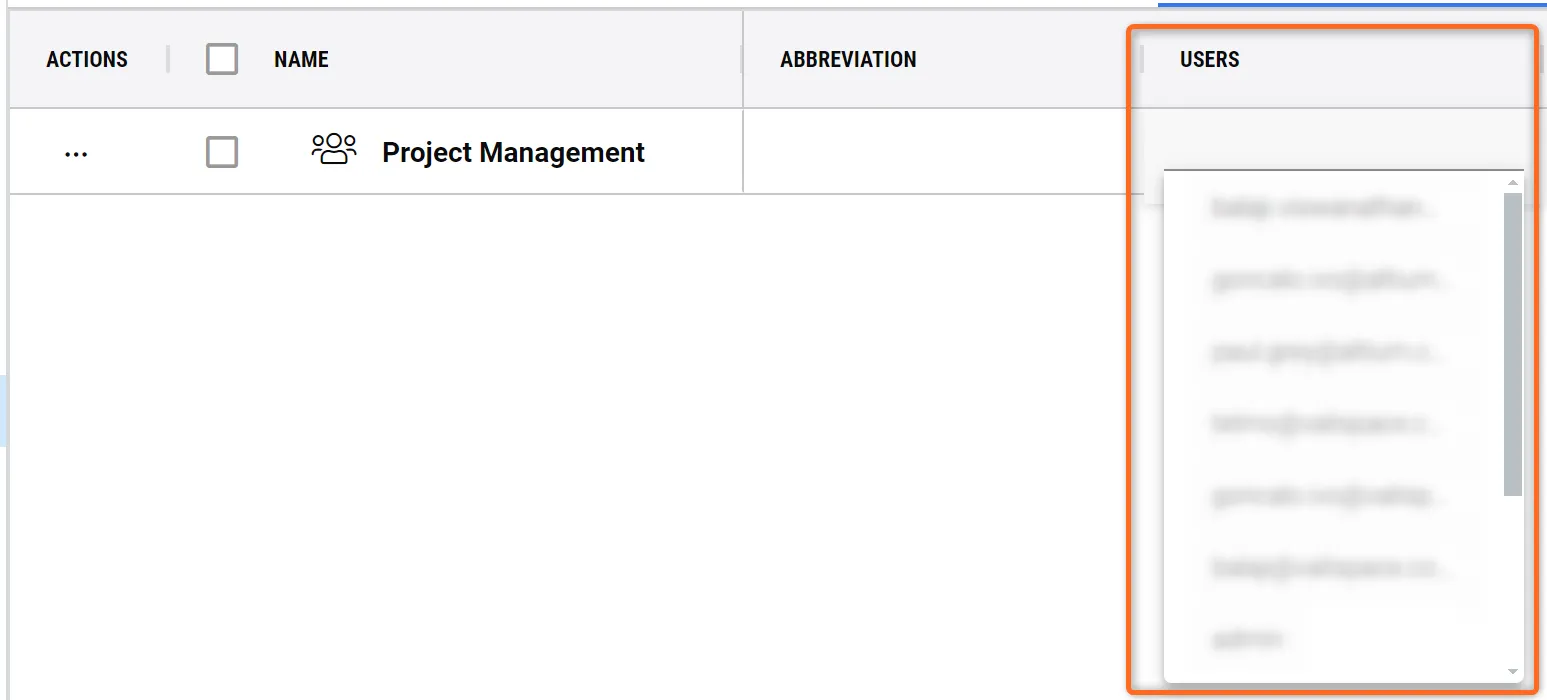 Dodawanie użytkowników do grupy
Usuwanie grup
Aby usunąć istniejącą grupę, kliknij trzy kropki po prawej stronie menu dostępnego w wierszu nazwy grupy.
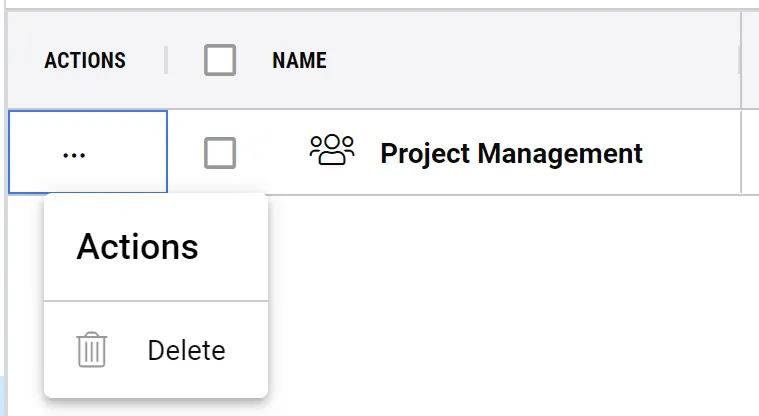 Usuwanie grupy
 Tłumaczenie SI