
Samouczek dotyczący wentylatorów 1 – Określenie produktu – Część 1
W tym samouczku przejdziemy przez jeden z podstawowych przepływów użytkownika, który może pomóc w rozpoczęciu korzystania z portalu wymagań i systemów:
-
Zbieranie i zapisywanie wymagań
-
Podział wymagań
-
Przegląd i poprawa wymagań
-
Zatwierdzanie i publikowanie specyfikacji
(1) Utwórz nowy projekt
-
W lewym górnym rogu (patrz rysunek Creating a New Project) kliknij menu rozwijane projektu (1).
-
Z listy projektów wybierz
+ Create new project(2)
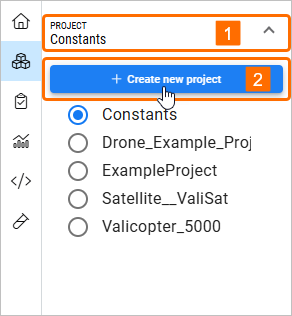
Tworzenie nowego projektu - możesz utworzyć nowy projekt, klikając "+ Utwórz nowy projekt"
-
Po wybraniu tej opcji zostaniesz przeniesiony do naszej funkcji "Szybki start" (patrz rysunek Quickstart Feature
). Kliknij opcję
Simple Createdla "Pustego projektu"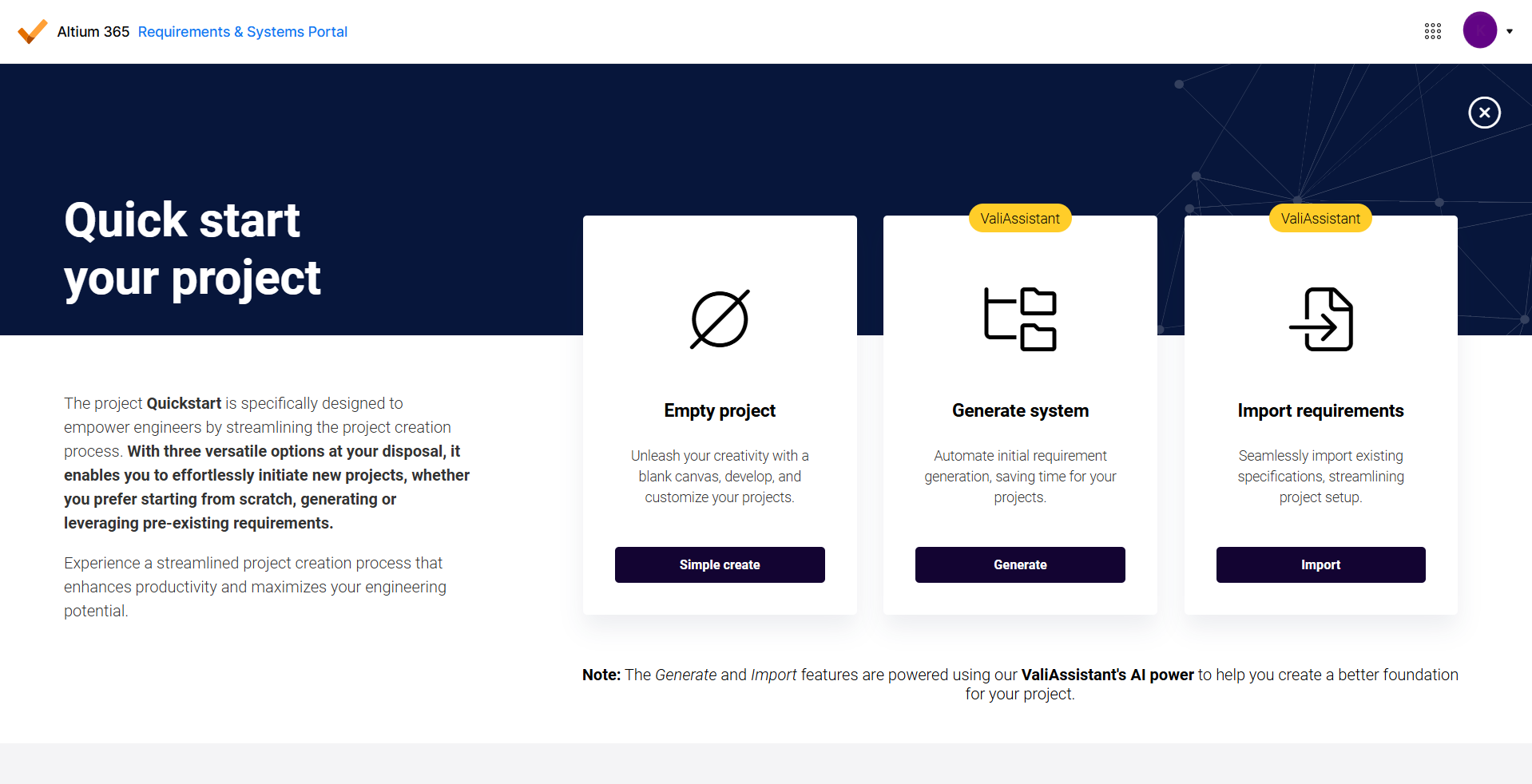
Funkcja szybkiego startu - w tym miejscu można utworzyć nowy projekt na różne sposoby. W tym samouczku wybierz opcję "Proste tworzenie".
-
Po kliknięciu na
)Simple Create, zostaniesz poproszony o "Wprowadzenie unikalnej (jeszcze nie istniejącej) nazwy projektu" (np.ValiFan_yourname
i naciśnięcie
.Create Project(2)Jest to również pokazane na rysunku Setting up a Project Name. W Uprawnieniach projektu można wybrać użycie tych samych uprawnień, co obszar roboczy, co oznacza, że użytkownicy, którzy mają dostęp do obszaru roboczego, będą mieli również dostęp do projektu. Można również skonfigurować niestandardowe uprawnienia, aby samodzielnie wybrać uprawnienia użytkownika. W tym samouczku wybierz "Użyj uprawnień obszaru roboczego (Odczyt i zapis)" dla uprawnień projektu.
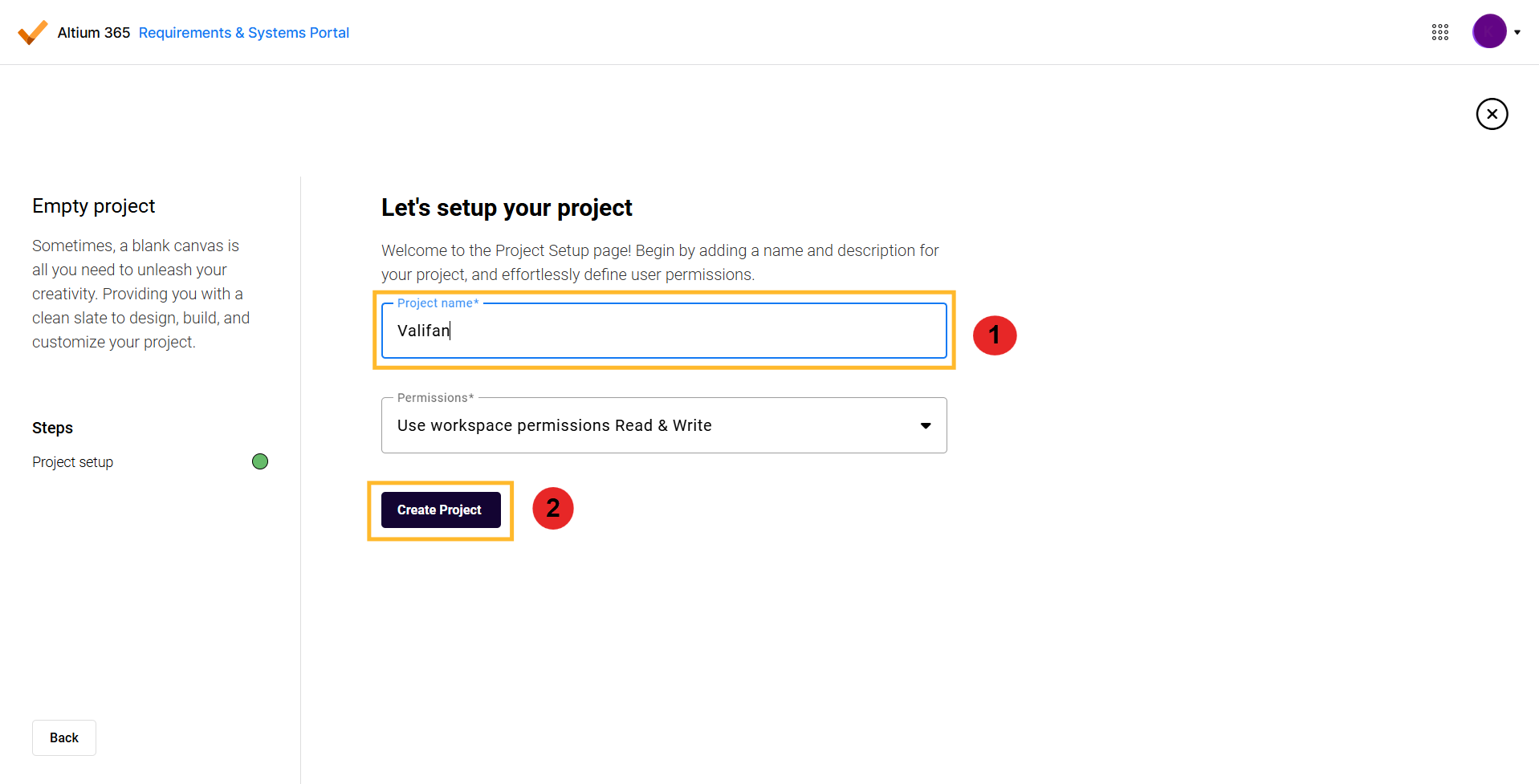
Konfigurowanie nazwy projektu - tutaj można wybrać nazwę projektu i uprawnienia. Na potrzeby tego samouczka pozostaw uprawnienia bez zmian.
-
Po utworzeniu projektu automatycznie zostanie wyświetlony domyślny pulpit nawigacyjny.
-
Przejdź do
About(1) w lewym panelu nawigacyjnym i dodaj informacje o swoim projekcie. W tym miejscu można również w dowolnym momencie zmienić nazwę projektu (2) (patrz rysunek About Project Page). -
Główny panel nawigacyjny można zawsze zwinąć lub rozwinąć, klikając strzałkę (3) obok niego.
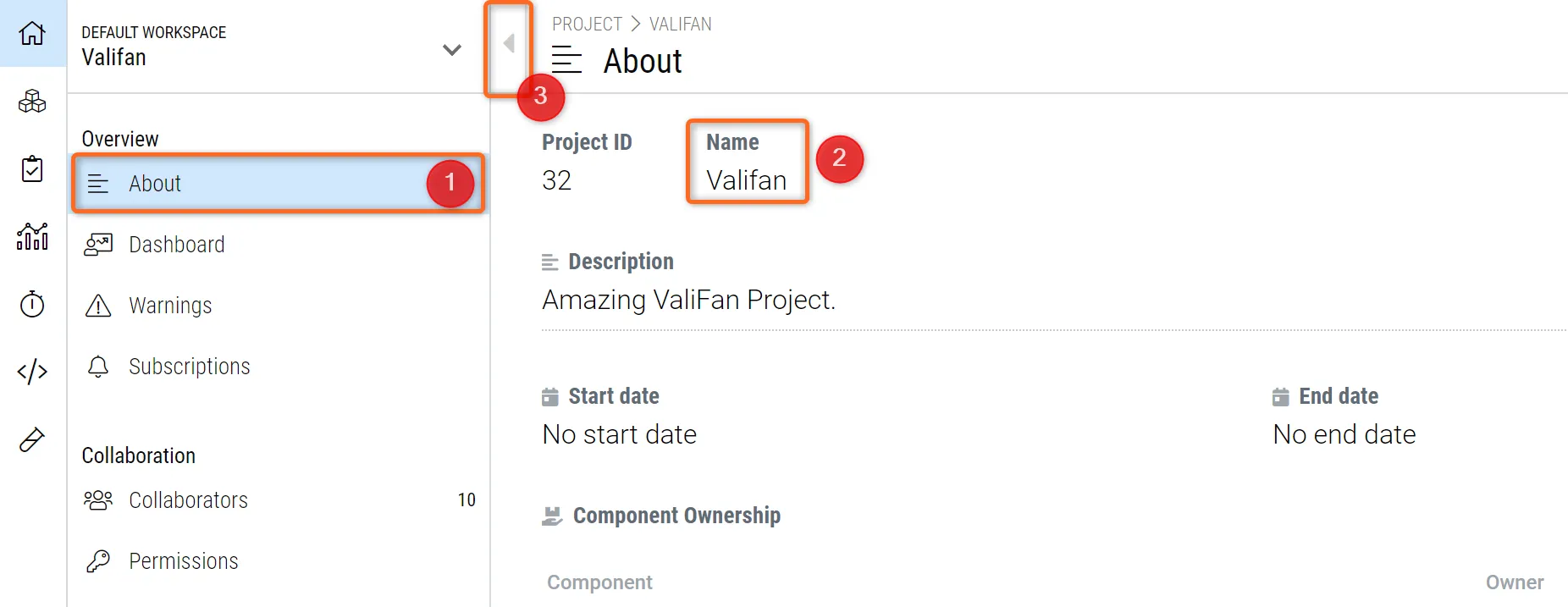 Strona Informacje o projekcie - Tutaj wyświetlane są najważniejsze informacje o projekcie, takie jak nazwa, opis, obraz oraz data rozpoczęcia i zakończenia.
(2) Zdefiniuj wymagania interesariuszy - Importuj wymagania
Most system design and development follows the V cycle. The first process in a V cycle is understanding the business needs and eliciting the stakeholders' needs. These stakeholder needs are then converted to Stakeholder Requirements. The stakeholder's requirements can be directly created, imported through CSV/XLSX, or even created through the AI-powered “ValiAssistant.” For this section, we will concentrate on the import method.
Otrzymaliśmy plik od naszych interesariuszy i zaimportujemy te wymagania.
Aby to zrobić, pobierz następujący plik CSV:
Valifan_stakeholder_Requirements.csv
-
Przejdź do modułu wymagań (patrz rysunek Requirements Module), klikając
Requirementsw lewym panelu nawigacyjnym (1) -
Po wejściu do modułu wymagań kliknij na
Import Requirements(2)
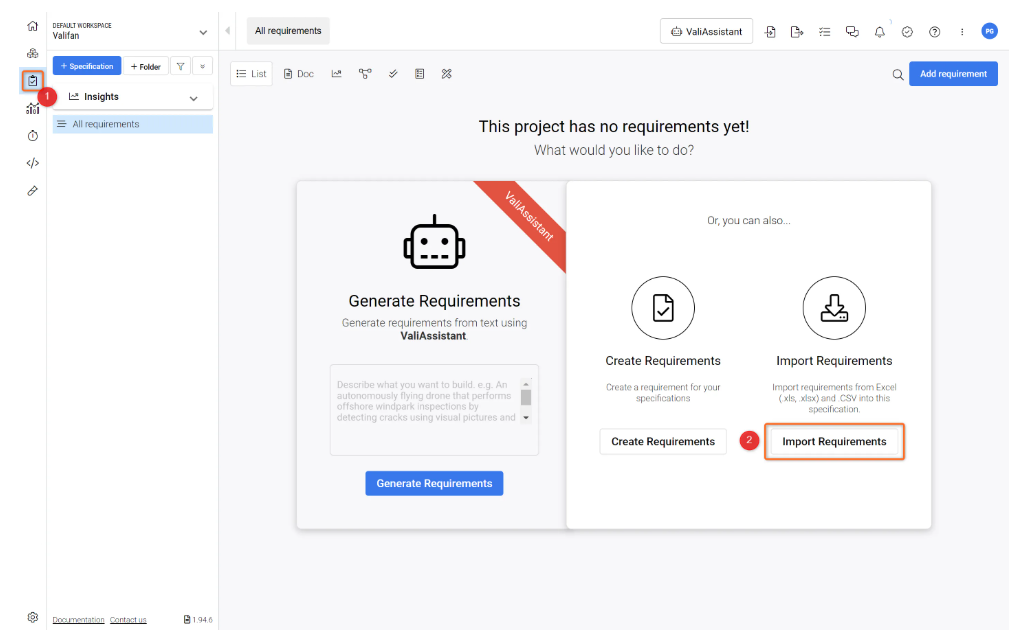
Moduł wymagań - jest to moduł wymagań portalu wymagań i systemów. Tutaj będziemy przesyłać wymagania interesariuszy.
Po wybraniu opcji można wybrać specyfikację lub utworzyć ją bezpośrednio w kreatorze importu. Utworzymy specyfikację w kreatorze importu (patrz rysunek Import Wizard 1).
-
Wybierz
Create a Specification, wpiszStakeholder_requirements,i kliknijContinue.
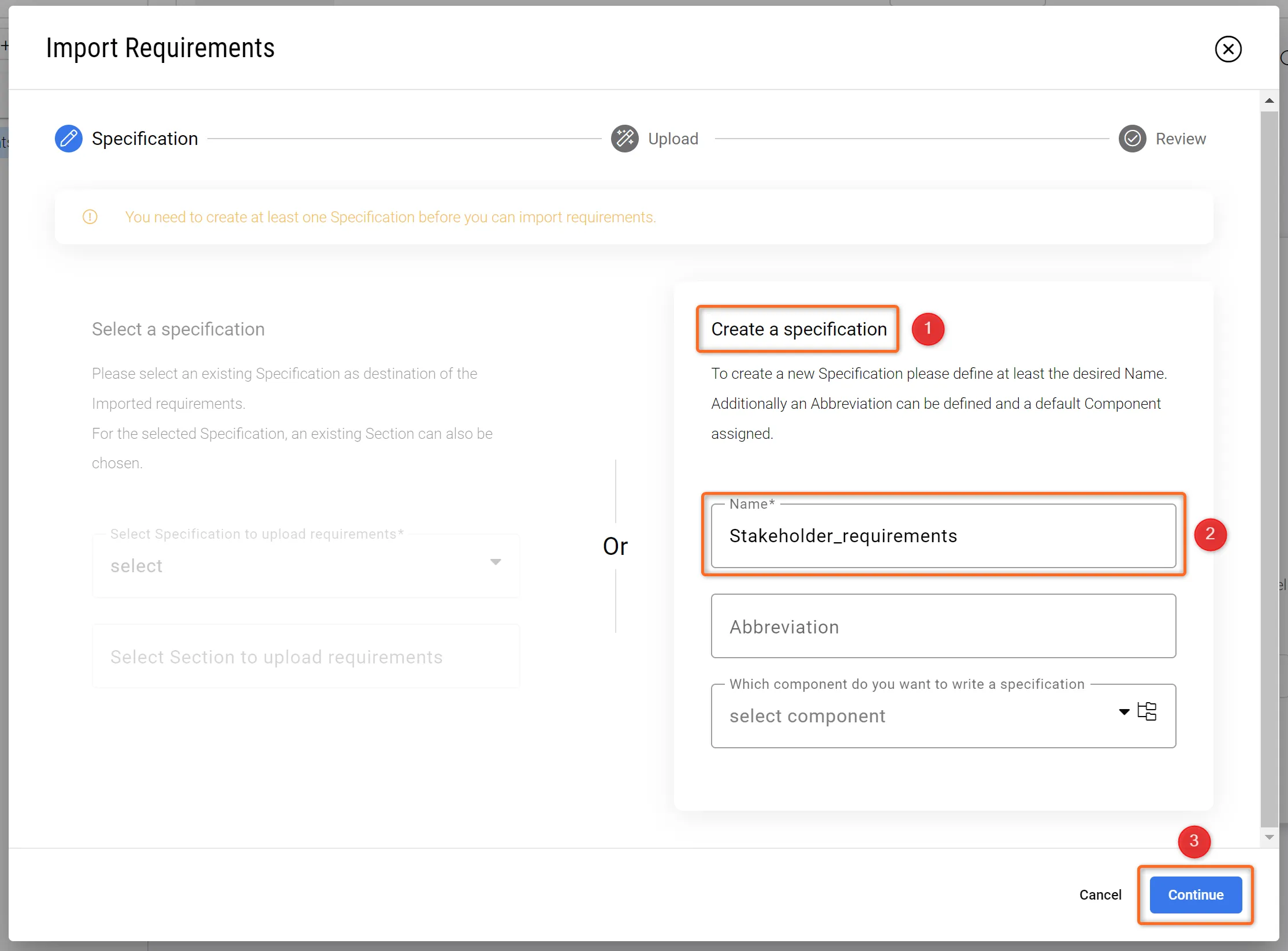
Kreator importu 1 - W pierwszym kroku tworzymy specyfikację, w której będą przechowywane wymagania.
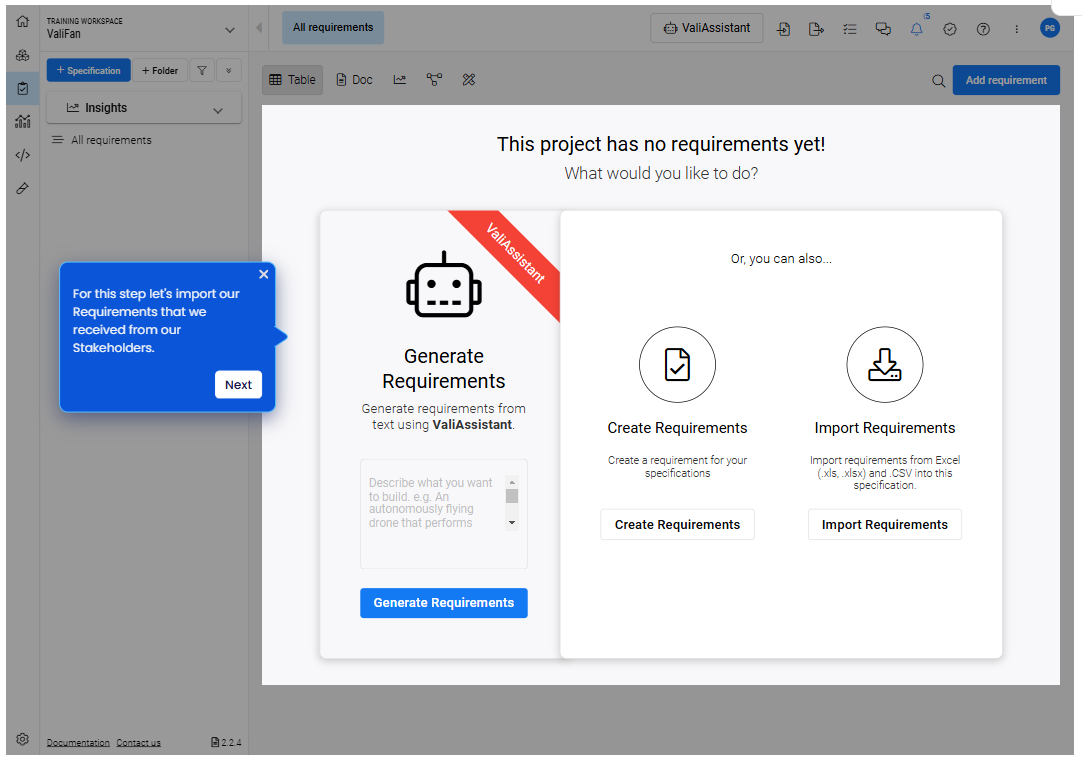
Następnym krokiem jest przesłanie pliku CSV, aby kreator importu mógł go odczytać i zaimportować. Po zakończeniu importu można użyć funkcji o nazwie "Valify", która przekształca parametry tekstowe w odniesienia przechowujące wartość i jednostkę, zwane również Valis. Jest to pokazane na poniższym obrazku.
(3) Dodaj wymagania systemowe
In a typical system engineering flow, the system's requirements are created with the help of the stakeholder requirements. Most technical developments are designed against strict requirements, e.g. mass, power consumption, and budget. Requirements & Systems Portal maintains a complete overview of whether your design fulfills all of these requirements.
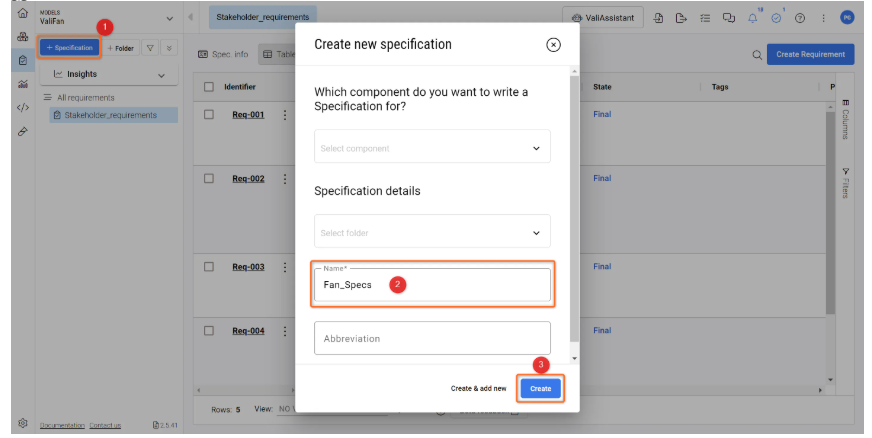
Teraz ręcznie utworzymy niektóre wymagania systemowe (patrz rysunek Creating the Fan Specification)
-
Kliknij na
+ Specification(1) i wpiszFan_Specs(2) i kliknijCreate(3)
-
Na rysunku Create a new requirement manually, kliknij na
.Fan_Specs(1)W ramach tej specyfikacji, kliknij na
Create Requirements(2). Alternatywnie, można również kliknąć na niebieski przycisk "Dodaj wymaganie" w prawym górnym roguAdd Requirement(3).
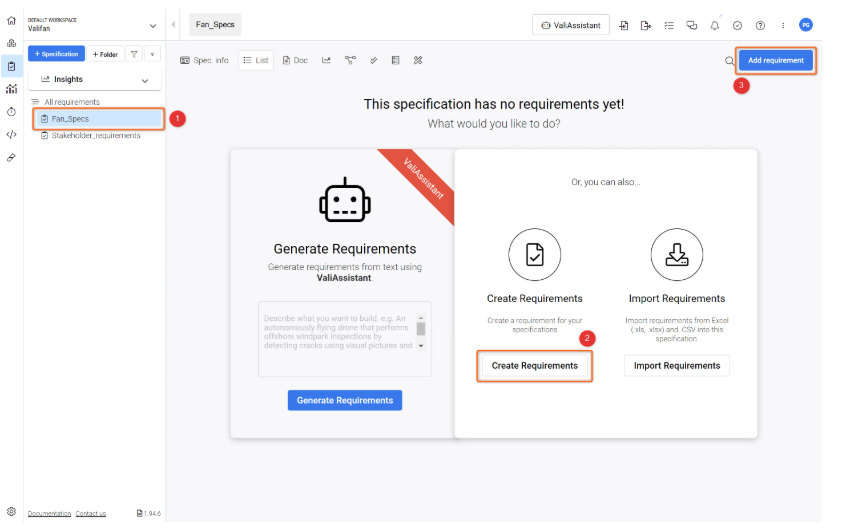
Utwórz nowe wymaganie ręcznie.
-
W wyskakującym menu sprawdź, czy wybrałeś właściwą specyfikację. Następnie dodaj unikalny identyfikator (1), np.
R-Fan-001i wpiszThe Mass of the fan shall not exceed 300gw polu "Tekst wymagania" (2).
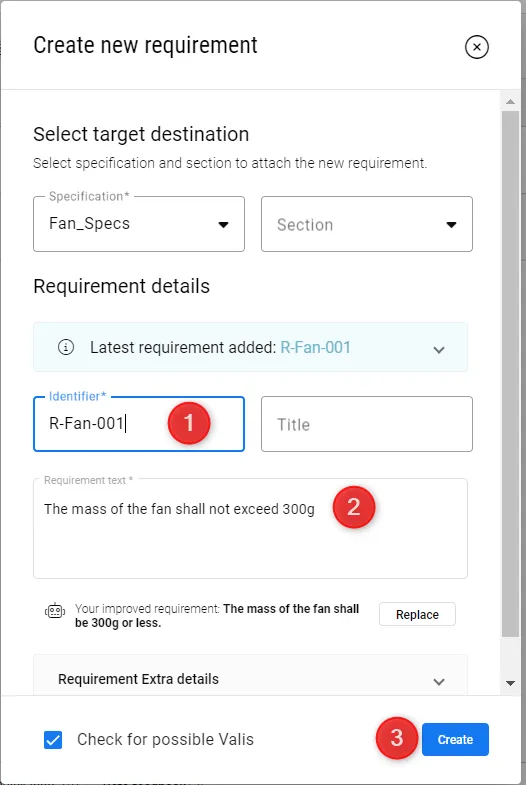 Utwórz nowe wymaganie ręcznie - tutaj możesz dodać identyfikator, tytuł, tekst, a nawet uzasadnienie wymagania.
-
Korzystając z tej samej metody, ale bez zaznaczania
.Check for possible Valis, utwórz kolejne wymaganie o nazwieR-Fan-002z tekstem wymagania:The Mass of the propeller shall not exceed 50g
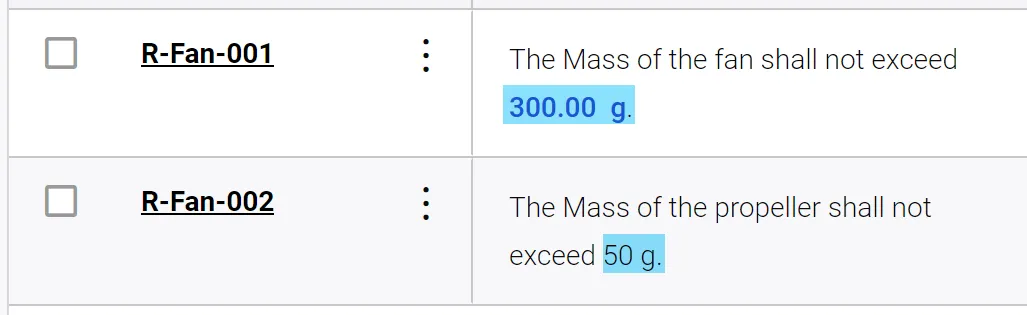 W dwóch wymaganiach specyfikacji wentylatora R-Fan-001 ma wartość vali, a R-Fan-002 nie ma jeszcze wartości vali.
Tworzenie walidacji wymagań w ramach wymagania
-
Kliknij dwukrotnie kolumnę tekstową wymagania
R-Fan-002i usuń 50g. -
Wpisz
$i otworzy się wyskakujące okienko z listą wartości/obiektów wewnątrz projektu. -
W prawym górnym rogu okna dialogowego wybierz ikonę
+, aby utworzyć Vali. -
Wprowadź następujące dane.
Name:req_mass_propeller,Formula and unit: 50g and Display unit: g
Zobacz, jak to zrobić, klikając poniżej:
Ręczne tworzenie Requirement Vali - Wypróbuj!
Rozbijanie wymagań za pomocą relacji nadrzędnych i podrzędnych
Obserwuj rysunek Enable Columns , aby zobaczyć, jak włączyć więcej kolumn w tabeli wymagań.
-
Kliknij na
column(1) po prawej stronie tabeli -
Sprawdź, czy pola
ParentsiChildrensą zaznaczone (2)
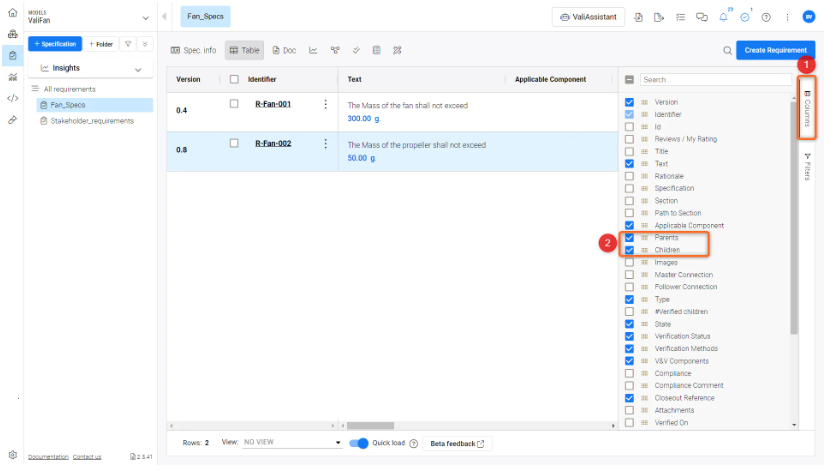
Enable Columns - Sprawdź, czy kolumny rodziców i dzieci są zaznaczone
.
-
Enable Columns - sprawdź, czy kolumny rodziców i dzieci są zaznaczone
-
W tabeli wymagań znajdź drugie utworzone wymaganie (R-Fan-002). W kolumnie
Parentskliknij dwukrotnie komórkę (1) -
W menu rozwijanym wpisz
R-Fan-001, aby połączyć oba wymagania. Należy zauważyć, że elementy podrzędne są automatycznie dodawane do wymaganiaR-Fan-001 -
Po wykonaniu tej czynności wymagania powinny wyglądać następująco:
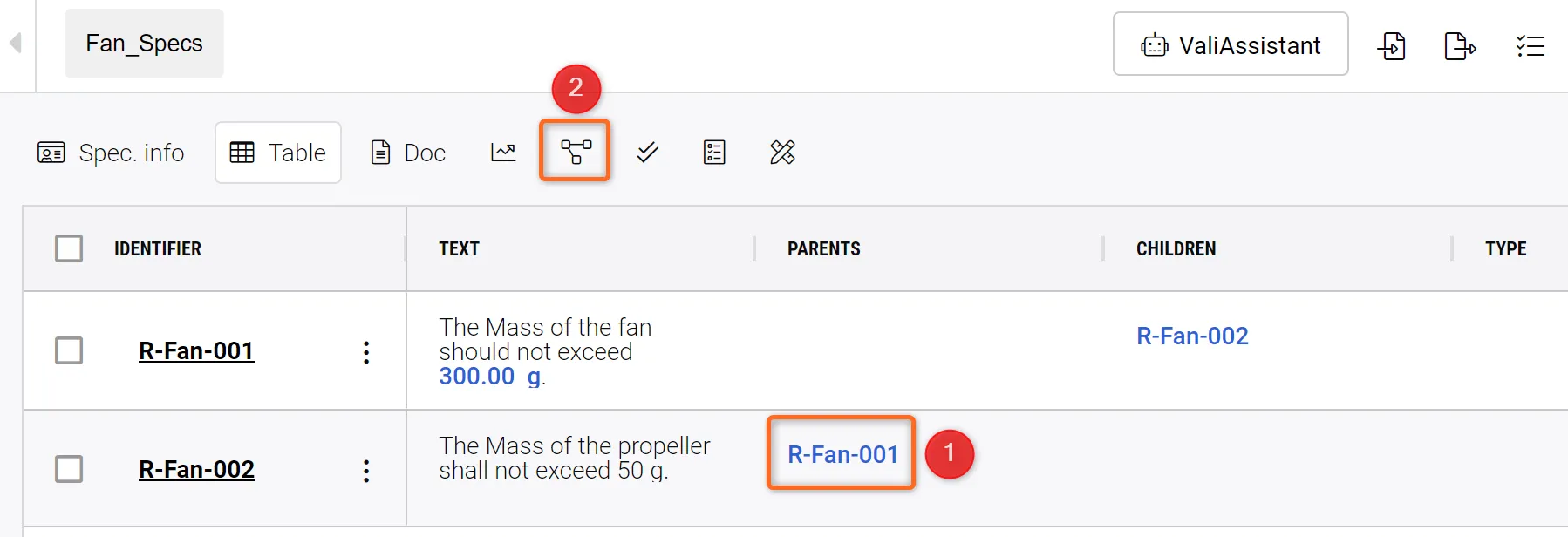 Tworzenie relacji rodzic-dziecko - Klikając dwukrotnie na Rodzic lub Dziecko, można przypisać dziedziczenie między wymaganiami.
-
Klikając zakładkę
)Connections Graph(2 na rysunku Creating parent_child relationship ) znajdującą się w górnej środkowej części tabeli wymagań, można zobaczyć i zweryfikować tę relację (patrz rysunek Connection Graph
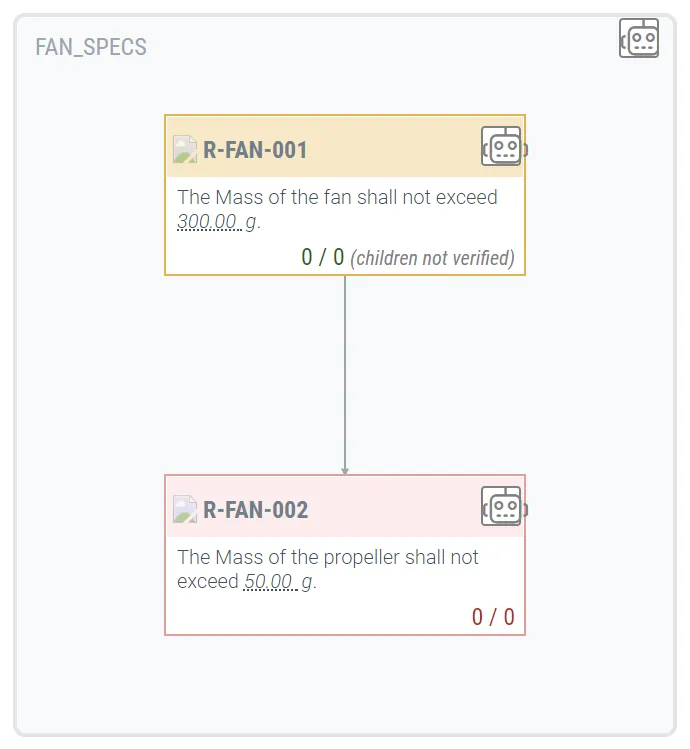 Wykres połączeń - wykres połączeń pokazuje relację rodzic-podwładny wybranej specyfikacji. Niebieskie pola wokół wymagań wskazują specyfikację, w której się znajdują.
Generowanie wymagań bezpieczeństwa za pomocą ValiAssistant z monitem.
 Tłumaczenie SI