
Samouczek wentylatora 1 - Określanie produktu - część 2
(4) Aktualizacja, zarządzanie i przegląd wymagań
W trakcie procesu rozwoju często zdarza się, że wymagania ewoluują i są aktualizowane w oparciu o różne czynniki, takie jak wkład interesariuszy i ograniczenia projektowe. W portalu wymagań i systemów można bezpośrednio aktualizować wymagania, klikając dwukrotnie pola kolumn lub w sekcji szczegółów wymagania, a wszystkie zmiany są rejestrowane w historii w celu łatwego odniesienia. Należy pamiętać, że każda zmiana zwiększa wymagania o jedną lub więcej mniejszych wersji (więcej informacji można znaleźć w sekcji Wersje i wydania ).
Collaboration and reviews are crucial to ensure the requirements are thoroughly discussed and evaluated. Requirements & Systems Portal offers powerful features like discussions, Tasks, and the review center to facilitate these crucial steps.
W poniższych krokach pokażemy, jak skutecznie wykorzystywać dyskusje do angażowania się w znaczące rozmowy z grupami lub współpracownikami, wspierając współpracę i zapewniając najlepszy możliwy wynik projektu.
Creating Discussions on a requirement
Aby utworzyć dyskusję na temat wymagań R-Fan-002, wykonaj następujące kroki:
-
Kliknij
 w kolumnie Akcje, najedź na
 + Addi wybierz :dyskusja:Discussion. -
Po kliknięciu ikony otworzy się okno dialogowe. Tutaj wpisz
@, and you will have the list of users in the dropdown. Select any user and copy and paste the following question: Is it feasible to have propellers for 50g, or do we need more mass allocation? -
Kliknij
Add, a następnieClose.
Kroki, które należy wykonać, aby rozpocząć dyskusję, zostały zilustrowane w poniższym samouczku.
Tworzenie nowej dyskusji

(5) Walidacja wymagań
In the early stages of the product lifecycle, it is crucial to validate Requirements before moving forward with the design process. Requirements & Systems Portal provides a convenient way to manage Requirement states using the “State” column. By default, states like “Draft”, “In Review”, and “Final” are included, but users can add additional states based on their specific needs.
Poniższe kroki pokażą ci, jak przypisać stan "Draft" do nowo dodanych wymagań, zapewniając uporządkowany i zorganizowany przepływ pracy.
Przejdź do sekcji Fan_Specs
-
Z boku kliknij
Columns(1) w prawym rogu i zaznaczState(2) , jeśli nie jest zaznaczone. Ta czynność włącza lub wyłącza kolumnę stanu w tabeli wymagań (patrz rysunek Enable State Column).
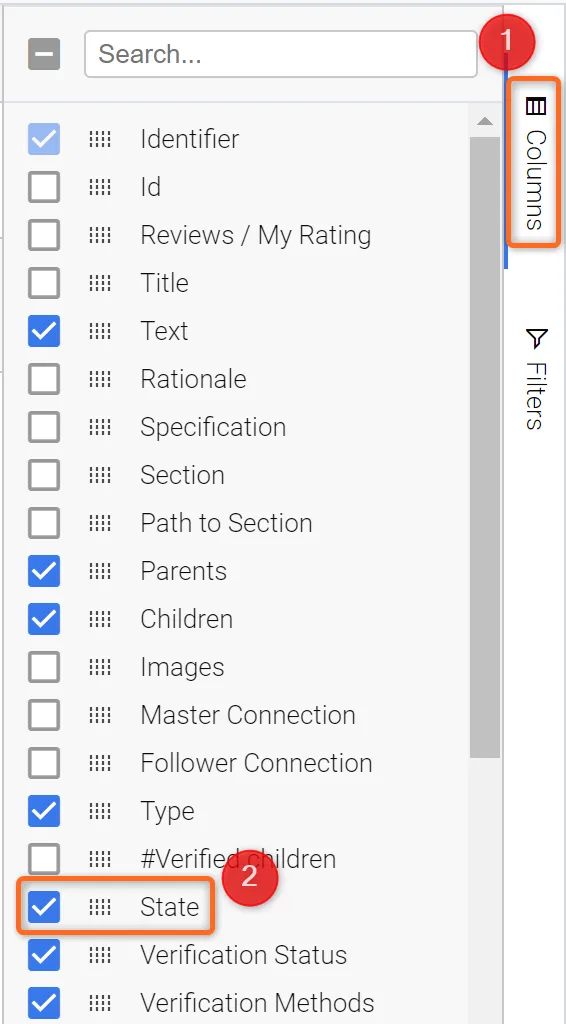 Włącz kolumnę Stan - aby włączyć kolumnę Stan, otwórz pasek boczny Kolumny i wybierz Stan.
-
Zaznacz małe prostokątne pole w lewym górnym rogu kolumny Identyfikator. Spowoduje to wybranie wszystkich wymagań w specyfikacji.
-
Teraz najedź kursorem na kolumnę stanu i kliknij dwukrotnie pierwszą komórkę kolumny stanu
R-Fan-001. Spowoduje to otwarcie listy rozwijanej z listą opcji "Stan". -
Wybierz
Drafti kliknijYesw oknie dialogowym potwierdzenia. Ta zbiorcza edycja doda stan "Wersja robocza" do wszystkich wymagań.
Kroki te zostały zilustrowane na poniższej ilustracji.
Dodawanie informacji o atrybucie "Stan"
(6) Utwórz analizę/dokumentację
As an engineer, you might have to create an Analysis to leverage your engineering data and document the properties of your design. You can use our inbuilt Analyses module for this.
Add a descriptive Analysis.
-
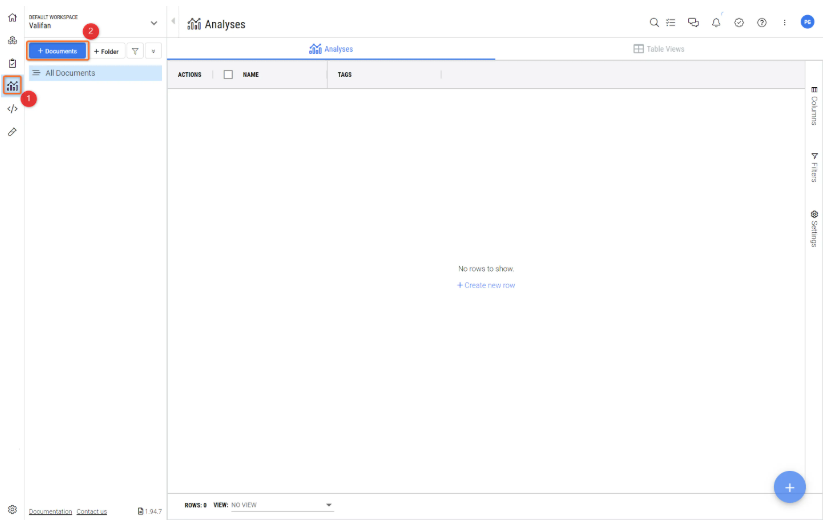
Przejdź do modułu analiz (patrz rysunek Accessing the Analysis Module), klikając przycisk
Analyses(1) na lewym pasku bocznym. -
Utwórz nową analizę, klikając przycisk
+ Documents
- .
-
W oknie dialogowym Create document (patrz rysunek Creating a Project Summary) nadaj analizie nazwę
Project_Summary(1) i kliknij przyciskCreate(2).
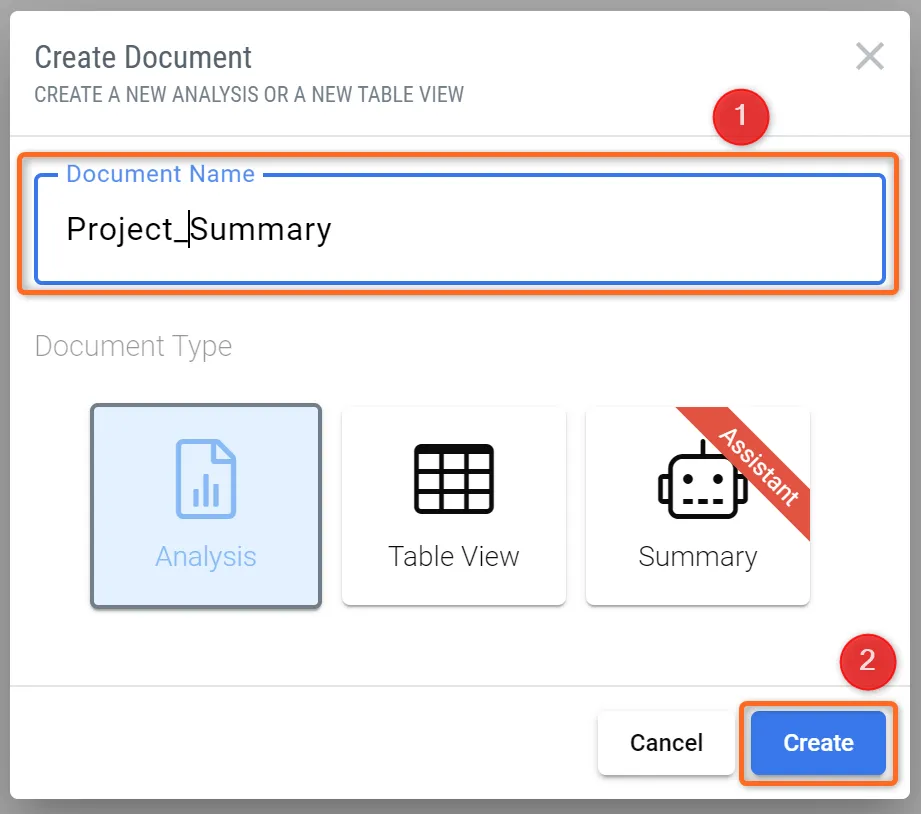 Tworzenie podsumowania projektu - Portal wymagań i systemów umożliwia tworzenie wewnętrznej dokumentacji, w której można pobierać i odwoływać się do wszystkich danych z obszaru roboczego.
-
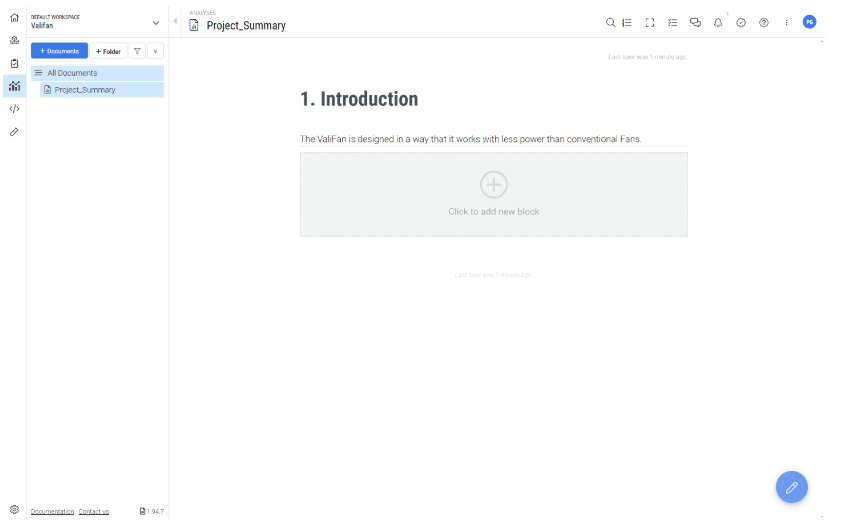
Analiza składa się z bloków, które mogą być tekstami, obrazami, filmami, wykresami lub tabelami. Kliknij wewnątrz istniejącego bloku
1. Write heading...i wpiszIntroduction -
Kliknij drugi blok
texti skopiuj oraz wklej do niego poniższe zdanie:
"Wentylator ValiFan został zaprojektowany w taki sposób, że działa z mniejszą mocą niż konwencjonalne wentylatory"
-
Po zakończeniu można kliknąć poza blokiem, aby zapisać zawartość (patrz rysunek Dodawanie Information to the Document
). -
Użytkownicy mogą kliknąć na
Click to add new block, aby dodać dodatkowe bloki, które mogą być różnych typów (tekst, obrazy, tabele lub wykresy). Zostanie to omówione w kolejnych krokach.
Tworzenie tabeli wymagań - specyfikacje interesariuszy
Tabelę wymagań można utworzyć na podstawie specyfikacji interesariuszy. Aby utworzyć tabelę:
-
Wybierz opcję
Click to add new block -
Wybierz opcję
Tablesw wyskakującym oknie dialogowym. Tutaj wybierzRequirements.
Teraz tworzona jest tabela z all wymaganiami projektu. Możesz także wybrać listę kolumn, które chcesz mieć w tabelach. Ponieważ naszym celem jest wyświetlenie tylko wymagań ze specyfikacji "stakeholder_requirements", można użyć opcji filtrowania dla specyfikacji. Zostało to zademonstrowane w poniższym samouczku.
Dodawanie "stakeholders_requirements" do naszej analizy
Udostępnianie modułu analizy
Utworzoną analizę można udostępnić współpracownikom lub interesariuszom za pomocą opcji "Udostępnij". Aby to zrobić:
-
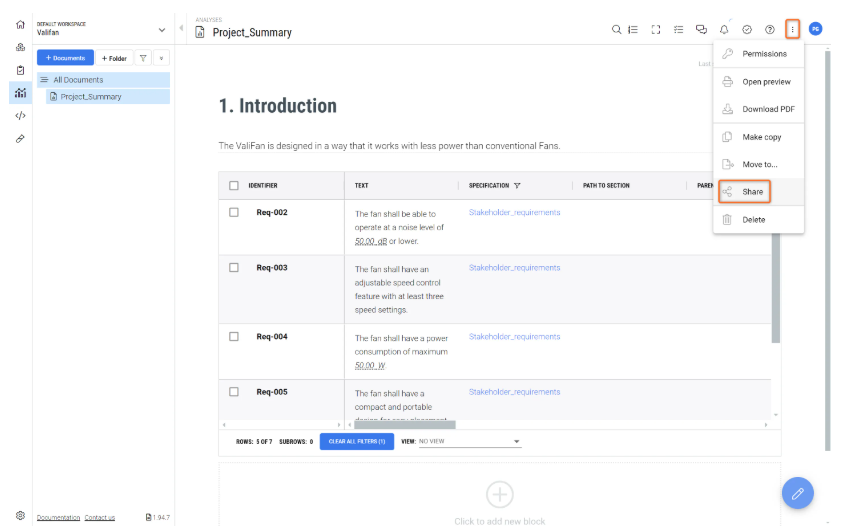
Kliknij trzy pionowe kropki w prawym górnym rogu
-
Wybierz opcję
Sharez menu rozwijanego
-
Wybierz dowolnego użytkownika z listy rozwijanej i kliknij na
Create new link(1). Spowoduje to utworzenie nowego linku, który można skopiować i udostępnić współpracownikom lub interesariuszom(2).
Zobacz rysunek Creating a Link , aby zobaczyć, jak to się robi.
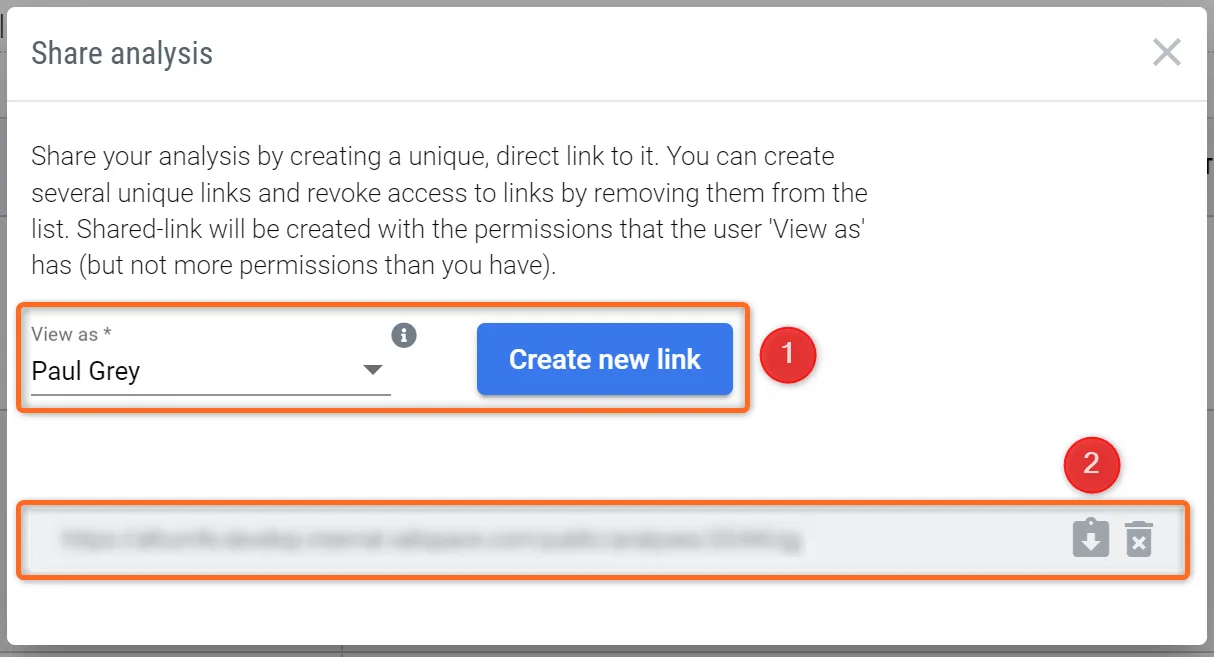 Tworzenie linku - utworzony link można udostępnić zewnętrznym interesariuszom.
Następne kroki?
Gratulacje! Wiesz już, jak określić produkt w portalu wymagań i systemów.
Look at our Fan Tutorial 2 to learn how to create a System structure of your Desktop fan with the “System Design Module”.
 AI-localized