
Samouczek wentylatora 2 - System projektowania - część 1
W tym samouczku zbadamy typowy przypadek użycia do projektowania systemu w portalu wymagań i systemów. Proces ten obejmuje tworzenie cyfrowego modelu i podziału systemu, obliczanie parametrów wydajności, przeprowadzanie analiz kompromisów i podejmowanie decyzji projektowych.
Przeanalizujemy ten przykład w dwóch częściach. Pierwsza część obejmuje podział systemu i wewnętrzne obliczenia systemu. Druga część obejmuje kompromisy, decyzje projektowe i dodawanie budżetów do bloku analizy.
(1) Konfiguracja Valitypes
Valitypes ensure that every new block you create already contains valis of a certain type with a default formula and unit (e.g. Mass, Power Consumption, etc.).
Upewnij się, że istnieją prawidłowe Valitypes.
-
Na pasku bocznym po lewej stronie kliknij symbol ustawień w lewym dolnym rogu i wybierz
Settingsz listy rozwijanej.
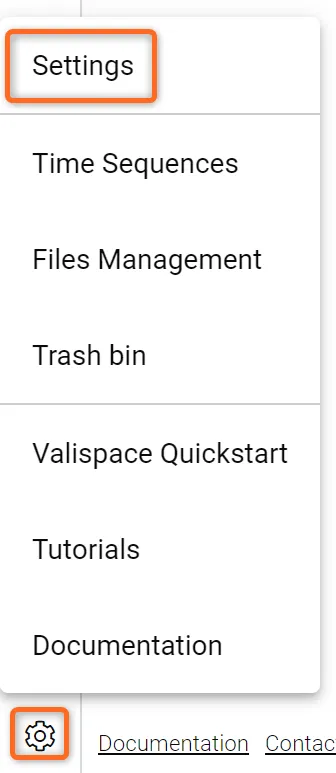 Dostęp do ustawień projektu
-
Kliknij na przycisk
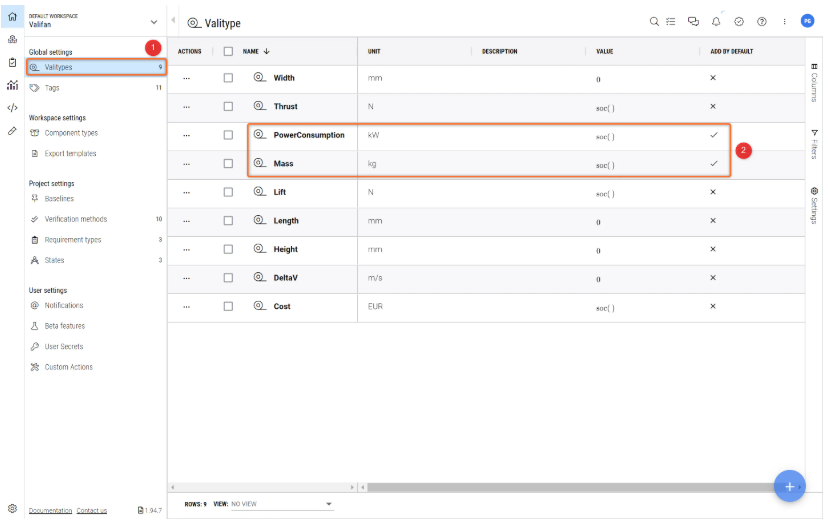
)Valitypes(1) w oknie nawigacji, aby wyświetlić wszystkie istniejące Valitypes (patrz Rysunek Valitypes -
Teraz sprawdź, czy istnieją typy
MassiPowerConsumption. -
Jeśli nie istnieją, dodaj je, klikając przycisk
+w prawym dolnym rogu, poniżej nagłówka stronyValitypesi dodaj Valitypes o powyższych nazwach. -
Zmień właściwości Valitypes, aby konfiguracja wyglądała jak na rysunku Valitypes.
-
Upewnij się, że oba pola wyboru
.Add by Defaultsą ☑ aktywowane (2)Te Valitypes będą automatycznie dodawane do każdego nowo utworzonego bloku (patrz krok 2 tego samouczka). Be aware that the Default checkbox is a user setting; this will not affect which Valitypes other users have checked as Default.
(2) Dodaj systemy do projektu
Let's start building your fan! Every product can be broken down into its sub-systems, like a tree. The hierarchical system tree is one of the core features of Requirements & Systems Portal.
Utwórz system "Fan"
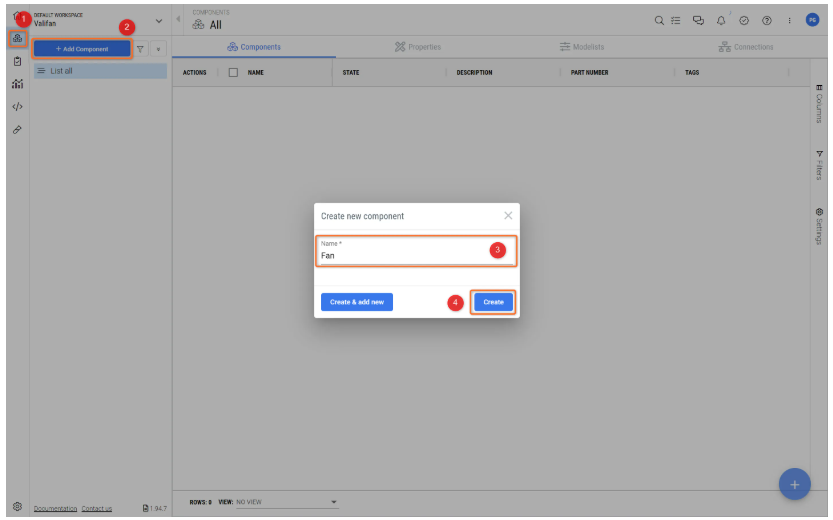
W module System Design Module można utworzyć i uzyskać dostęp do drzewa systemu, które zawiera wszystkie systemy i podsystemy, w tym parametry techniczne (Valis). Na lewym pasku bocznym kliknij moduł System Design (1) .
-
Utwórz nowy blok za pomocą przycisku
+ Add Block(2) w panelu nawigacji projektu. Nazwij nowy blokFan(3) i kliknijCreate(4) (patrz rysunek Creating a new Block)
-
Widać, że wartości "Mass" i "PowerConsumption", które skonfigurowaliśmy w ustawieniach wartości, zostały automatycznie dodane do nowego bloku. Alternatywnie, jeśli nie zostały one oznaczone jako "Dodaj domyślnie", zawsze można dodać nowe wartości do bloku, klikając przycisk "Dodaj właściwość" w prawym dolnym rogu (patrz rysunek Add a new Vali).
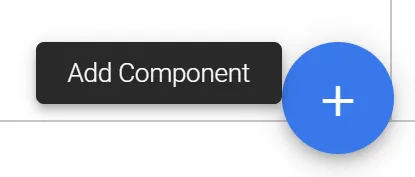 Dodawanie nowej właściwości Vali
Podział systemu
Skoro stworzyliśmy nasz system, czas podzielić go na podsystemy lub części.
-
Kliknij prawym przyciskiem myszy na nazwę nowego bloku
.Fanw oknie nawigacji i wybierz+ Add BlockNazwij nowy blok
Propeller. Następnie rozwiń blok wentylatora, aby zobaczyć nowy podblok w drzewie nawigacji. -
Powtórz tę czynność, aby utworzyć podbloki wentylatora
Motor,Speed_Controller,iStructure. Możesz nacisnąć przycisk "Enter" na klawiaturze lub wybrać opcjęCreate & add new, aby utworzyć wiele bloków bez opuszczania wyskakującego okienka. -
Drzewo systemu powinno teraz wyglądać jak na rysunku
Fan Structure.
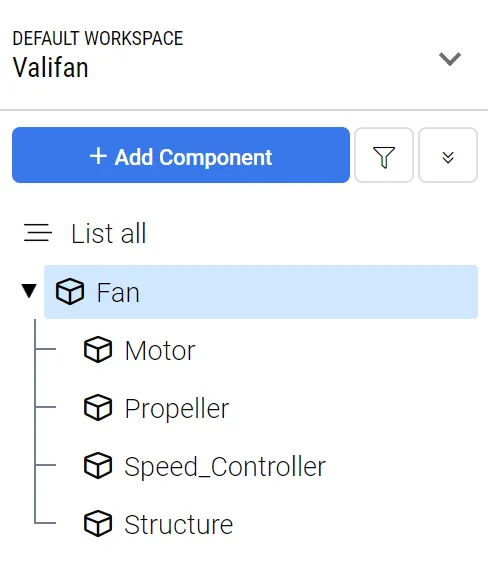 Struktura wentylatora - główny system wentylatora jest podzielony na podsystemy silnika, śmigła, kontrolera prędkości i struktury.
(3) Zmiana parametrów technicznych (Valis)
In Requirements & Systems Portal, Valis are technical parameters that contain your engineering values. Valis have properties such as formulas, values, history, and much more. Your newly created Blocks already contain two Valis, Mass i . Więc, idźmy dalej i dodajmy wartość do twojego Valis!
PowerConsumption
Zmiana masy i wartości zużycia energii
-
Jeśli chcesz zobaczyć więcej informacji i atrybutów swojego Valis, możesz po prostu kliknąć nazwę Vali. Spowoduje to otwarcie strony "szczegóły" Vali, na której można również edytować jej formułę. Na razie jednak zmieńmy tylko wartości w widoku listy
-
W widoku listy kliknij dwukrotnie wartości i dla następujących bloków i wprowadź nowe wartości, klikając dwukrotnie komórki.
0g0W
-
Wprowadź następujące wartości dla każdego bloku:
-
Motor:,
Mass = 110gPowerConsumption = 1W -
Propeller:, (upewnij się, że wpisałeś "0W" zamiast "soc()")
Mass = 30gPowerConsumption = 0W -
Speed_Controller:,
Mass = 15gPowerConsumption = 0.1W -
Structure:, (upewnij się, że wpisałeś "0W" zamiast "soc()")
Mass = 80gPowerConsumption = 0W -
Zobacz przykład na rysunku , aby zobaczyć, jak to się robi. Adding Mass to the Motor
-
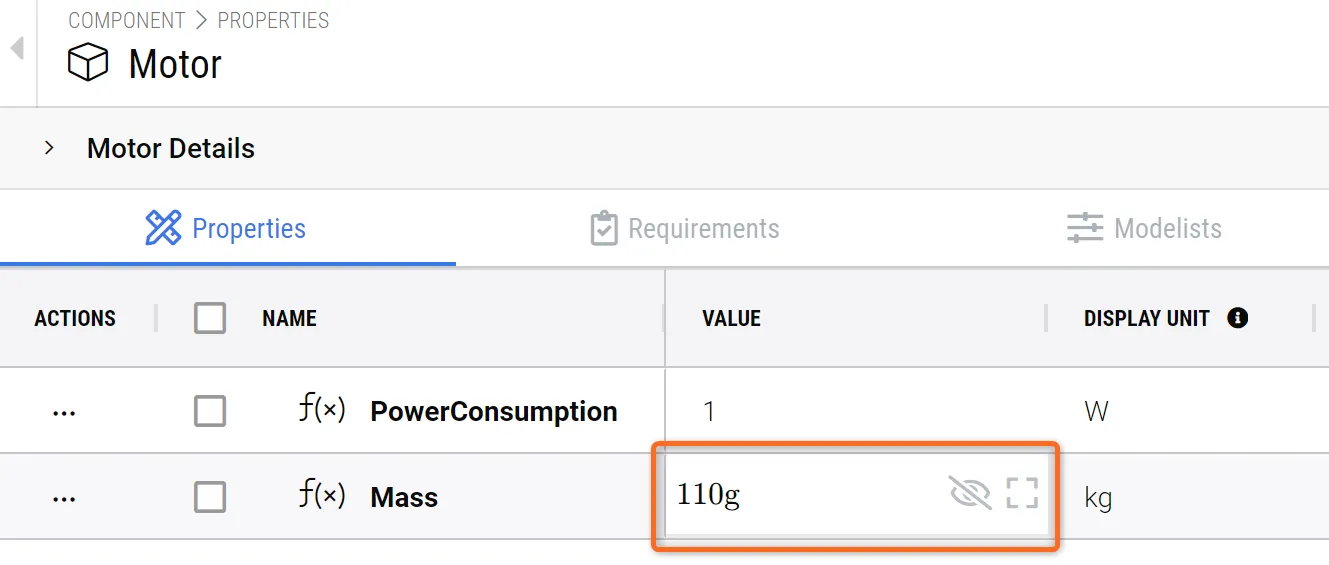 Dodawanie masy do silnika - Przykład dodawania wartości masy do silnika.
-
Należy zauważyć, że portal wymagań i systemów automatycznie obliczył całkowitą masę wentylatora na 235 g lub 0,235 kg, a jego całkowity pobór mocy na 1,1 W.
(4) Dodaj nową wartość
In previous steps, we have shown how to add Valitypes. However, Valis (properties) are not restricted to mass and power consumption alone. Different properties can be added to the Blocks. In Requirements & Systems Portal, the user can create new Valis that can be a number with a unit or unitless. It can also be a matrix, textvali (e.g., material), datevali (e.g., purchase date) and datasets(two dimensions). You can access Valis in formulas using the $ symbol in any field.
Dodaj wydajność śmigła i dostarczaną moc
-
Przejdź do bloku . Propeller
-
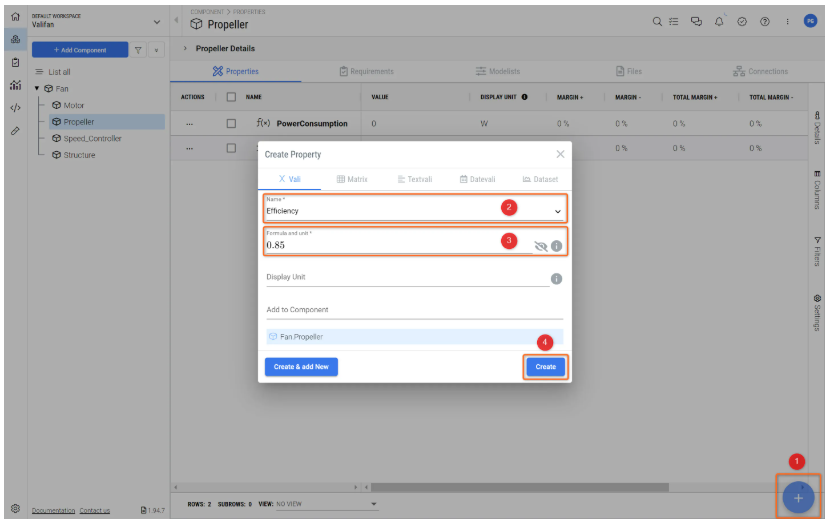
Wybierz przycisk w prawym dolnym rogu , aby otworzyć okno dialogowe . Wpisz w polu "Name" i w polu
+(1)Create PropertyEfficiency(2)0.85Formula(3) -
Pozostaw pole jednostki puste i kliknij
Create(4)
-
Powtórz czynność dla innej wartości Vali z nazwą i dodaj formułę jako , pojawi się lista rozwijana, w której można wybrać żądaną wartość Vali po rozpoczęciu wpisywania znaku dolara (
)power_delivered$Motor.PowerConsumption*$Propeller.efficiency$.
-
Pozostaw pole jednostki puste, aby Requirements & Systems Portal automatycznie przypisał właściwą jednostkę na podstawie obliczeń (W), a następnie kliknij
.CreateStrona Valis of powinna teraz wyglądać jak na rysunku Propeller Creating valis and using them in formulas.
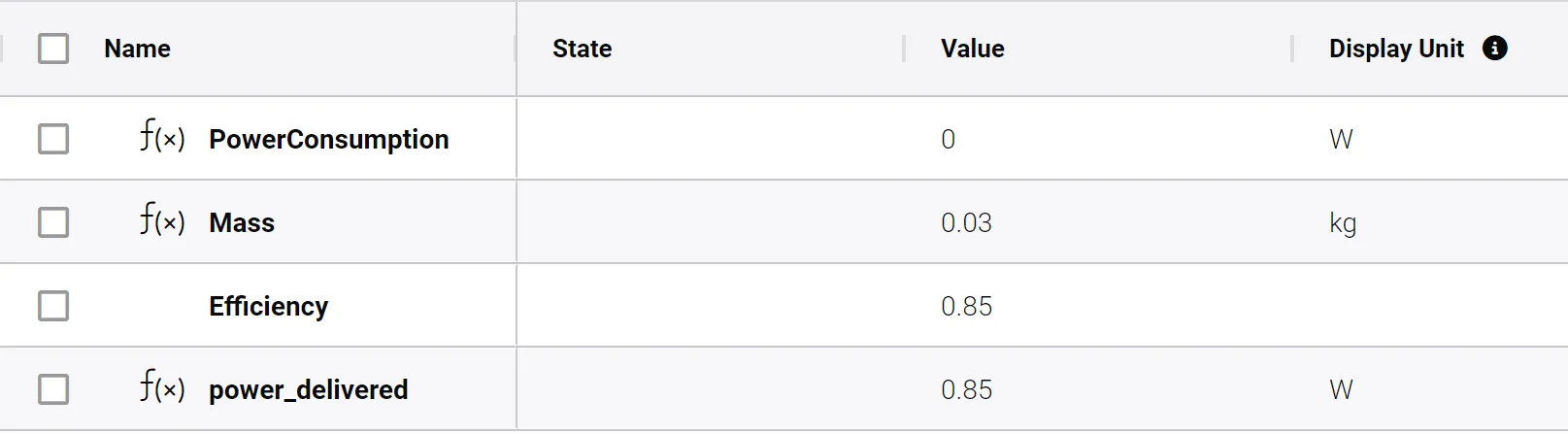 Tworzenie wartości i używanie ich w formułach - Używając znaku dolara ($) można przeciągać wartości do pól formuły i wykonywać obliczenia.
-
Kliknięcie nazwy konkretnej wartości Vali spowoduje wyświetlenie dodatkowych informacji i właściwości. Wypróbuj to, klikając na Vali. Zobaczysz widok pokazany poniżej.
power_delivered
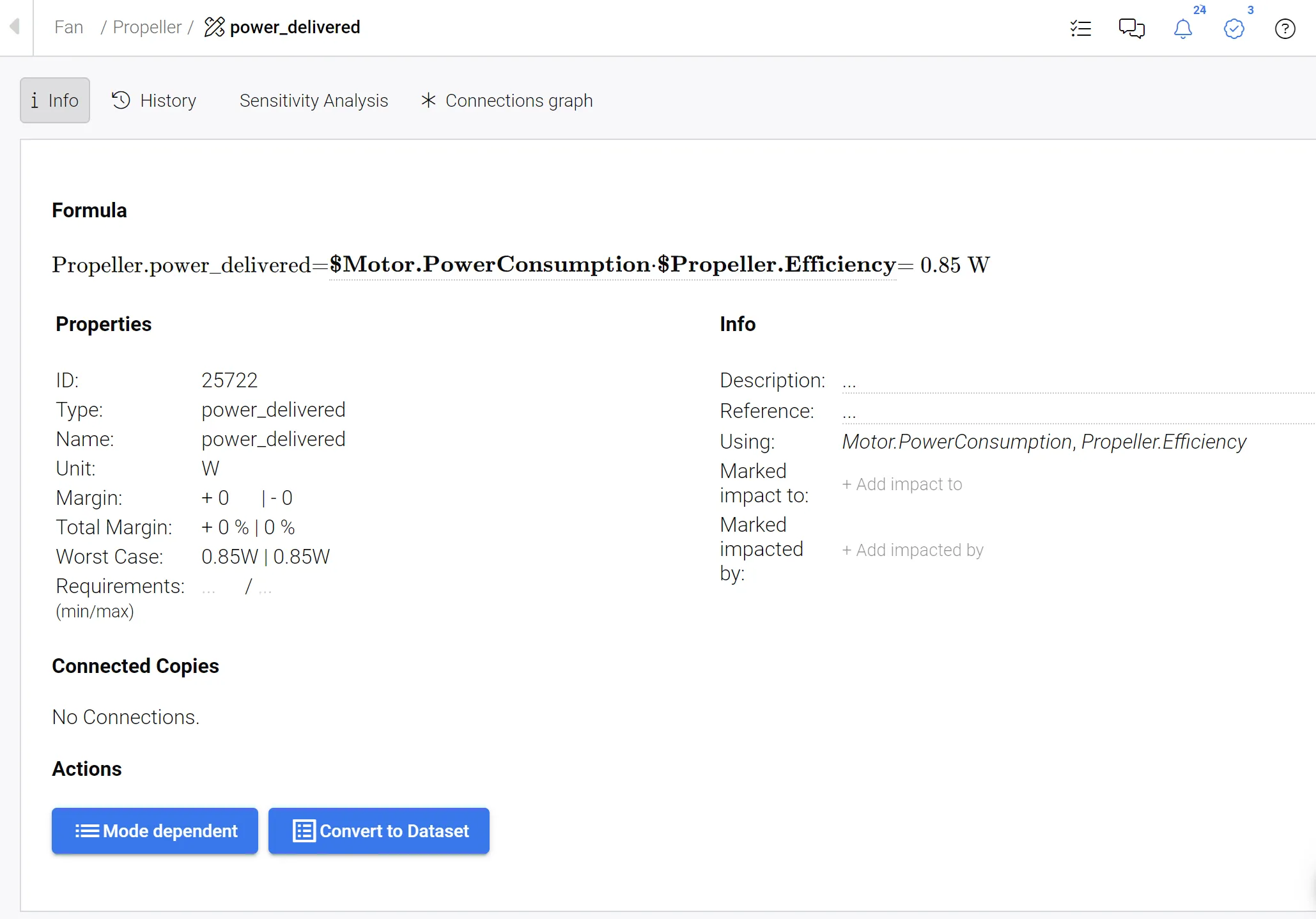 Widok szczegółów Vali - tutaj można zobaczyć formułę, właściwości, informacje, połączone kopie, akcje i mieć dostęp do dodatkowych funkcji, takich jak historia, analiza wrażliwości i wykres połączeń.
(5) Szczegółowy projekt i ponowne wykorzystanie bloków
Once you have a basic design in place, you can create a more detailed model of your product. If there are Blocks that need to be duplicated, you can utilize the "connected copies" feature. This ensures that they remain synchronized: if you make changes to one connected Block, all others will be automatically updated as well.
W naszym przykładzie mamy trzy łopaty wirnika i wszystkie są takie same.
Utwórz trzy połączone łopaty wirnika.
-
Kliknij prawym przyciskiem myszy blok i kliknij , aby utworzyć podblok o nazwie Propeller
+ Add BlockBlade1. -
Po utworzeniu tego bloku kliknij go prawym przyciskiem myszy i wybierz
.Copy & connectNowy połączony blok pojawi się na tym samym poziomie.
Blade2 -
Powtórz poprzedni krok, aby wygenerować .
Blade3 -
Wybierz dowolną z trzech łopatek i zmień jej adres na , a adres na . Możesz sprawdzić, czy wszystkie połączone łopatki mają teraz te same adresy i
.Mass10gPowerConsumption0WMassPowerConsumption
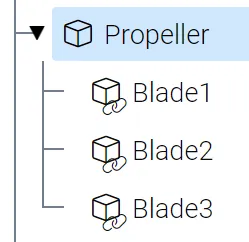 Połączone kopie - trzy połączone ostrza mają te same właściwości.
Budżety masowe
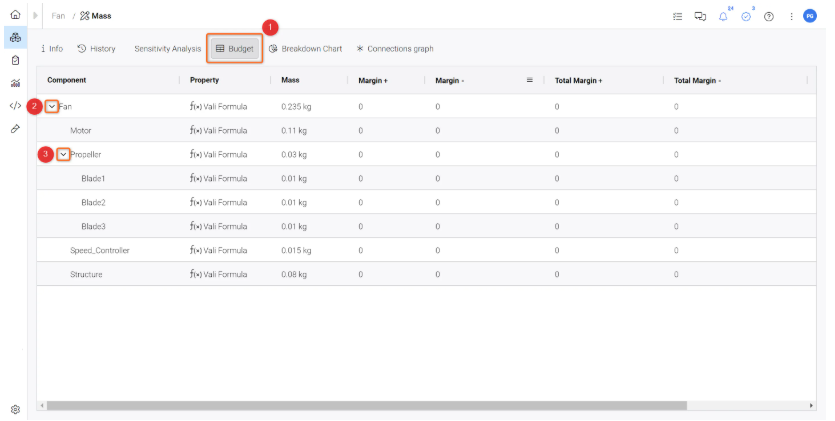
Wszystkie Valis z formułą " " lub Suma dzieci, mają powiązaną tabelę budżetową i wykres, które można wyświetlić w informacjach Vali (patrz rysunek ). soc() Budget Tables
-
Przejdź do bloku i kliknij Vali , aby otworzyć kartę szczegółów. Kliknij "Budżet" w podświetlonej poniżej zakładce szczegółów, aby wyświetlić podział całkowitej masy wentylatora. “Fan“
Mass(1) -
Strukturę można rozwinąć, klikając strzałki ( i ). 2 3
-
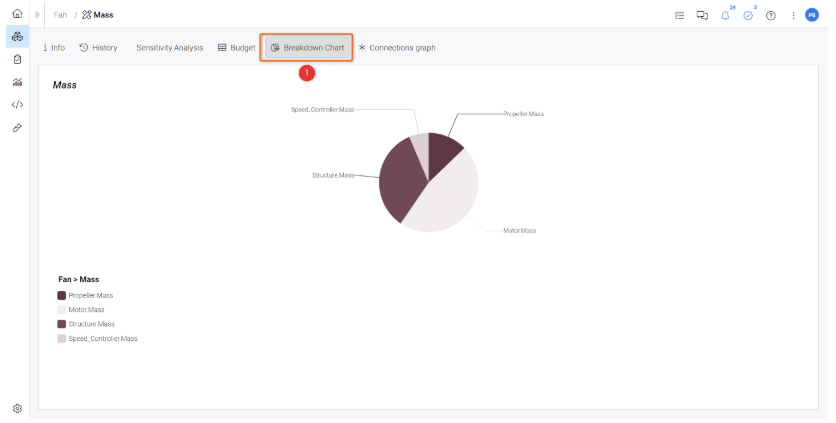
W sekcji szczegółów kliknij wykres kołowy podświetlony poniżej, aby wyświetlić podział całkowitej masy wentylatora. Wykres kołowy pokazuje podział masy dla podsystemów niższego poziomu. (1)
(6) Wykorzystanie marginesów
At an early development stage, you are usually not sure about the exact values of any property. This is why adding a margin to the value can be helpful. Requirements & Systems Portal propagates this uncertainty throughout all your calculations (linear uncertainty propagation).
Dodaj marginesy do kolumny tabeli Vali
-
Kliknij blok Śmigło. W tabeli sprawdź, czy kolumny marginesów są widoczne. Jeśli nie, kliknij zakładkę kolumn (po prawej stronie - patrz rysunek ) . Margins (1)
-
Z listy zaznacz i .
Margin+Margin-(2)
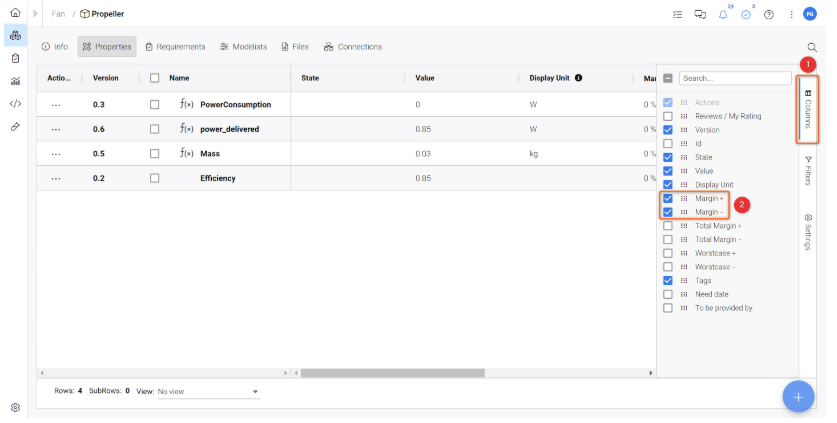
Dodanie marginesu niepewności do masy śmigła.
-
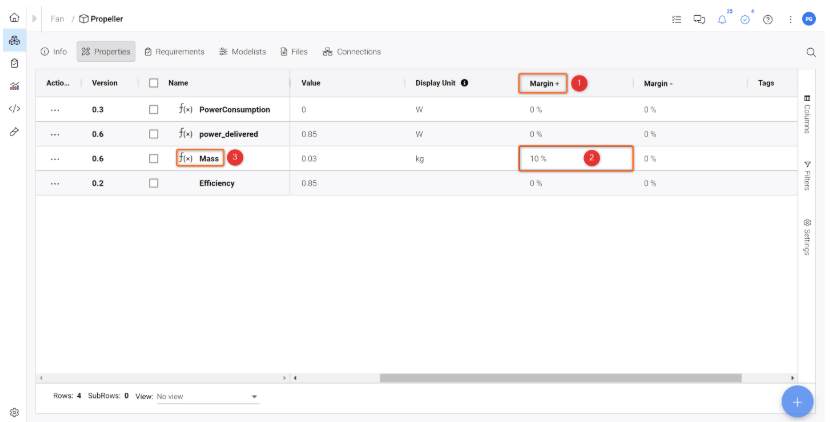
Na wczesnych etapach projektowania możesz nie znać ostatecznej wartości masy; w większości przypadków masa jest wyższa niż oczekiwano. W takich przypadkach można dodać margines bezpieczeństwa do Vali. Za pomocą tego marginesu portal wymagań i systemów automatycznie oblicza najgorszy przypadek dla Vali. Zróbmy to na przykład z masą śmigła (patrz rysunek ). Margins on Valis
-
Kliknij blok i przejdź do strony Vali. Propeller
Mass -
Dodaj górny margines "Margin+" do Vali, klikając dwukrotnie komórkę i wpisując wartość 10 (co oznacza 10% margines+) . (1) (2)
-
Otwórz zakładkę szczegółów (klikając na vali ). To pokazuje, że najgorsza wartość wynosi teraz 0,033 kg ze względu na 10% margines +. Propeller
MassMass(3)
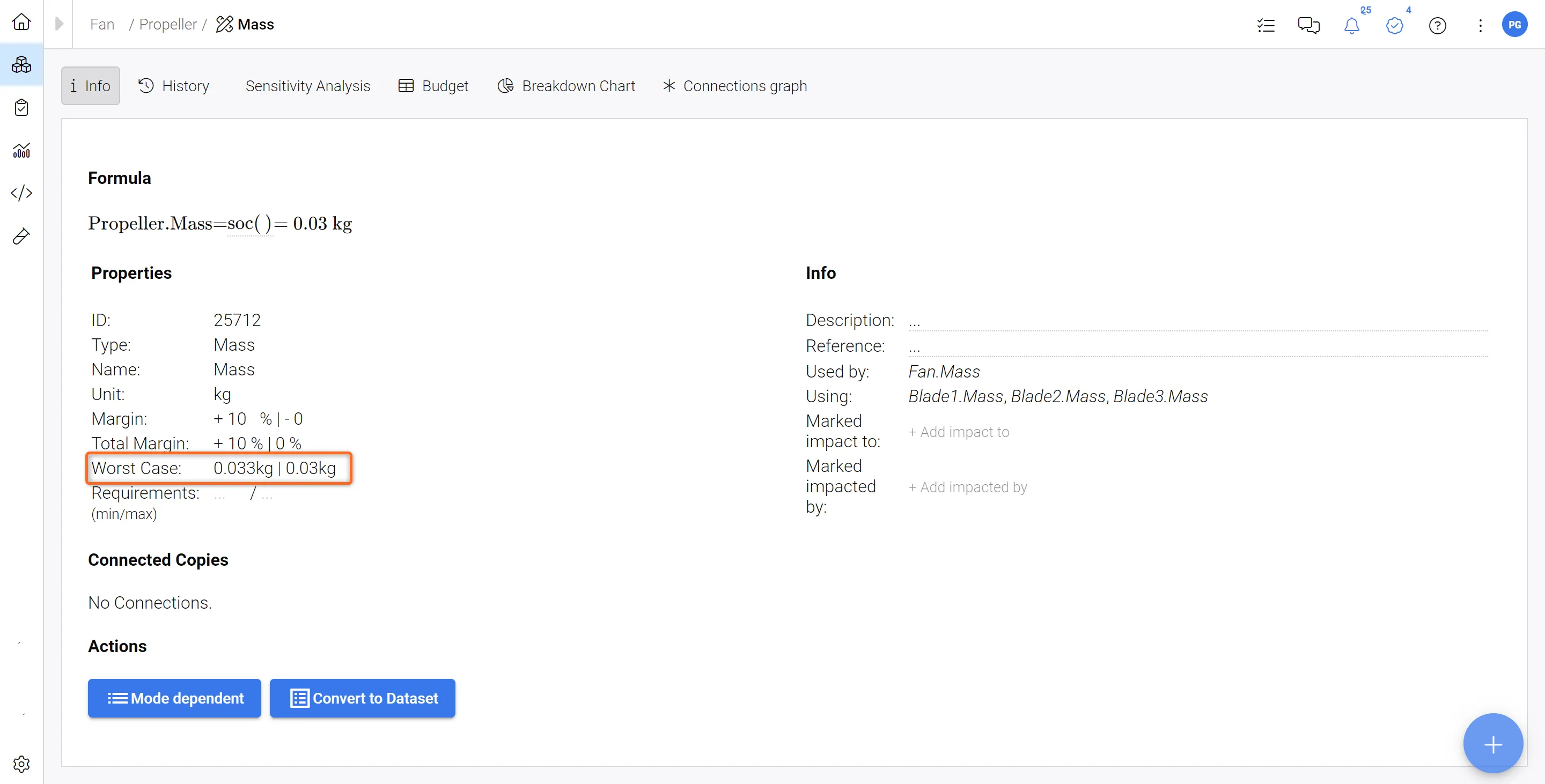 Najgorsza wartość dla śmigła - najgorsza wartość jest obliczana dla masy śmigła na podstawie zdefiniowanych marginesów.
-
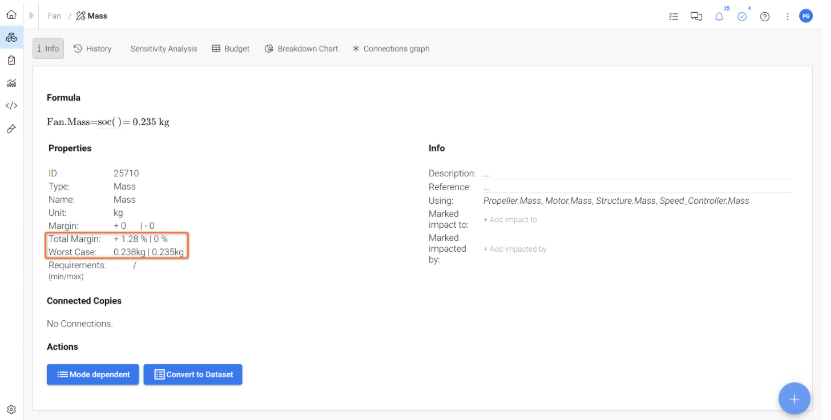
Jeśli teraz przejdziesz do bloku i przejdziesz do szczegółów wentylatora, zobaczysz, że wentylatora ma teraz całkowity margines +1,28% i najgorszy przypadek 0,238 kg. Fan
MassMass
 AI-localized