
Samouczek dotyczący wentylatora 2 – System projektowy – Część 2
(7) Tagi dla niestandardowych potrzeb
Tags are a multi-purpose tool for your specific team needs. You can use them to mark Valis and Blocks. Use them to indicate:
-
reliability of a value (assumption/calculated/measured)
-
actions for team members (review: Tom/approval: Christine)
-
any other marking or grouping
Oznacz masę silnika jako wartość mierzoną
-
Wybierz blok
Motorw drzewie produktów. -
W wierszu
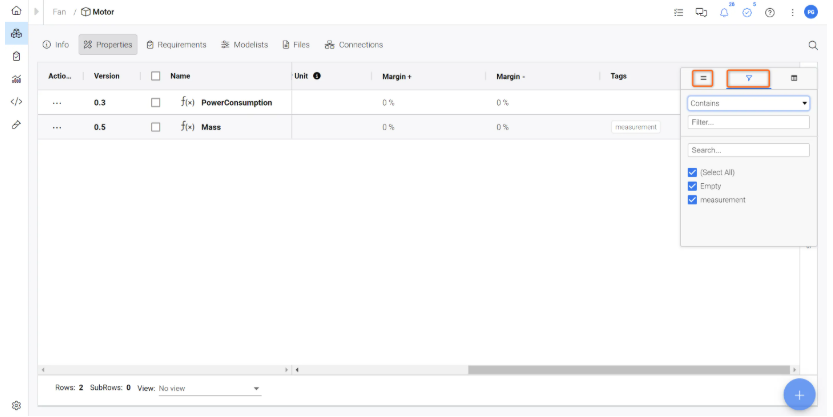
Masskliknij dwukrotnie komórkę w kolumnieTags, wpiszmeasurementi naciśnij Enter, aby dodać tag do Motor.
Jeśli chcesz wyszukać i przefiltrować ten tag, wybierz trzy poziome linie, które stają się widoczne po najechaniu kursorem na nagłówek i wybierz opcję filtrowania, jak pokazano na rysunku Filtering.
(8) Łączenie bloków z wymaganiami
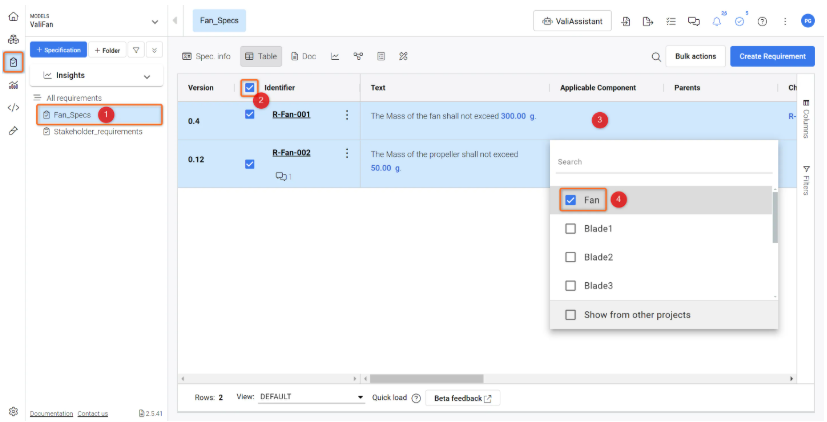
Teraz, gdy masz już podstawową strukturę systemu, ustanowmy połączenie między systemem Fan a wymaganiami z naszej specyfikacji Fan_Specs. Tworzy to bezpośrednie połączenie między projektem systemu a wymaganiami.
Aby to zrobić, przejdź do modułu wymagań i uzyskaj dostęp do specyfikacji Fan_Specs (1) . Następnie wybierz wszystkie wymagania (2) i kliknij dwukrotnie w kolumnie "Applicable Block" (3). Z rozwijanego menu wybierz system wentylatorów (4).
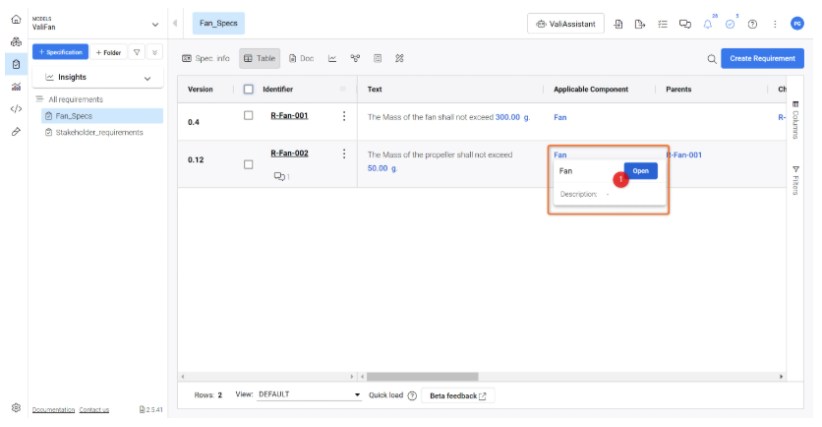
Teraz możesz kliknąć "Otwórz" po najechaniu kursorem na system "Wentylator" w kolumnie "Odpowiedni blok", aby uzyskać do niego dostęp w module projektowania systemu.
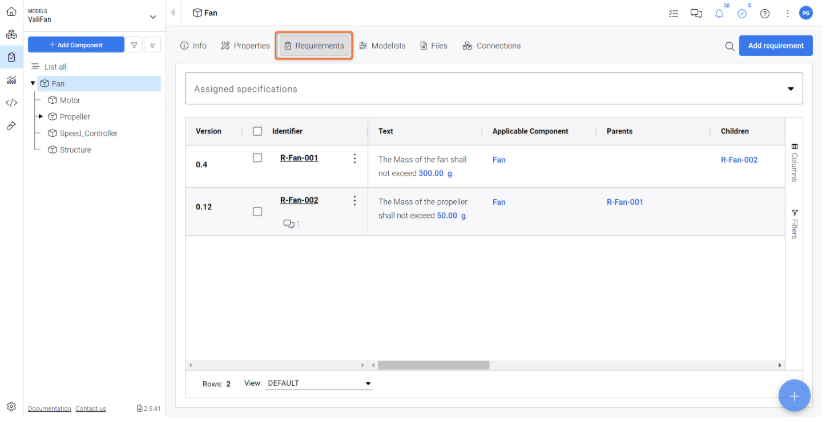
Możesz sprawdzić wymagania związane z tym systemem, klikając kartę "Wymagania" nad tabelą Vali.
Więcej informacji na temat funkcji Applicable Blocks można znaleźć w naszej dokumentacji.
(9) Tworzenie tabel budżetowych i wykresów kołowych
Mamy teraz wstępny podział projektu naszego systemu i chcielibyśmy zobaczyć budżety masowe w naszym dokumencie Analysis Project_Summary, który został utworzony w poprzednim samouczku (Specify Product - Part 2). Przejdźmy dalej i dodajmy nowe bloki do naszej dokumentacji.
Tabela budżetu masy
Aby utworzyć tabelę budżetu masowego w naszym dokumencie analizy,
-
Wybierz
Analysis Modulei wybierzProject_Summary -
Przewiń w dół i kliknij
Click to add new block -
Wybierz opcję
Tablesw wyskakującym oknie dialogowym. Tutaj wybierzBudget. -
Do dokumentu zostanie dodany nowy blok. Kliknij na
Add data to this table. Spowoduje to otwarcie nowego okna dialogowego, w którym użytkownik może wybrać wartości, które chce zobaczyć w rozbiciu. -
W oknie
+ Add to valiwybierzFan.Massiclose. Spowoduje to utworzenie tabeli budżetu dla naszego wentylatora, którą można rozwinąć, jak pokazano w poniższym samouczku.
Tworzenie tabeli budżetu masy w module analizy.
Wykres kołowy dla podziału masy
Aby utworzyć graficzną reprezentację podziału masy, możemy wybrać wykresy zamiast tabel.
-
Przewiń w dół i kliknij
Click to add new block -
Wybierz opcję
Charts(1) w wyskakującym oknie dialogowym. Tutaj wybierzBudget(2) .
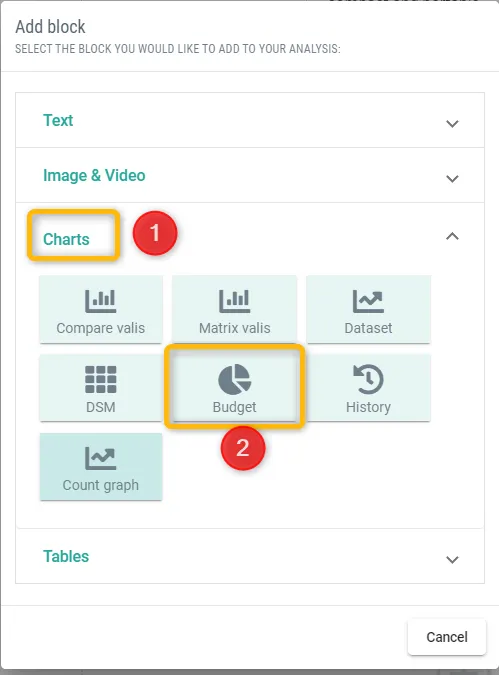 Wybieranie wykresów i tworzenie wykresu kołowego dla podziału masy.
-
Do dokumentu zostanie dodany nowy blok. Kliknij przycisk
Add data to this table. Spowoduje to otwarcie nowego okna dialogowego, w którym użytkownik może wybrać typ wykresu i wartości, dla których chce wyświetlić podział. -
W oknie
+ Add to valiwybierzFan.Massiclose.



 Tłumaczenie SI