
Samouczek wentylatora 3a - Weryfikacja systemu - Moduł V&V



W tej części samouczka omówimy, jak przeprowadzać weryfikacje i walidacje (V&V) za pomocą portalu wymagań i systemów. W naszych poprzednich samouczkach utworzyliśmy wymagania i bloki dla naszego projektu ValiFan (Specify Product and Design System). Ten poradnik wyjaśni jak to zrobić:
-
Jak tworzyć działania V&V
-
Jak powiązać działania V&V z wymaganiami
-
Jak uruchomić działanie
-
Zademonstrowanie metod automatycznej weryfikacji w portalu wymagań i systemów.
Zanim zaczniemy, przejrzyjmy podstawy Weryfikacji i Walidacji w Portalu Wymagań i Systemów. Wymagania są połączone z jednym lub kilkoma systemami lub podsystemami. Systemy te są weryfikowane za pomocą działań V&V. Wymaganie bloku może zostać zweryfikowane za pomocą jednej lub wielu aktywności V&V. Każde działanie może być powiązane z jednym lub kilkoma wymaganiami i może weryfikować jeden lub więcej systemów.
(1) Tworzenie i ładowanie widoków do weryfikacji
Requirements & Systems Portal offers various pre-selected attributes, such as Identifier, Text, Parents, Children, Type, State, V&V Status, V&V Activities, V&V Blocks, Tags, and Properties. However, this may lead to excessive horizontal scrolling on smaller screens. Users can generate custom views with only the essential attributes to streamline the Verification process. Let's create a new view for the Verification and load it.
-
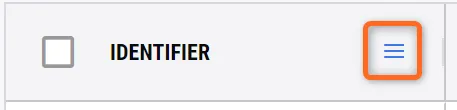
Najedź kursorem na dowolną komórkę z nazwą atrybutu. Pojawi się nowa ikona, jak pokazano na poniższym obrazku. Kliknij ikonę, aby otworzyć menu.
-
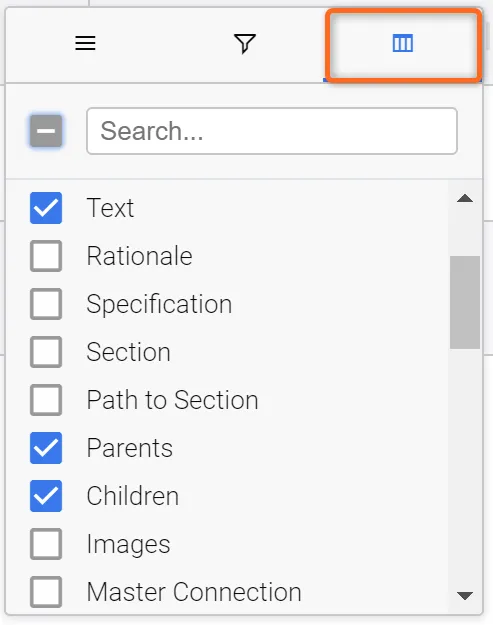
Po kliknięciu ikony pojawi się nowe okno dialogowe, Wybierz ostatnią ikonę z trzema pionowymi oknami.
-
W tym polu usuń zaznaczenie wszystkich atrybutów i wybierz tylko następujące atrybuty: Tekst, Rodzice, Dzieci, Obowiązujące bloki, Status V&V, Działania V&V, Reguły V&V i Tagi.
-
Po zakończeniu kliknij tabele prawym przyciskiem myszy, aby otworzyć menu tabel. W oknie dialogowym wybierz
Save View.
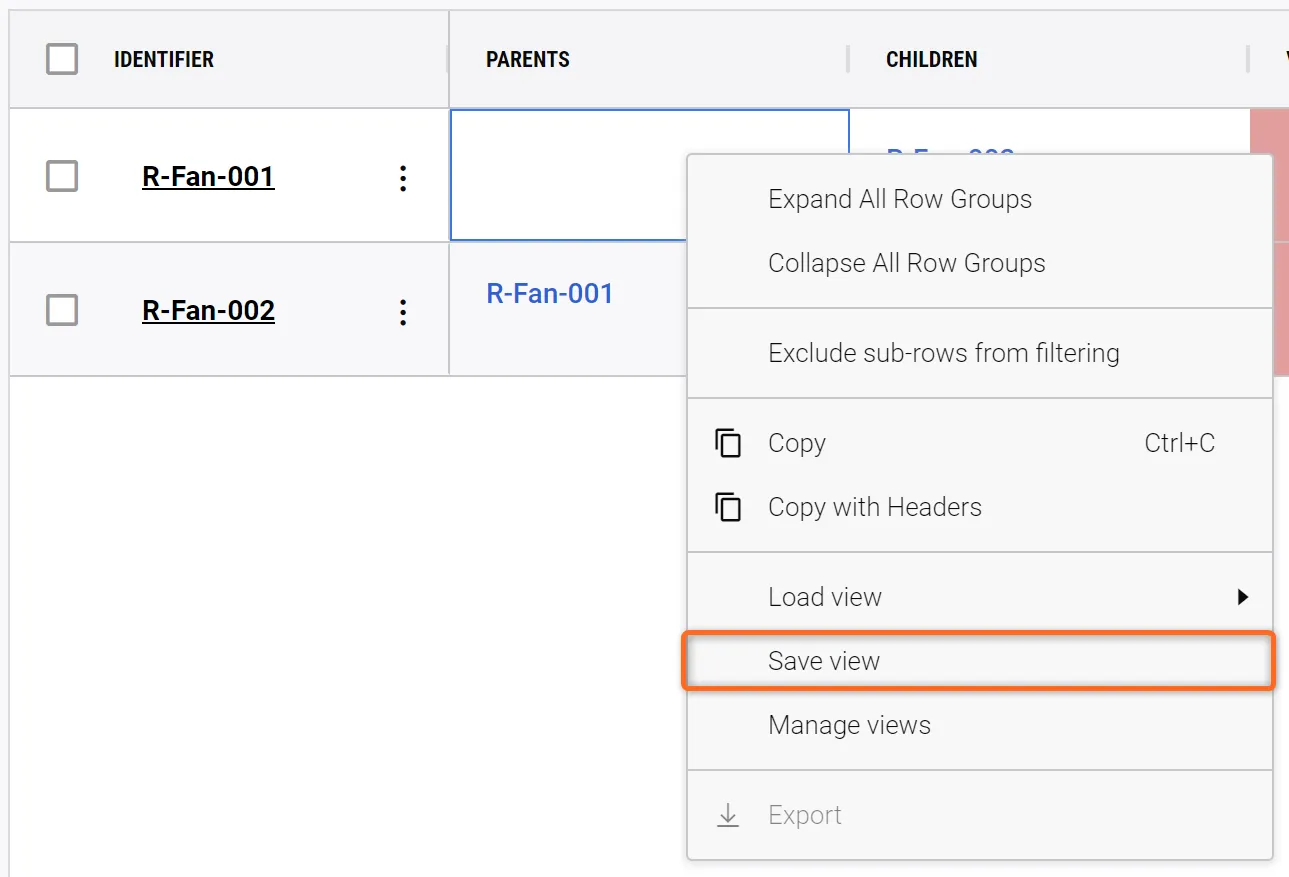 Zapisz widok - poprzez zapisanie widoku wszystkie wybrane kolumny, szerokości kolumn i zastosowane filtry zostaną zapisane w dedykowanym widoku.
-
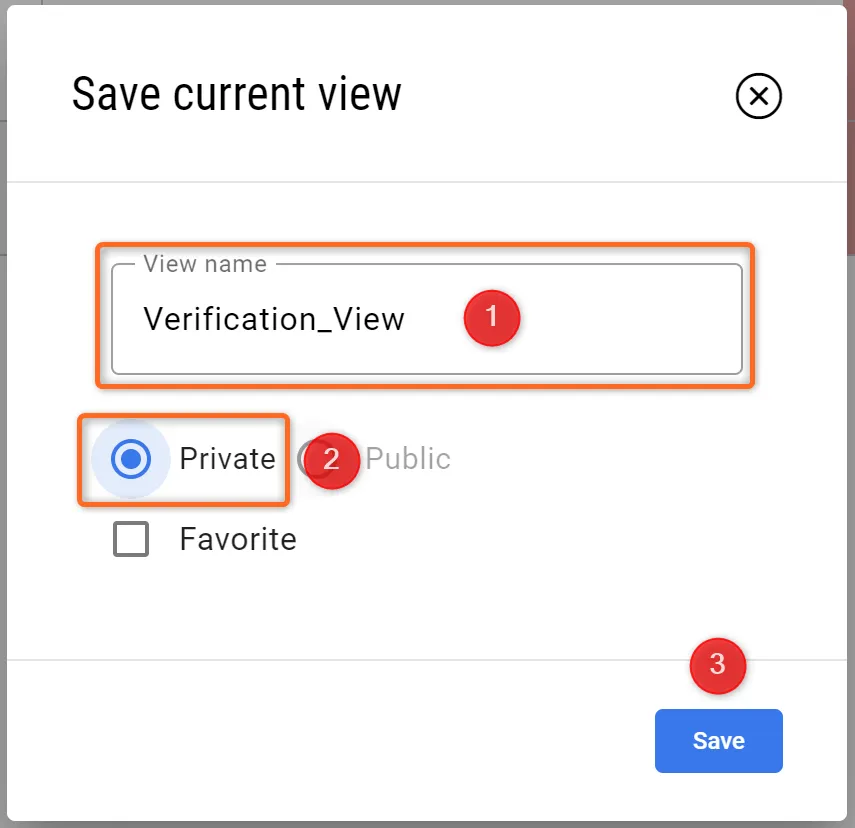
Otworzy się nowe okno dialogowe, w którym można wprowadzić "Verification_View" w
Save as new(1), wybierzPrivate(2), a następnie kliknijSave
- .
-
Po zapisaniu widoku, użytkownik może go załadować klikając prawym przyciskiem myszy na tabele, wybierając opcję
.Load Viewi wybierającVerification_Views
(2) Dodawanie działania weryfikacji i walidacji do wymagania
Portal Wymagań i Systemów oferuje trzy kolumny poświęcone Weryfikacji i Walidacji Wymagań (oprócz dodatkowych kolumn, takich jak Zgodność i Komentarz Zgodności, a nawet Kolumny Niestandardowe związane z działaniami weryfikacyjnymi):
-
Status V&V (wskazuje ogólny status Weryfikacji Wymagań)
-
Działania V&V (wyświetla powiązane działania V&V z wymaganiem)
-
V&V Rules (automatyczna weryfikacja oparta na porównaniu Vali między wymaganiem a modułem projektu systemu)
Wyszukaj te kolumny i uporządkuj je tak, aby w tabeli wymagań pojawiły się następujące elementy.
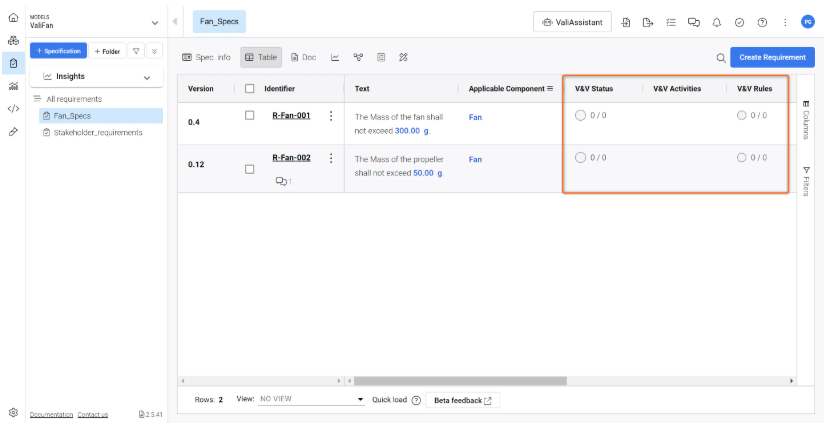
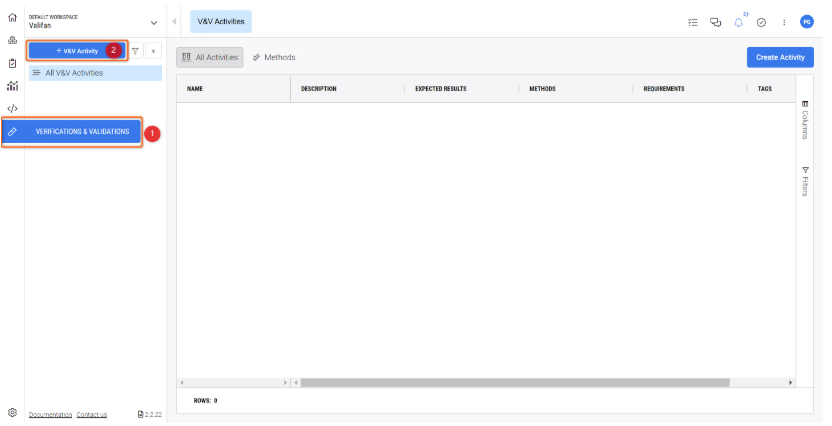
Teraz przejdźmy do "Modułu weryfikacji i walidacji", aby skonfigurować nowe "Działanie V&V". W tym celu kliknij odpowiednią ikonę modułu na lewym pasku bocznym (1), a następnie wybierz "+ V&V Activity" (2).
Następnie w otwartym oknie podręcznym zdefiniujmy prostą czynność inspekcji masowej.
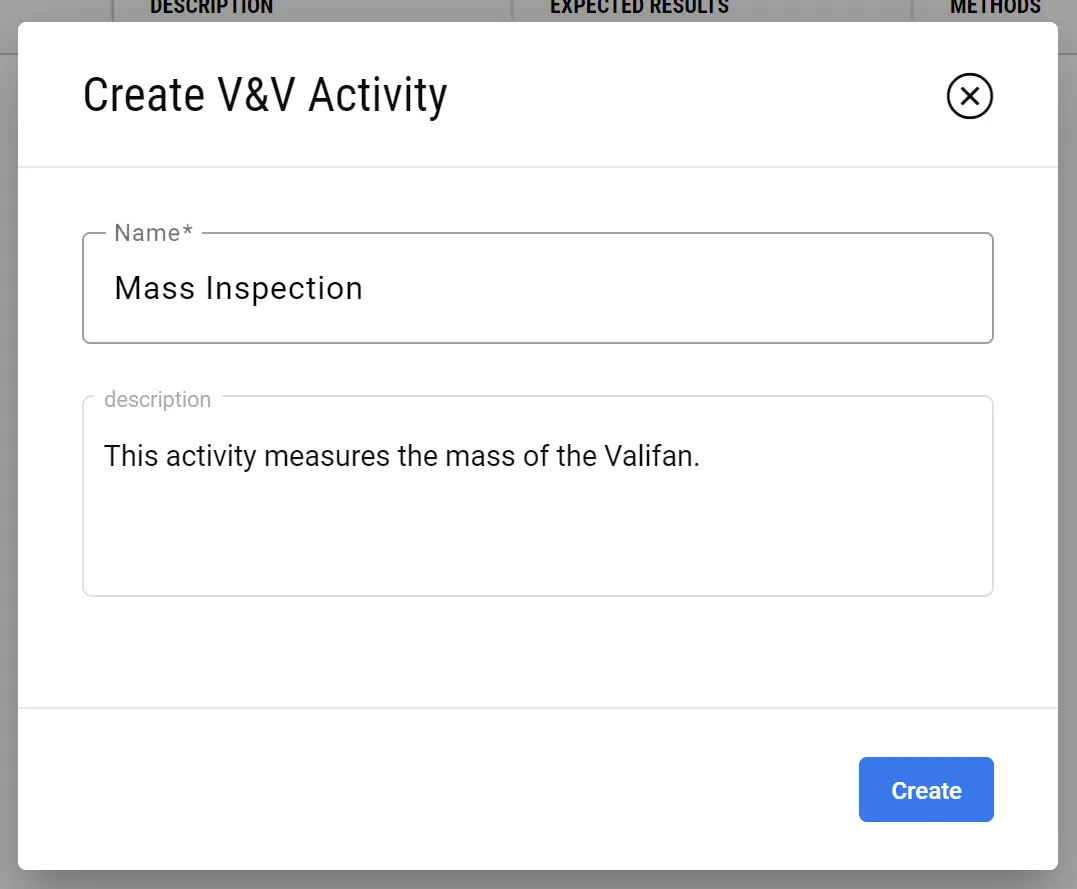
Po kliknięciu przycisku "Create" (Utwórz) działanie zostanie utworzone. Teraz zamierzamy powiązać to działanie inspekcji masowej z jednym z naszych wymagań z modułu wymagań:
-
Kliknij nazwę działania "
Mass Inspection" w kolumnie "Name". -
Wybierz zakładkę "
Requirements Statuses" u góry. -
Kliknij przycisk zatytułowany "
Link Requirement". -
W wyskakującym okienku rozwiń listę wymagań, wyszukaj "R-Fan-001" i wybierz je.
-
Dodatkowo rozwiń listę bloków i skojarz system "Fan".
-
Zakończ łączenie tych elementów, klikając "Dodaj".
-
Wymaganie pojawi się jako pozycja w tabeli.
-
W tym celu przejdź do kolumny "Status" i kliknij dwukrotnie na "Not Set", a następnie wybierz "Verified" z listy rozwijanej.
Obejrzyj poniższy film, aby zapoznać się z tymi krokami.
W ten sposób z powodzeniem utworzyliśmy działanie weryfikacji ręcznej. Przyjrzyjmy się teraz, jak przeprowadzić automatyczne weryfikacje naszych wymagań, które sprawdzą zgodność projektu systemu z wymaganiami.
(3) Metoda automatycznej weryfikacji za pomocą reguł
Most technical developments are designed against strict requirements, e.g., mass, power consumption, budget, etc. Requirements & Systems Portal maintains a complete overview of whether your design fulfils all of these technical parameters.
W tej części skupimy się na kolumnie "Reguły V&V". Ułóż kolumny w module wymagań tak, aby wyglądały jak na poniższym rysunku.
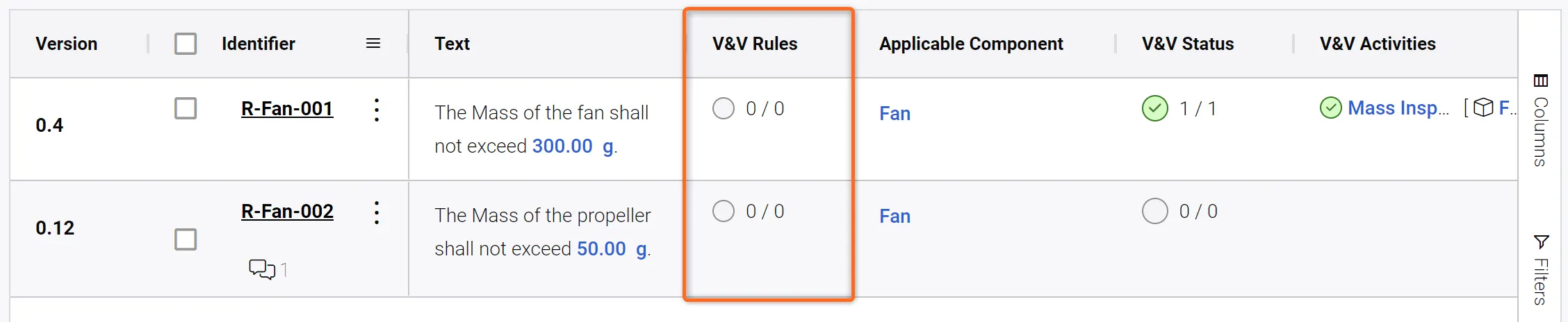
Przed zdefiniowaniem reguły sprawdź nazwę 300 g Vali w wymaganiu R-Fan-001, najeżdżając kursorem na Vali w następujący sposób:
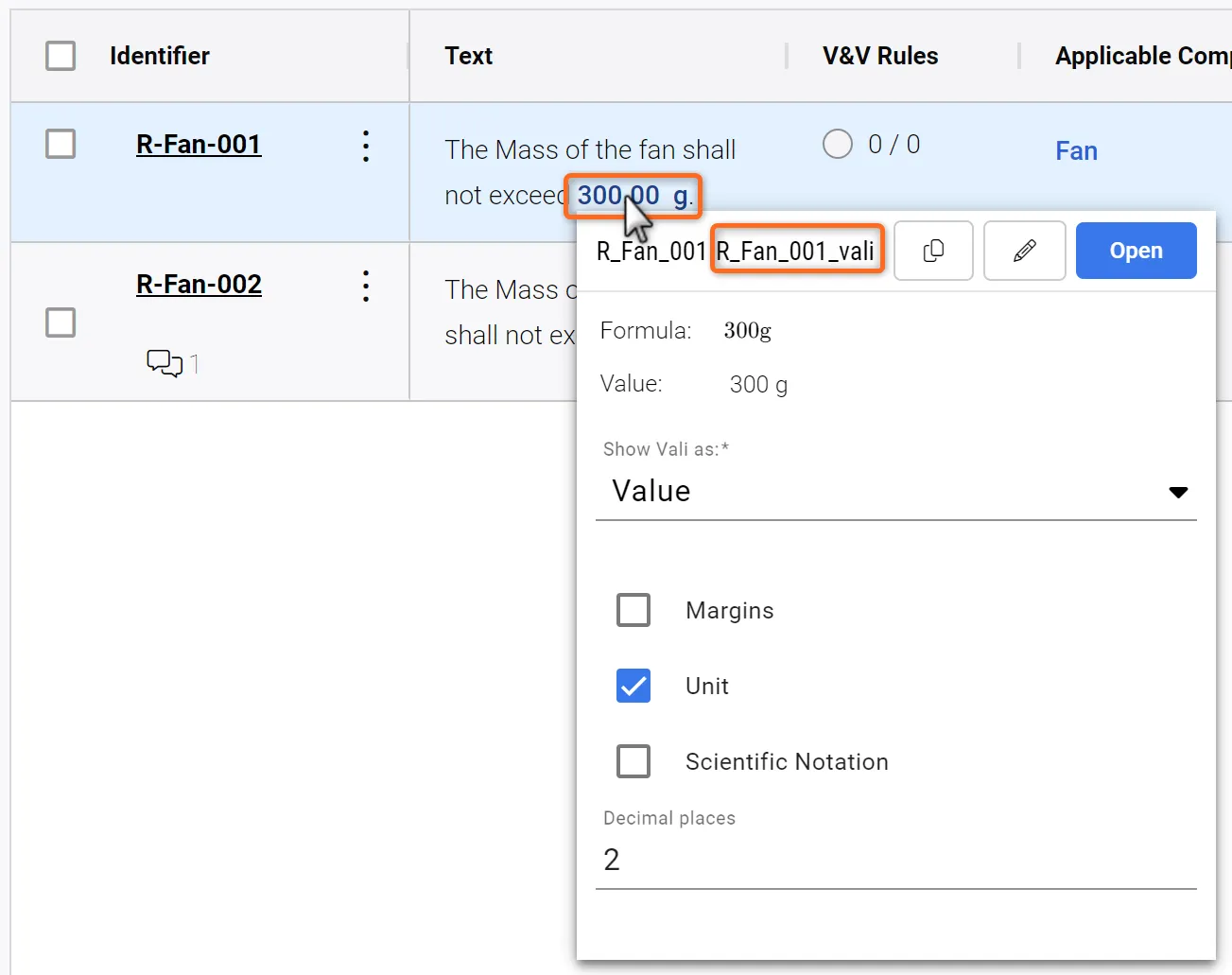 Uzyskiwanie informacji o Vali w wymaganiu.
Teraz kliknij dwukrotnie w komórkę "V&V Rules" w Requirement R-Fan-001. Spowoduje to otwarcie wyskakującego okna, w którym można zdefiniować reguły.
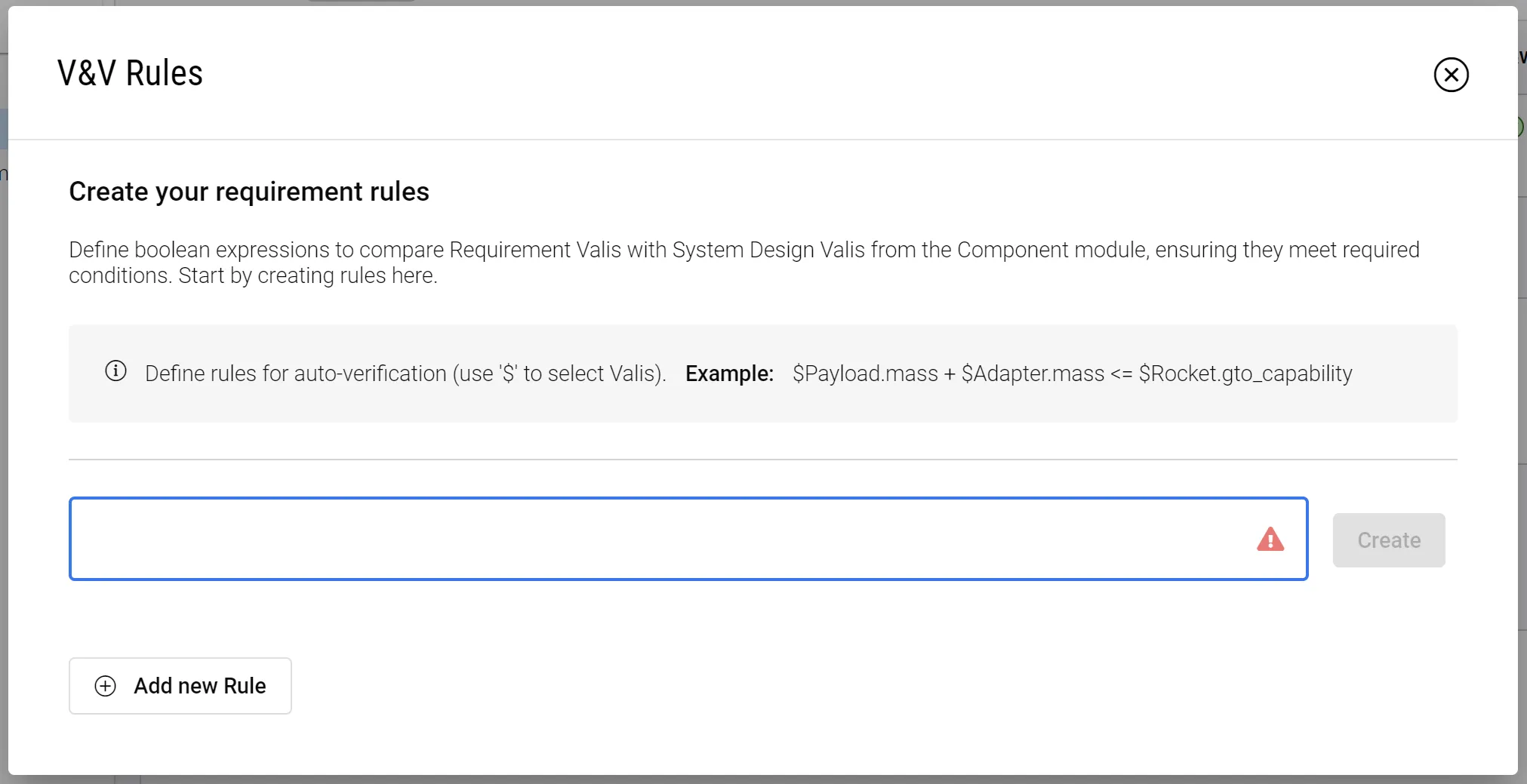
W tym miejscu możemy zdefiniować regułę, która porówna naszą wymaganą masę Valifan wynoszącą 300 g z masą Vali systemu wentylatorów z modułu projektowania systemu. Użyj znaku dolara ($), aby odnieść się do Valis. W otwartym oknie można wyszukać wartości Valis, wpisując ich nazwy. Ustawiamy następującą relację:
$Fan.Mass $R-Fan_001.R_Fan_001_vali
Ta reguła porównuje masę projektu systemu z wartością z naszego wymagania.
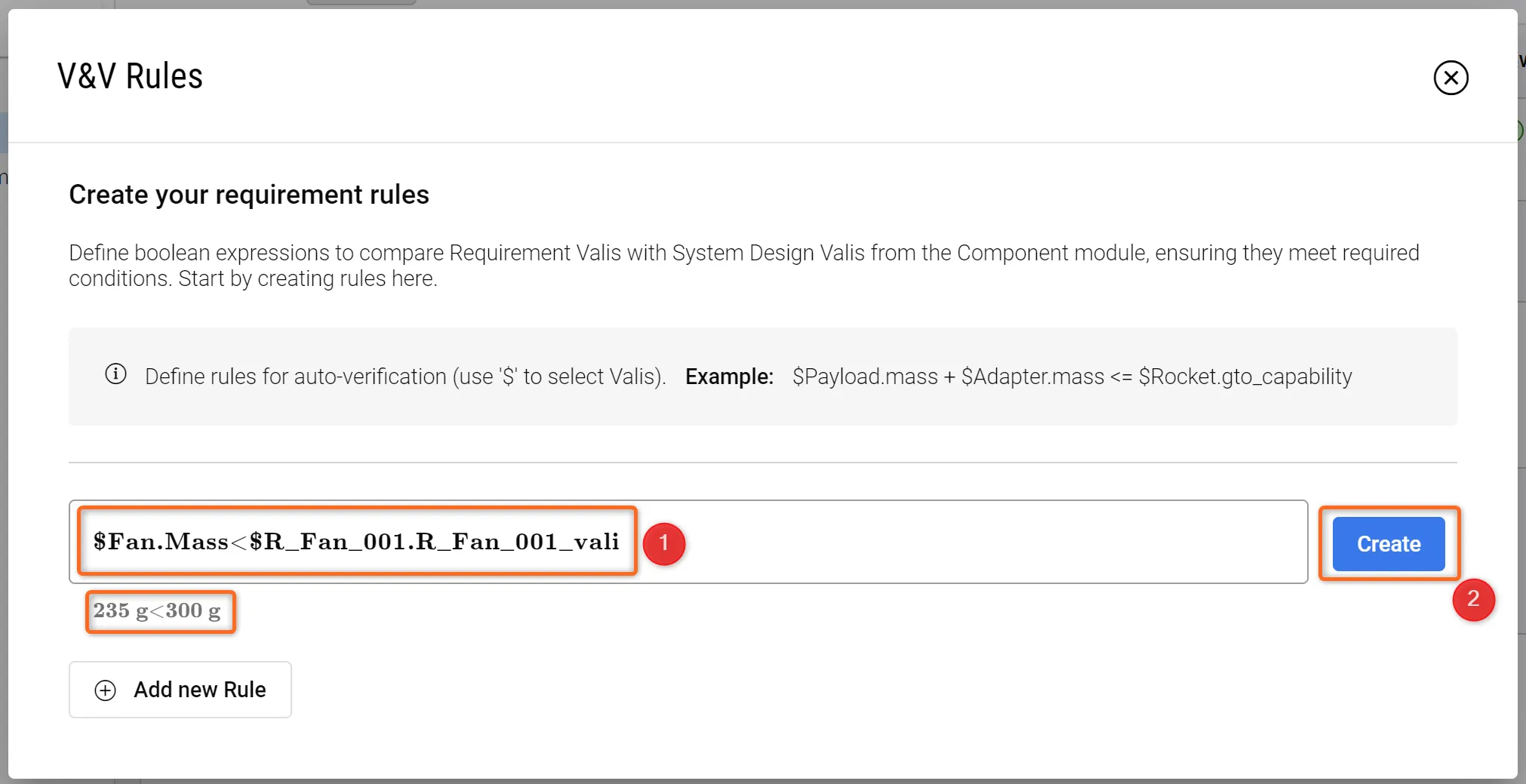
Zwróć uwagę, że portal wymagań i systemów pobiera już rzeczywiste powiązane wartości poniżej pola reguły.
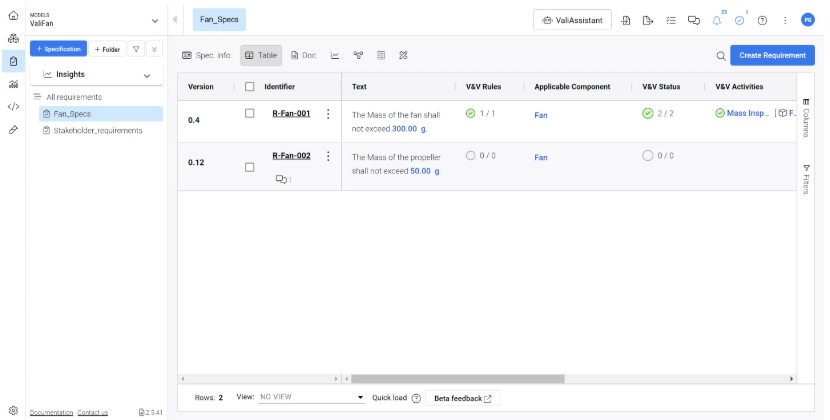
Po kliknięciu "Utwórz", następnie "Zapisz", a następnie zamknij okno. Zobaczysz, że mamy teraz jedną Regułę (która jest zweryfikowana) powiązaną z Wymaganiem i łącznie 2/2 Statusu V&V (ponieważ Działanie Inspekcji Masowej również zostało wcześniej zweryfikowane).
Następne kroki?
Gratulacje, teraz już wiesz jak poruszać się po Portalu Wymagań i Systemów!
Możesz kontynuować ulepszanie swojego projektu Desktop Fan. Oto kilka pomysłów:
-
Dodaj zgodność do swoich wymagań
-
Dodaj kilka relacji rodzic/dziecko między wymaganiami, sprawdź wykres połączeń i zwróć uwagę na kody kolorów w wymaganiach.
-
Kliknij prawym przyciskiem myszy tabelę wymagań i zapoznaj się z opcjami "Widoki" oraz opcjami eksportu.
 AI-localized