
Samouczek dotyczący wentylatorów - Tryby wentylatorów w komputerach stacjonarnych
Czy ukończyłeś nasz samouczek dla początkujących, część I i samouczek dla początkujących, część II?
Gratulacje, teraz nauczysz się tworzyć właściwości wentylatora zależne od trybu w zaledwie kilku krokach.
(1) Dodaj tryby
Some values are not static but depend on the state of the product you are building. This is what modes are made for: they track different configurations and their relationships with your product.
Define the modes of your system: different speeds, power modes, and ON/OFF-states.
-
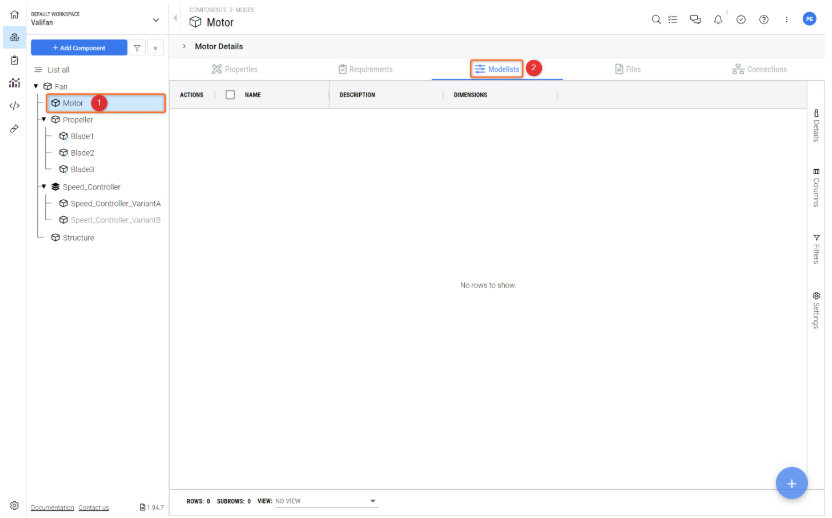
Nasz silnik może pracować z 3 dyskretnymi prędkościami, które można modelować za pomocą "trybów". Aby utworzyć te 3 tryby, otwórz blok Motor (1). Następnie:
-
Kliknij zakładkę
.Modelists(2) na górnym pasku, jak pokazano na rysunku Creating Modes
-
-
Kliknij na
+w prawym dolnym rogu, aby dodać nowego modelistę-
Wstaw nazwę =
speed_settings(1) i ´#´ liczbę trybów =3(2) -
Kliknij
Create(3)
-
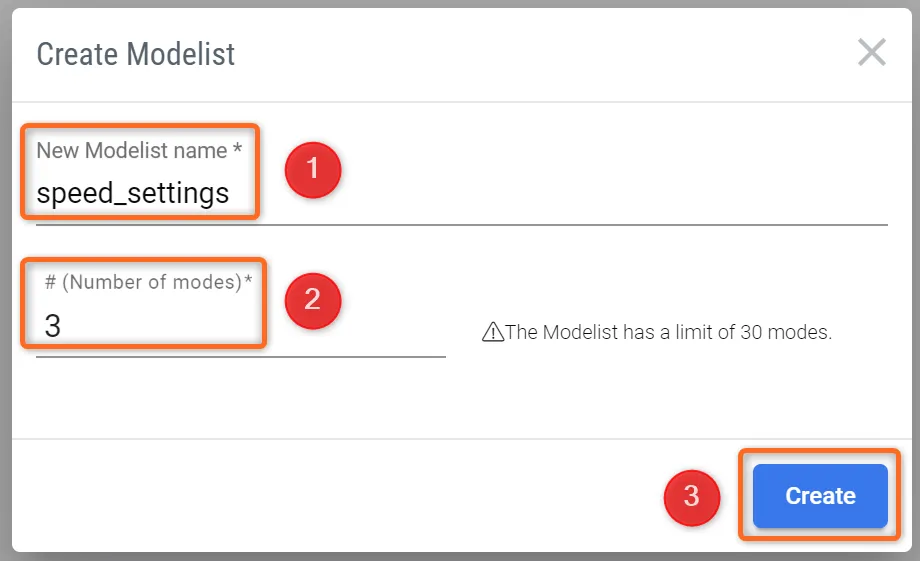 Konfiguracja Modelisty - Tutaj decydujesz o nazwie i liczbie trybów.
-
Kliknij strzałkę po lewej stronie nowego modelarza
-
Zmień nazwy pól speed_settings , klikając domyślne nazwy
a,bici zmień je na:-
a =
ZERO -
b =
LOW -
c =
HIGH
-
-
Wróć do strony Valis, klikając zakładkę
Propertiesna górnym pasku obok zakładki Modelists -
Kliknij przycisk
.+, aby otworzyć okno dialogowe "Create Property" i wybierzMatrix(1)Dodaj następujące właściwości:
-
Name =
rotational_speeds(2) -
Odniesienie do trybu =
Motor.speed_settings(3) -
Jednostka =
rpm(4) -
Kliknij
Create(5)
-
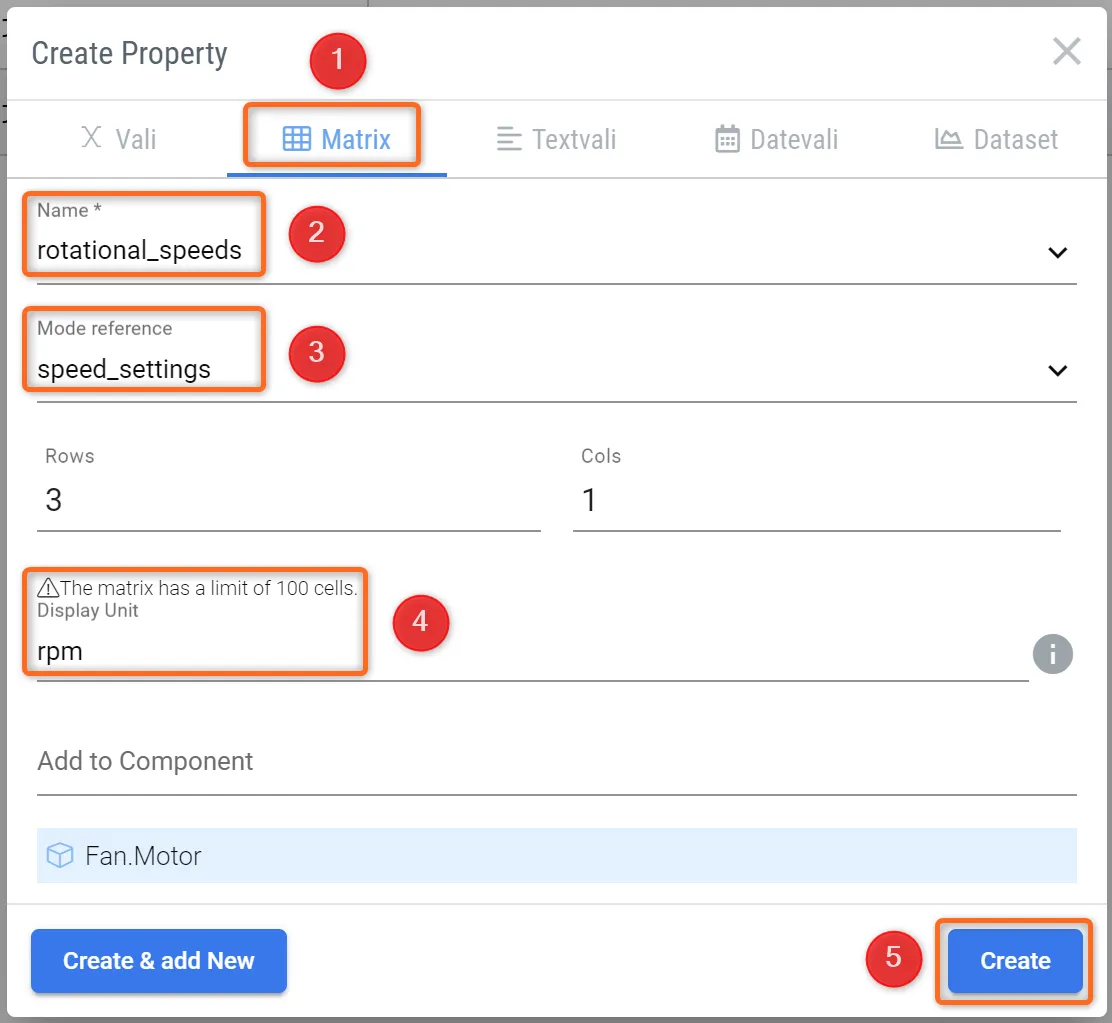 Tworzenie matrycy zależnej od trybu - Matryca jest powiązana z Modelistą w "Odniesieniu do trybu".
Note Ponieważ dodajesz "Odniesienie do trybu", liczba wierszy i kolumn zostanie automatycznie pobrana i zapisana w Modelist. Dlatego nie trzeba definiować wierszy i kolumn w powyższym kroku.
-
Rozwiń właściwości Vali , klikając strzałkę
rotational_speeds -
Zmień wartości (obecnie ), klikając je. Zmodyfikuj je na następujące:
0-
ZERO= 0rpm -
LOW= 2000 obr -
HIGH= 5000 obr
-
-
Właściwości macierzy będą teraz wyglądać jak na poniższym rysunku
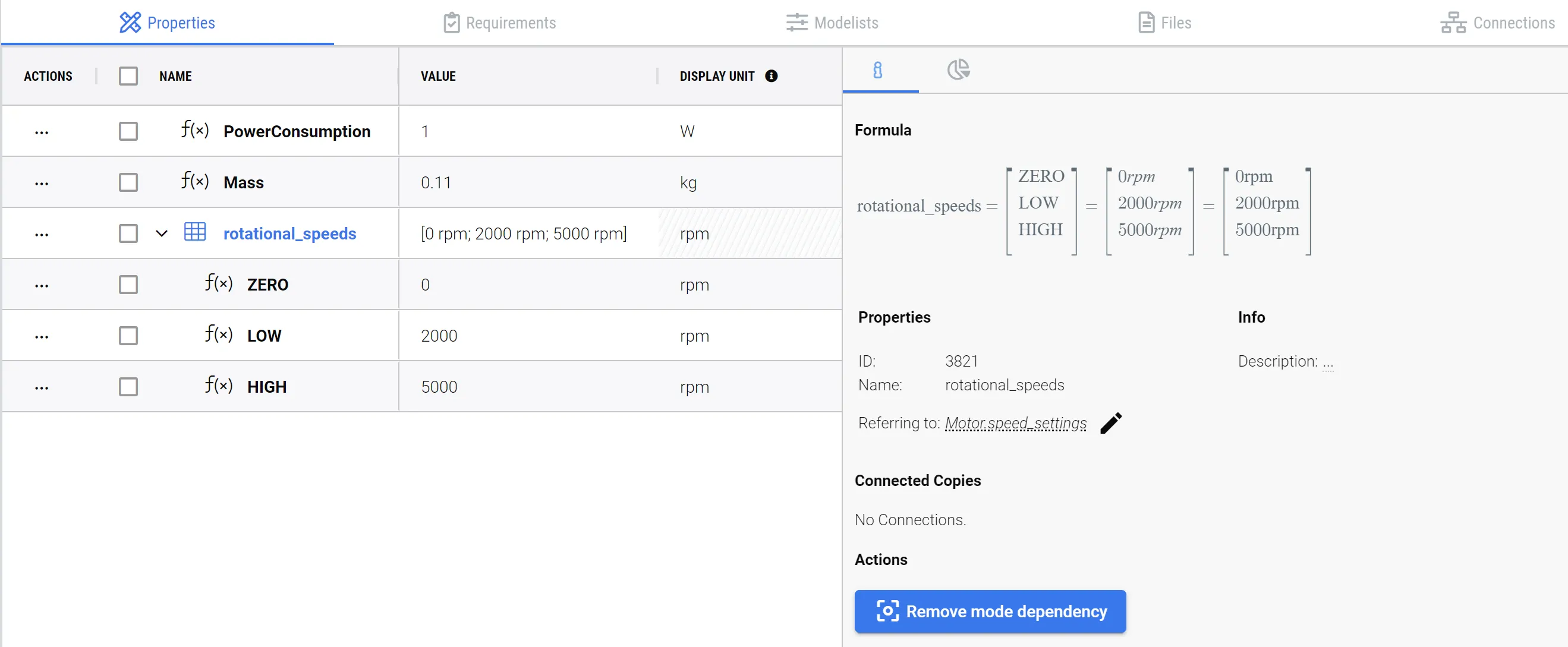 Matryca zależna od trybu - Matryca prędkości obrotowej jest teraz połączona z Modelistą ustawień prędkości.
-
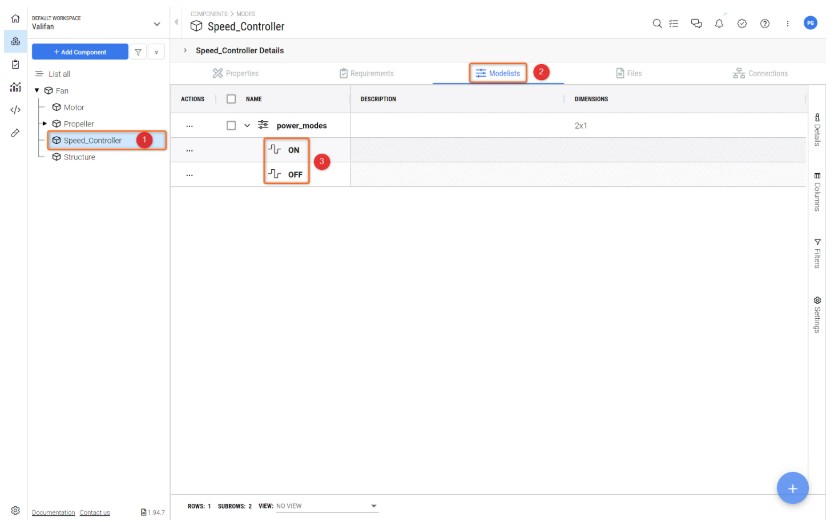
Teraz utwórz kolejny tryb dla kontrolera speed_controller: kliknij blok Speed_controller (1)
.Przejdź do zakładki Modelists . Dodaj nowego modelistę z: (2)
-
mode name =
power_modes -
liczba trybów = 2
-
-
Zmień nazwy pól: a = i b =
ONOFF(3)
-
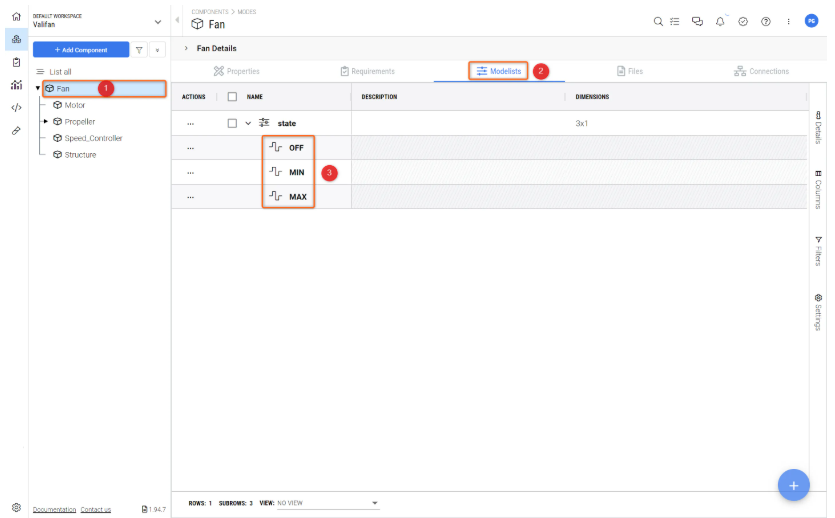
Powtórz te kroki, aby dodać tryb dla bloku wentylatora : (1)
-
mode name =
state(2) -
liczba trybów = 3
-
nazwy pól , i
OFFMINMAX(3)
-
(2) Uczyń Valis zależnym od trybu
Now that you have defined the modes of your system, you can make Valis dependent on them. A Vali might not always have the same value, but a value dependent on a certain mode.
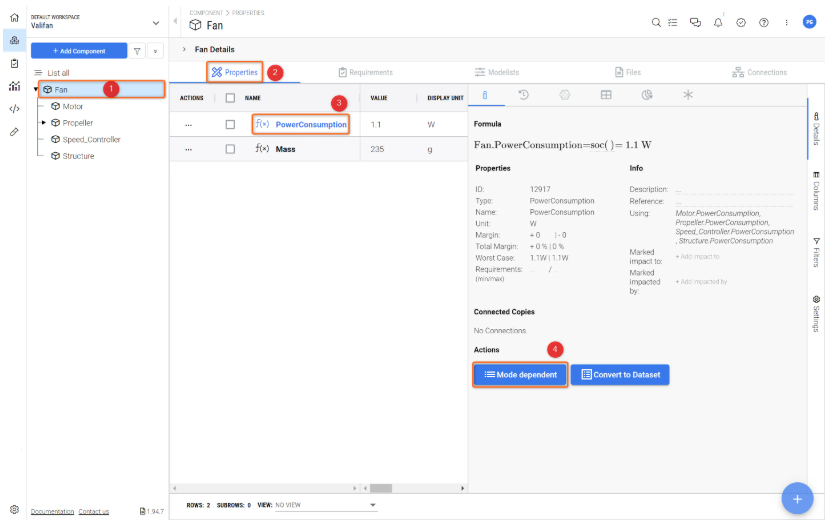
Make your PowerConsumption Mode-Dependent (see Figure Make an existing Vali Mode-dependent)
-
Otwórz blok i przejdź do na górnym pasku
Fan(1)Properties(2) -
Kliknij Vali , aby wyświetlić opis Vali PowerConsumption (3)
-
Kliknij przycisk
Make mode dependent(4)
-
W wyskakującym okienku wybierz tryb = i potwierdź przyciskiem
Fan.stateUpdate -
Powtórz tę samą procedurę dla i Motor Speed_controller
:-
Przejdź do strony , kliknij na "make mode dependent" i wybierz w wyskakującym okienku
PowerConsumptionMotor,Motor.speed_settings -
Przejdź do na , kliknij na "make mode dependent" i wybierz w wyskakującym okienku
PowerConsumptionSpeed_controller,Speed_controller.power_modes
-
-
Następnie zmień wartości poboru mocy i w różnych trybach, jak pokazano na rysunkach i . Motor Speed_controller PowerConsumption Motor PowerConsumption Speed_controller
-
Motor:
-
ZERO= 0W -
LOW= 1.0W -
HIGH= 4.0W
-
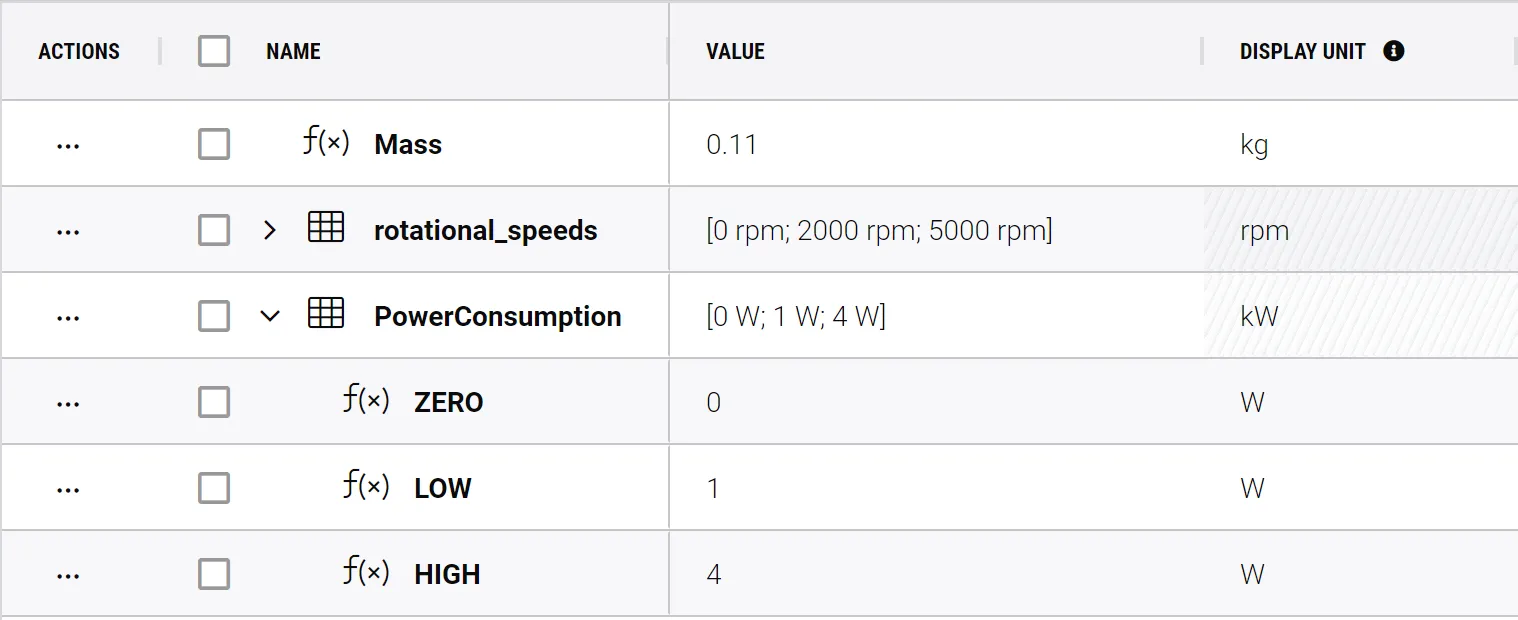 Zużycie energii przez silnik
-
Speed_controller:
-
ON = 0,1W
-
OFF = 0W
-
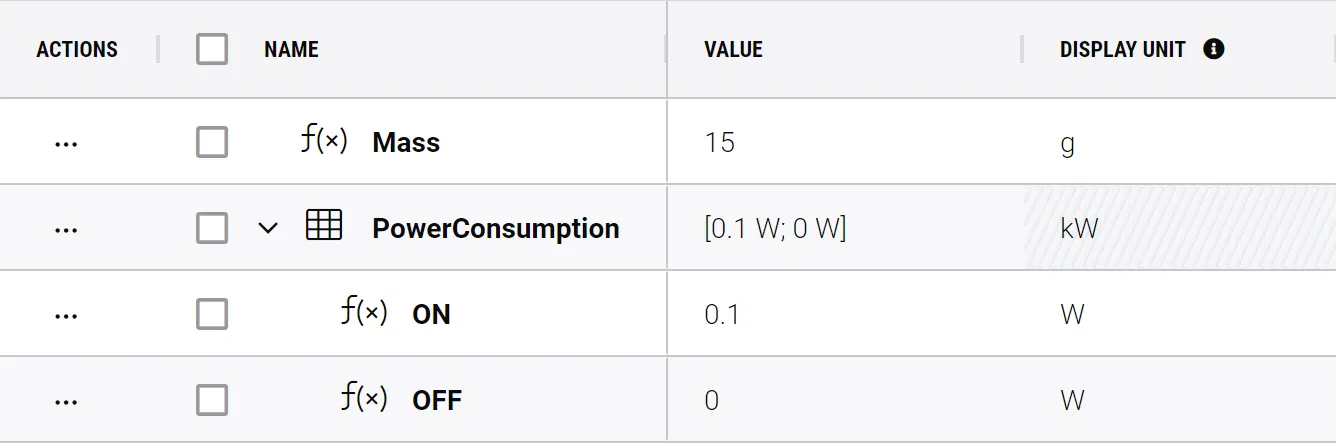 PowerConsumption Speed_controller
(3) Połącz tryby
States of a system can depend on each other. This is why in Requirements & Systems Portal you can link modes that belong together.
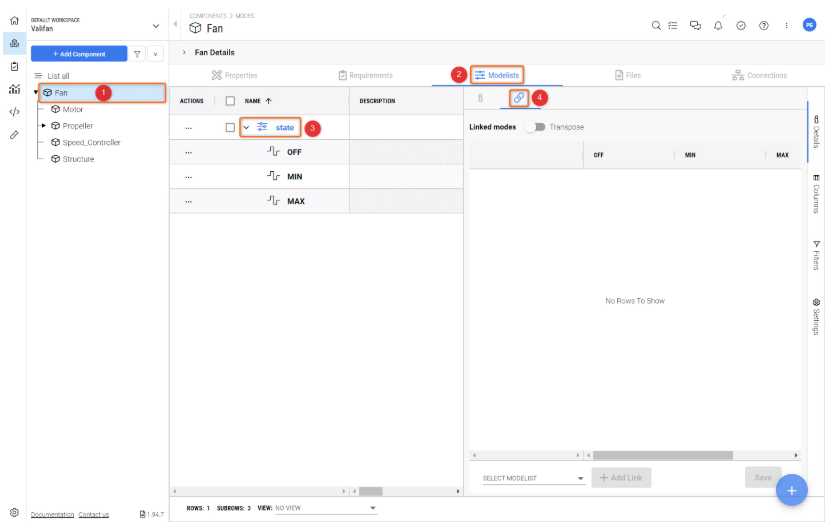
Utwórz połączenie między a trybami i (patrz rysunek ). Fan-states Motor Speed_controller Linking Modes
-
Przejdź do bloku Fan (1)
-
Przejdź do zakładki na górnym pasku i kliknij tryb
Modelists(2)state(3) -
Kliknij symbol łączenia (4)
-
Kliknij , wybierz i kliknij
Select ModelistSpeed_controller.power_modes+ Add Link -
Kliknij , wybierz i kliknij
Select ModelistMotor.speed_settings+ Add Link -
Teraz wybierz linki między trybami w następujący sposób i nie zapomnij zapisać:
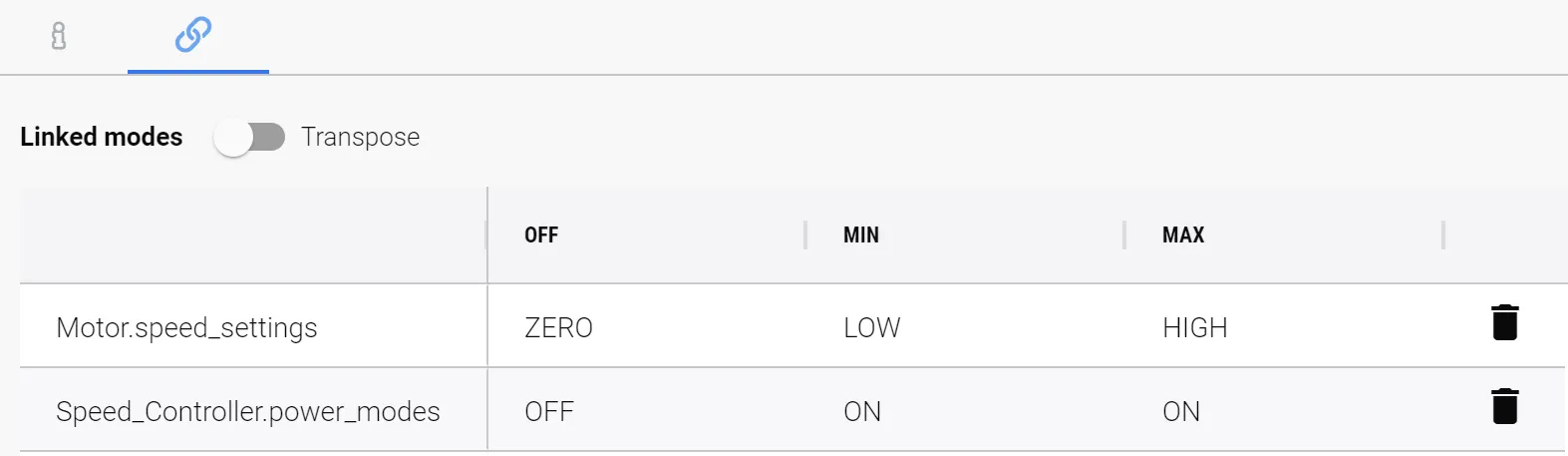 Połączone tryby i ich stany - W tym miejscu można skonfigurować sposób łączenia trybów i dodawania każdej właściwości do trybu głównego.
Kliknij blok wentylatora. Przejdź do zakładki Właściwości. Po zakończeniu obliczeń przez portal wymagań i systemów można zauważyć, że strona zmieniła się na następujące wartości: Fan PowerConsumption
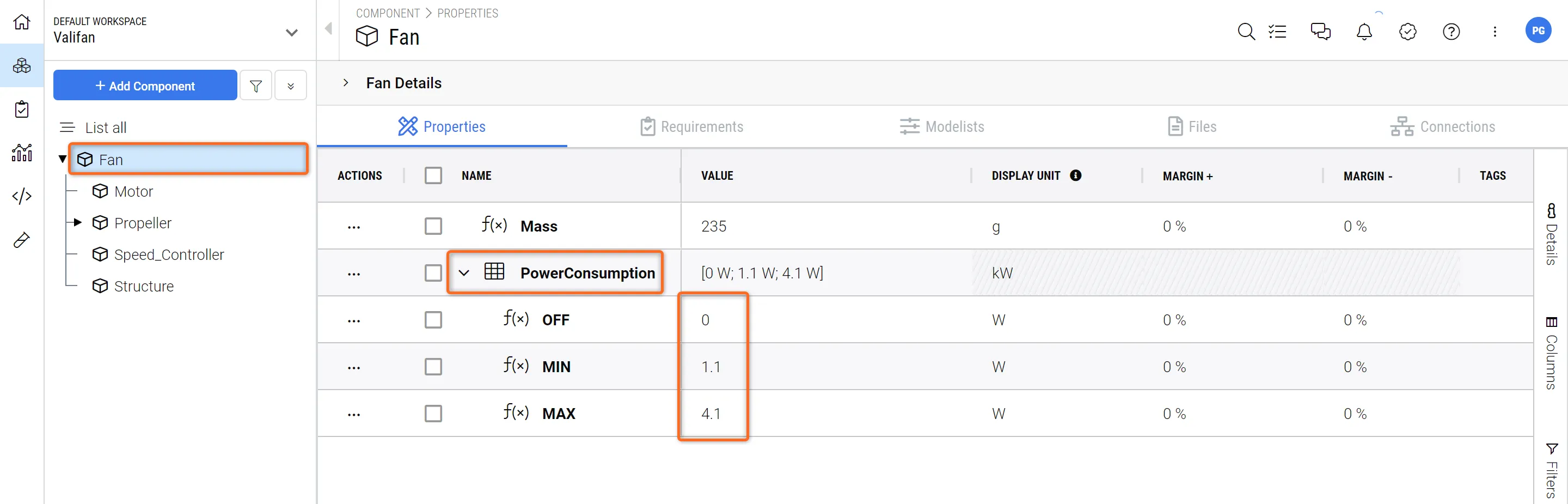 Fan PowerConsumption Values - W zależności od właściwości podsystemu obliczane jest główne zużycie energii. Spróbuj zmienić niektóre wartości PowerConsumption w Motor i Speed_controller, aby zobaczyć to w akcji.
Następne kroki?
Gratulacje, teraz już wiesz, jak poruszać się po portalu wymagań i systemów!
Możesz kontynuować ulepszanie swojego projektu Desktop Fan. Oto kilka pomysłów:
-
Co powiesz na stworzenie symulacji obliczającej wynikowe przemieszczenie powietrza w zależności od trybów wentylatora?
-
Dodaj blok panelu słonecznego, aby uczynić wentylator przenośnym. Maksymalna prędkość obrotowa może zależeć od kąta padania promieni słonecznych na panel słoneczny.
 Tłumaczenie SI