
Tworzenie nowego projektu
Projekty są miejscem, w którym użytkownik lub grupa wykonuje definicję systemu i wymagań. Wartości (właściwości) wewnątrz projektów mogą być przywoływane lub używane w różnych projektach.
Aby utworzyć nowy projekt, kliknij nazwę projektu, a następnie w menu rozwijanym kliknij "+ Utwórz nowy projekt" (patrz rysunek Create a new Project).
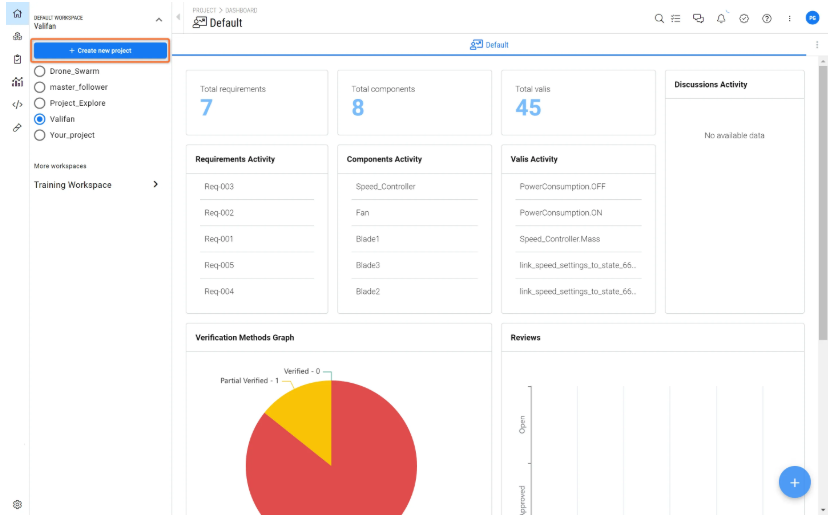
Spowoduje to otwarcie nowego okna z kreatorem do tworzenia nowego projektu przy użyciu funkcji Quickstart, jak opisano poniżej.
Szybki start
Jeśli jesteś nowym użytkownikiem uzyskującym dostęp do wdrożenia Requirements & Systems Portal lub tworzącym nowy projekt, nasza funkcja QuickStart jest tutaj, aby Ci pomóc. Zapewnia ona szybką i kompleksową wycieczkę po standardowych funkcjach Requirements and Systems Portal, umożliwiając łatwe tworzenie nowych projektów oraz dodawanie wymagań i bloków przy nieocenionym wsparciu Valiassistant (AI).
Po otrzymaniu danych logowania i zalogowaniu się do Requirements & Systems Portal po raz pierwszy, zostaniesz poproszony o zresetowanie hasła ze względów bezpieczeństwa. Po pomyślnym zresetowaniu hasła uzyskasz bezpośredni dostęp do naszej ekscytującej funkcji "Szybki start".
Funkcja Quick Start oferuje trzy różne ścieżki, aby zaspokoić określone potrzeby:
-
Empty Project: Dla tych, którzy zaczynają od zera, ta ścieżka umożliwia utworzenie nowego pustego projektu.
-
Generate System: Jeśli masz na myśli wstępnie zdefiniowany system, ta ścieżka umożliwia szybkie wygenerowanie go w portalu wymagań i systemów za pomocą Valiassitant, usprawniając proces konfiguracji projektu.
-
Import Requirements: Masz już istniejące wymagania? Bez obaw! Ta ścieżka umożliwia płynne zaimportowanie wymagań do portalu Requirements & Systems Portal, zapewniając płynne przejście do naszej platformy.

Ścieżki w ramach funkcji szybkiego startu
Pusty projekt
Czy chcesz zanurzyć się w świecie Requirements & Systems Portal i poznać jego potężne moduły? Nie szukaj dalej! Nasza opcja "Pusty projekt" jest idealnym punktem wyjścia do odkrywczej podróży.
Dzięki tej opcji możesz stworzyć prosty i przejrzysty projekt, zapewniający idealne środowisko do zapoznania się ze wszystkimi fantastycznymi funkcjami oferowanymi przez Requirements & Systems Portal. Nie spiesz się, aby poruszać się po różnych modułach we własnym tempie, uzyskując cenny wgląd w to, jak Requirements & Systems Portal może usprawnić proces zarządzania projektami.
Wprowadź unikalną (jeszcze nie istniejącą) nazwę projektu w polu Project name. Korzystając z rozwijanej listy Permissions, możesz wybrać te same uprawnienia, co obszar roboczy, co oznacza, że użytkownicy, którzy mają dostęp do obszaru roboczego, będą mieli również dostęp do projektu. Możesz także skonfigurować niestandardowe uprawnienia, aby samodzielnie wybrać uprawnienia użytkownika.
Guided Path: Generate Your Project Step-by-Step
Wyrusz w podróż z przewodnikiem po ścieżce "Generuj system" w portalu wymagań i systemów. Tutaj przeprowadzimy Cię przez predefiniowane kroki, aby skonfigurować projekt z łatwością i wydajnością.
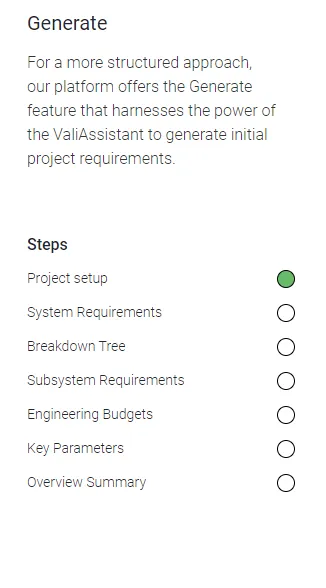 Kroki zaangażowane w ścieżkę "Generuj"
Krok 1: Project Setup
Rozpocznij od utworzenia projektu z opisem definiującym jego zakres i określającym jego cele.
Krok 2: System Requirements
Valiassistant wygeneruje zestaw wymagań systemowych. Możesz je wybrać/odznaczyć lub edytować wymagania, aby zdefiniować kluczowe funkcjonalności i kryteria wydajności, które musi spełnić Twój projekt.
Krok 3: Blocks Tree
W tym kroku Valiassistant utworzy i zorganizuje strukturę bloków w ramach projektu. Użytkownik może usuwać lub zmieniać nazwy bloków, klikając prawym przyciskiem myszy.
Krok 4: Subsystem Requirements
W tym kroku wygenerowana zostanie lista potencjalnych wymagań podsystemu. Można wybrać lub odznaczyć podsystemy w zależności od potrzeb.
Krok 5: Engineering Budgets
Budżety inżynieryjne dla masy i kosztu są automatycznie generowane przez valiassistant i obliczane przez valiengine. Jeśli zmienisz wartość parametrów, zostaną one automatycznie przeliczone.
Krok 6: Key Parameters
Valiassistant automatycznie identyfikuje krytyczne parametry bloków i dodaje je do wszystkich bloków w drzewie.
Krok 7: Project Summary with Valiassistant
Wreszcie, wykorzystaj moc Valiassistant, aby stworzyć kompleksowe podsumowanie swojego projektu. Uchwyć kluczowe spostrzeżenia, kamienie milowe i postępy, aby udostępnić je zespołowi i interesariuszom jako dokument analizy w module analiz.
Ścieżka z przewodnikiem: Import wymagań
Jeśli Twoje wymagania są wygodnie przechowywane w plikach CSV lub XLSX, Requirements & Systems Portal oferuje płynny i oszczędzający czas proces importowania ich bezpośrednio na naszą platformę. Wykonaj te proste kroki w ramach ścieżki "Importuj wymagania":
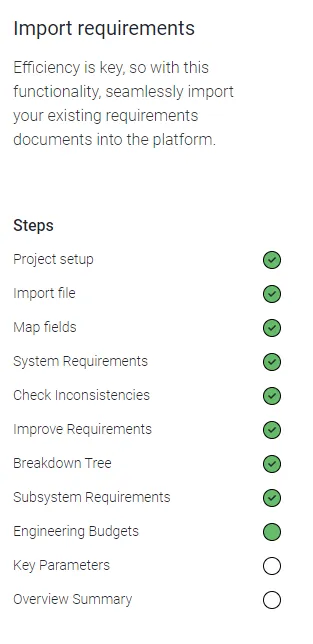 Kroki związane ze ścieżką "Importuj wymagania"
Krok 1: Upload CSV or XLSX Files
Korzystając z naszego łatwego w użyciu narzędzia do importowania, zacznij od przesłania danych wymagań w formacie CSV lub XLSX.
Krok 2: Map Column Attributes
Mapowanie atrybutów z importowanych plików do odpowiednich pól w portalu wymagań i systemów. Ten krok zapewnia, że dane są dokładnie interpretowane i dopasowywane w systemie.
Krok 3: Subsystem Requirements
W tym kroku wygenerowana zostanie lista potencjalnych wymagań podsystemu. Możesz wybrać lub odznaczyć podsystemy w zależności od potrzeb.
Krok 4: Check for Consistencies
Valiassitant automatycznie sprawdza wszelkie niespójności lub rozbieżności w zaimportowanych danych. Przejrzyj wyniki i dokonaj niezbędnych korekt, aby zapewnić płynną integrację.
Krok 5: Improve Requirements
W tym kroku Valiassistant automatycznie sprawdza błędy w wymaganiach i poprawia je tak, aby były proste, konkretne, zwięzłe i wyczerpujące.
The rest of the steps are similar to the “Generate System” path.
Zmiana głównych właściwości projektu
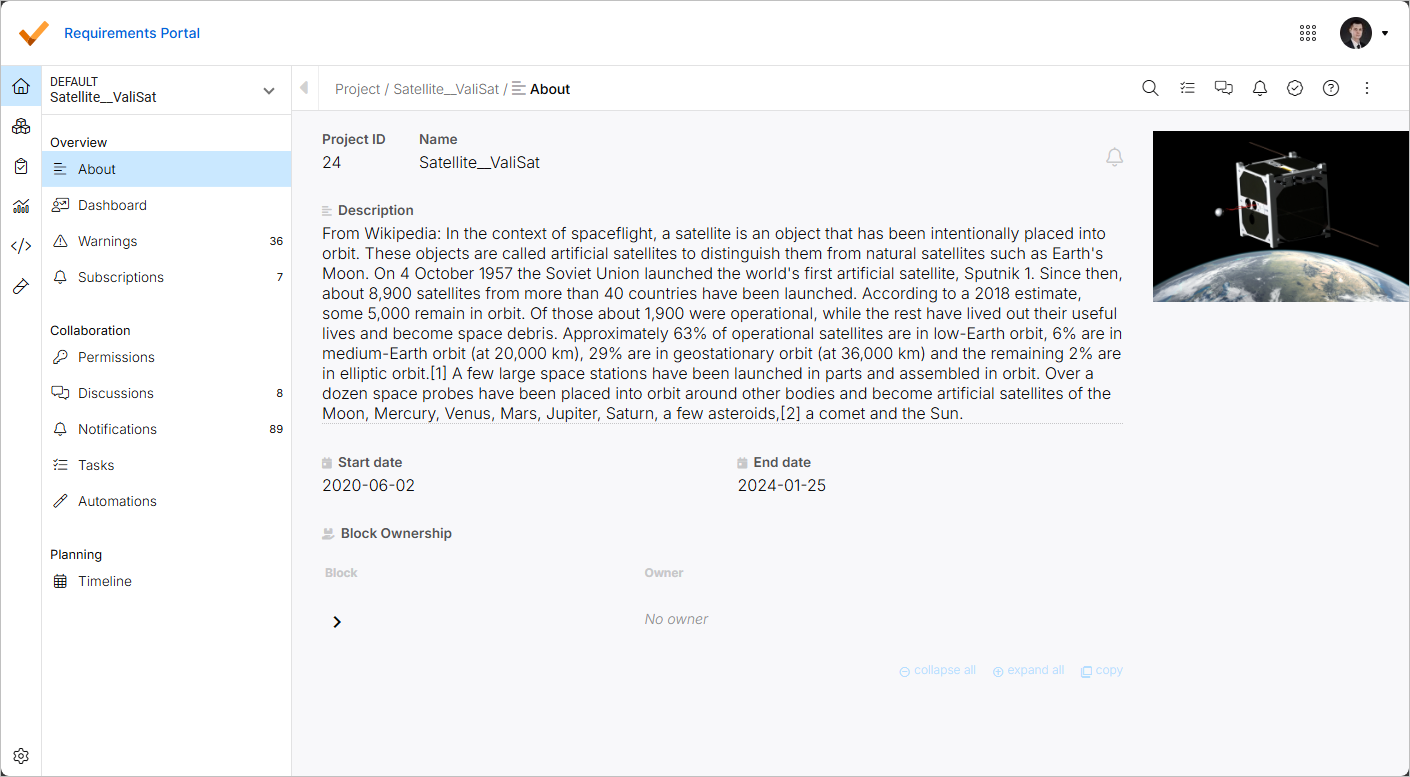
Na stronie About modułu projektu można zmienić główne właściwości projektu. W module projektu należy wybrać pozycję About w menu po lewej stronie (pod nagłówkiem Overview ), aby uzyskać dostęp do strony, na której dostępne są następujące informacje i elementy sterujące:
-
Project ID - przypisany przez system identyfikator projektu.
-
Name - nazwa projektu. W razie potrzeby można ją zmienić, klikając pole, zmieniając nazwę zgodnie z wymaganiami i naciskając przycisk
Enter(lub klikając poza polem). -
Description - znaczący opis, który można dodać do projektu.
-
Start date / End date - szacowane daty rozpoczęcia i zakończenia projektu.
-
Block Ownership - wyświetla listę bloków projektu wraz z ich właścicielami. Rozwiń lub zwiń wpisy bloków, aby zbadać strukturę projektu (zgodnie z jej definicją w module Bloki) za pomocą przycisków strzałek lub kontrolek collapse all i expand all u dołu listy. Użyj kontrolki copy, aby skopiować zawartość listy do schowka (skopiowane zostaną tylko te wpisy, które są aktualnie widoczne).
Więcej informacji na temat własności można znaleźć na stronie Własności.
Kliknij przycisk  w prawym górnym rogu strony, aby zasubskrybować powiadomienia dotyczące projektu.
Więcej informacji na temat powiadomień można znaleźć na stronie Powiadomienia.
Możesz także dodać obraz do projektu, klikając kontrolkę + Add Image w prawym górnym rogu strony. Użyj wyświetlonego okna dialogowego, aby dodać obraz z pliku lub adresu URL. Po dodaniu obrazu, najedź kursorem na jego podgląd i użyj wyświetlonych przycisków, aby zmienić obraz lub go usunąć.
Kilka rzeczy, na które warto zwrócić uwagę
Istnieje kilka opcji, takich jak "Usuwanie projektów" lub "Przenoszenie projektów" z jednego obszaru roboczego do drugiego lub tworzenie większej liczby obszarów roboczych, które można wykonać na zapleczu. Mogą być one wykonywane przez admins of your deployment lub zespół wsparcia Altium na stronie wsparcia Altium.
Rzeczy do zapamiętania przed zażądaniem usunięcia projektu
Użytkownik musi usunąć i odłączyć wszystkie odniesienia do innych projektów. Użytkownik powinien opróżnić wszystkie moduły. Następnie tylko administratorzy mogą usunąć projekt. Usuwanie projektu zostało wyjaśnione w sekcji Funkcje administratora.
Rzeczy do zapamiętania przed zażądaniem przeniesienia projektu z jednego obszaru roboczego do innego
Projekt nie powinien mieć żadnych powiązań z innymi projektami. Oznacza to, że Valis wewnątrz projektu nie powinien być używany w innych projektach tego samego obszaru roboczego.
 Tłumaczenie SI