Ta strona opisuje usprawnienia zawarte w pierwszym wydaniu CircuitMaker 2.0, a także te dodane w kolejnych aktualizacjach. Oprócz dostarczania szeregu ulepszeń rozwijających i dojrzewających istniejące technologie, każda aktualizacja zawiera również poprawki i usprawnienia oparte na opiniach zgłaszanych przez społeczność CircuitMaker.
Aktualizacja do najnowszej dostępnej wersji CircuitMaker jest wymagana, aby móc nadal z niego korzystać. Jeśli zostanie wykryta nowsza wersja oprogramowania, otrzymasz możliwość aktualizacji. Jeśli odrzucisz aktualizację, oprogramowanie zostanie zamknięte.
CircuitMaker 2.3
Released: 1 July 2024 - Version: 2.3.0 (build 3)
W tej aktualizacji CircuitMaker wyszukiwarka komponentów została przełączona z używania API Octopart na API Nexar. Nexar to nowoczesna, bezpieczna platforma zapewniająca dostęp do danych i usług z obszaru zaopatrzenia oraz projektowania oferowanych przez Altium. Zbudowane w oparciu o język zapytań i manipulacji GraphQL, API Nexar oferuje lepszą funkcjonalność i wydajność, a także wyższe standardy bezpieczeństwa dzięki protokołowi autoryzacji OAuth 2.0.
CircuitMaker 2.2
Released: 15 June 2022 - Version: 2.2.1 (build 6)
Released: 6 April 2022 - Version: 2.2.0 (build 5)
Ta aktualizacja CircuitMaker dodaje możliwość importowania projektów i dokumentów utworzonych w oprogramowaniu firm trzecich, w tym KiCAD i P-CAD, do projektów CircuitMaker. Zawiera również poprawki i usprawnienia oparte na opiniach zgłaszanych przez społeczność CircuitMaker.
Najważniejsze informacje
Import Support
Aby wesprzeć Twoją potrzebę pracy z plikami projektowymi w innych formatach i z innych narzędzi, w CircuitMaker pojawia się obsługa importerów. Użyj polecenia Import z menu FileOpen, aby otworzyć standardowe okno dialogowe systemu Windows, a następnie wybierz typ pliku i plik do zaimportowania.
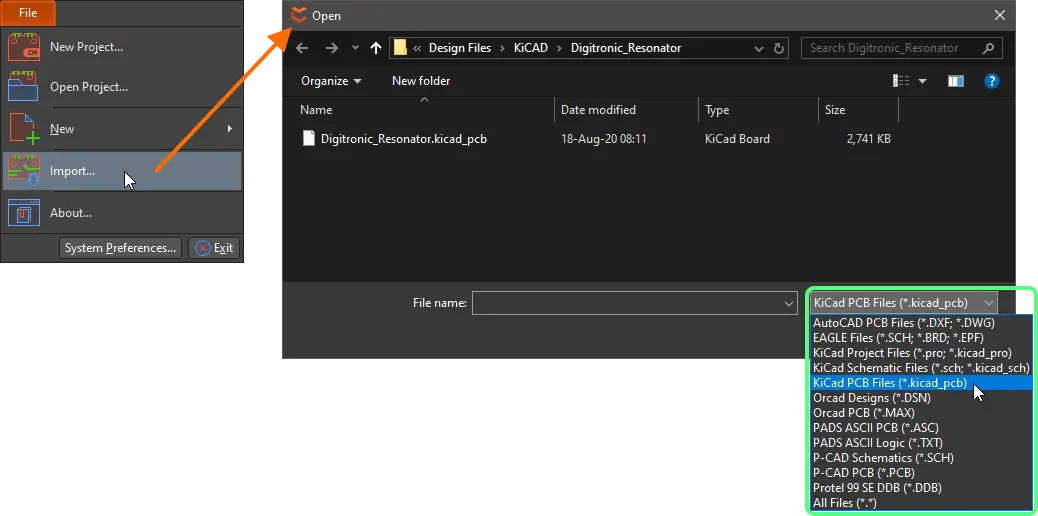
Ustawienia importu dla każdej obsługiwanej aplikacji projektowej są zdefiniowane na stronach sekcji ImportersSystem Preferences w CircuitMaker.

Importer KiCAD
Spośród innych dostępnych importerów CircuitMaker zawiera importer KiCAD® i obsługuje import następujących plików projektowych:
-
Pliki projektu KiCAD (*.pro, *.kicad_pro)
-
Pliki schematów KiCAD (*.sch, *.kicad_sch)
-
Pliki PCB KiCAD (*.kicad_pcb)
Wyniki importu można zobaczyć w panelu Projects i można je podsumować następująco:
-
Dokumenty schematu i PCB powiązane z wybranym plikiem projektu KiCAD (*.pro, *.kicad_pro) są importowane do bieżącego projektu CircuitMaker.
-
Schemat KiCAD (*.sch, *.kicad_sch) jest importowany do dokumentu schematu CircuitMaker (
*.SchDoc).
-
Płytka PCB KiCAD (*.kicad_pcb) jest importowana do dokumentu PCB CircuitMaker (
*.CMPcbDoc).

CircuitMaker 2.1
Released: 11 February 2022 - Version: 2.1.0 (build 4)
Najnowsza aktualizacja CircuitMaker dodaje możliwość efektywnej współpracy z inżynierem mechanikiem, umożliwiając CoDesign pomiędzy CircuitMaker a Autodesk® Fusion 360®. Dostarczane poprzez Fusion 360 CoDesigner rozszerzenie, bezpośredni interfejs do tej funkcji stanowi nowy panel Fusion 360 CoDesigner panel (View | System | Fusion 360 CoDesigner) z menu wstążki PCB), który służy do Push i Pull zmian projektowych w obie strony pomiędzy tymi dwoma domenami projektowymi.

Zmiany projektowe nie są przenoszone bezpośrednio pomiędzy środowiskami ECAD i MCAD — są transferowane za pośrednictwem platformy Altium 365. Projekty CircuitMaker są przechowywane w Altium 365 Personal Space; CoDesigner wykorzystuje również tę przestrzeń do przechowywania neutralnego narzędziowo „zrzutu” projektu, dostępnego zarówno dla CircuitMaker, jak i Autodesk Fusion 360. Takie podejście pozwala projektantom po obu stronach nadal edytować swoje pliki projektowe oraz wykonywać Push i Pull aktualizacji, gdy będą gotowi. Neutralny narzędziowo zrzut zawiera szczegóły obsługiwanych obiektów, a nie cały projekt płytki.

-
Zmiany projektowe utworzone w dowolnym środowisku są przenoszone do środowiska docelowego poprzez wykonanie Push w edytorze źródłowym. Można dołączyć wiadomość wyjaśniającą charakter zmiany; wiadomość ta jest wyświetlana w panelu środowiska docelowego. Następnie klika się przycisk Send, aby wypchnąć płytkę na współdzieloną platformę Altium 365. Potem w edytorze docelowym można kliknąć przycisk Pull, aby zsynchronizować projekty ECAD i MCAD.
-
Gdy zmiana zostanie Pushed, panel edytora docelowego wyświetli informację o oczekującej zmianie przy następnym otwarciu roboczej kopii pliku projektu. Kliknij View Changes, aby wyświetlić listę zmian.
-
Możesz w dowolnym momencie sprawdzić, czy są zaległe zmiany, wykonując Pull. Po kliknięciu przycisku Pull zostanie wyświetlona lista Changes. Każda zmiana to różnica pomiędzy danymi w pliku PCB a danymi wypchniętymi przez edytor źródłowy. Możesz kliknąć pojedynczą zmianę na liście zmian. Ta zmiana zostanie podświetlona na płytce.
-
Możesz wybrać, które zmiany mają zostać zastosowane — te niezaznaczone zostaną odrzucone.
CircuitMaker 2.0
Released: 12 August 2021 - Version: 2.0.3 (build 51)
Released: 02 July 2021 - Version: 2.0.2 (build 40)
Released: 23 June 2021 - Version: 2.0.1 (build 20)
Released: 14 June 2021 - Version: 2.0.0 (build 14)
Released: 10 June 2021 - Version: 2.0.0 (build 9)
Pierwszą rzeczą, na którą warto zwrócić uwagę w tym wydaniu, jest to, że Altium CircuitMaker został całkowicie zmodernizowany — z solidnymi nowymi funkcjami i zupełnie nowym interfejsem użytkownika. Ponadto kod CircuitMaker został zaktualizowany tak, aby ujednolicić bazę kodu z najnowszą technologią Altium Designer, co umożliwia dalszy rozwój i szybsze dostosowywanie do zmian w środowisku systemu operacyjnego.
CircuitMaker 2.0 pozostaje darmowy, skoncentrowany na społeczności i prosty w użyciu, a jednocześnie na tyle potężny, byś mógł rozpocząć kolejny ciekawy projekt.
CircuitMaker 2.0 zawiera teraz darmowe konto w Altium 365 — naszej chmurowej platformie infrastruktury do współpracy. Konto Altium 365 jest i pozostanie bezpłatne dla użytkowników CircuitMaker. Dzięki darmowemu kontu możesz przeglądać schemat, PCB, BOM, Gerbery i 3D bezpośrednio w przeglądarce internetowej. Każda osoba, której zdecydujesz się udostępnić projekt (w tym osoby spoza społeczności CircuitMaker), może łatwo otworzyć i obejrzeć ten projekt w przeglądarce, bez instalowania CircuitMaker.
Najważniejsze informacje
CircuitMaker 2.0 to znacząca aktualizacja względem CircuitMaker 1.3 i zawiera wiele poprawek oraz usprawnień we wszystkich obszarach produktu. Kliknij poniższe zwijane sekcje, aby zobaczyć najważniejsze elementy.
Seamless Integration with Altium 365
Dzięki temu wydaniu CircuitMaker możesz doświadczyć współpracy na zupełnie nową skalę, dzięki bezproblemowej integracji oprogramowania z Altium 365®. Altium 365 to chmurowa platforma infrastruktury, która współpracuje z CircuitMaker. Twoje projekty oraz projekty szerszej społeczności CircuitMaker są wspólnie przechowywane i dostępne z poziomu platformy Altium 365. A ponieważ jest to rozwiązanie chmurowe, nie ma nic do instalowania ani konfigurowania. Jest po prostu dostępne w CircuitMaker lub w przeglądarce.
Jako zarejestrowany użytkownik społeczności CircuitMaker otrzymasz własną Personal Space na platformie Altium 365, widoczną tylko dla Ciebie. To miejsce, w którym przechowywany jest każdy projekt utworzony w CircuitMaker. Możesz pracować nad projektami prywatnie w swojej Personal Space, a gdy zechcesz więcej współpracy, możesz udostępnić je innym, wskazanym osobom — do współpracy (edycja wyłącznie przez CircuitMaker) lub tylko do podglądu. Komentarze umożliwiają szybkie utworzenie grupy roboczej — uczestnicy mogą przeglądać projekt z CircuitMaker lub bez niego.
Ostatecznie, gdy projekt będzie gotowy, aby trafić do szerszej społeczności CircuitMaker, możesz opublikować go w CircuitMaker Community Workspace — wszystko z poziomu swojej Personal Space w Altium 365!
Jeśli inni udostępnili Ci swoje projekty, będziesz mieć do nich dostęp z dedykowanego obszaru Shared with Me w interfejsie platformy Altium 365 — ponownie, zarówno z poziomu CircuitMaker, jak i przez przeglądarkę internetową.
Altium 365 jest regularnie aktualizowane, często wprowadzając nowe funkcje. Ponadto, oprócz bycia „bazą” dla wszystkich Twoich projektów CircuitMaker, Twoja Personal Space może służyć do trwałego przechowywania różnych typów przesłanych danych statycznych, w tym „zrzutów” projektów (z różnych platform ECAD) oraz danych produkcyjnych Gerber, z możliwością udostępniania ich dowolnym osobom w celu komentowania i nanoszenia poprawek (redlining). Więcej informacji znajdziesz na stronie
Altium 365 Personal Space w
dokumentacji Altium 365.
Streamlined Account Sign In
Logowanie do konta Altium z poziomu CircuitMaker zostało uproszczone i stało się znacznie bardziej dostępne. Aby się zalogować, kliknij element sterujący  w prawym górnym rogu głównego okna aplikacji, a następnie kliknij pozycję
  w powiązanym menu. W kolejnym oknie dialogowym Sign In, które się pojawi, wprowadź dane logowania do konta, a następnie kliknij
  . Alternatywnie zaloguj się przy użyciu konta Google® lub Facebook® i w ten sposób połącz/skojarz to konto z kontem Altium. Jeśli nie masz konta Altium, możesz kliknąć element sterujący, aby je zarejestrować (co przeniesie Cię na stronę rejestracji w Altium 365).
Element sterujący zmieni się, aby odzwierciedlić zalogowanie do konta Altium, wyświetlając Twoje zdjęcie profilowe lub awatar (np.  ). Menu również to pokaże — wraz z imieniem i nazwiskiem oraz łączem umożliwiającym szybki dostęp do konta (profilu) w domyślnej przeglądarce internetowej.

Wylogowanie jest równie intuicyjne — po prostu kliknij element sterujący

po prawej stronie Twojego imienia.
New Color Scheme
Badania wykazały, że choć interfejs zorientowany na tekst zazwyczaj najlepiej działa z ciemnym tekstem na jasnym tle, to interfejs intensywnie wykorzystujący obrazy jest bardziej przyjazny dla oczu, gdy jasne elementy są wyświetlane na ciemnym tle. Mając to na uwadze, CircuitMaker obsługuje nowy, ciemny motyw kolorystyczny. W System Preferences oprogramowania (File » System Preferences) przejdź do sekcji UI Theme na stronie System - General page, gdzie możesz teraz wybrać pomiędzy Altium Dark Gray i Altium Light Gray. Najedź kursorem na poniższy obraz przedstawiający oba warianty i pozwól oczom wybrać ten, przy którym czują się najbardziej komfortowo!

Inspector Panel
Nowy Inspector panel eliminuje potrzebę korzystania z okien dialogowych obiektów w edytorach, dzięki czemu umieszczanie i edycja obiektów są znacznie szybsze i łatwiejsze. Panel zapewnia uniwersalny dostęp do edycji właściwości dokumentów i obiektów, dynamicznie określając swoją zawartość na podstawie aktualnie wybranego dokumentu lub obiektu oraz prezentując konkretne właściwości i ustawienia związane z tym dokumentem/obiektem. Panel łączy też właściwości nadrzędne i podrzędne w jednym, uspójnionym punkcie dostępu.
Poniższy obraz pokazuje przykład działania Inspector panelu dla arkusza schematu, wyświetlając zawartość dla dokumentu (gdy nie zaznaczono żadnych obiektów projektu) oraz dla zaznaczonego komponentu. Najedź kursorem na obraz, aby zobaczyć podobną zawartość z perspektywy PCB.

Chociaż do Inspector panelu można uzyskać dostęp z View karty w menu wstążki odpowiedniego edytora, można go też szybko otworzyć, dwukrotnie klikając obiekt projektu (w edytorach związanych ze schematem i PCB), a także używając skrótu klawiaturowego F11.
Naciśnij F1 w obrębie Inspector panelu, aby uzyskać informacje w kontekście tego, co jest aktualnie prezentowane.
New Layer Stack Manager
Zarządzanie stosem warstw płytki zostało w tym wydaniu całkowicie odświeżone. Zniknęło stare okno dialogowe Layer Stack Manager, zastąpione pojedynczym edytorem w stylu dokumentu. Ten edytor jest dostępny z edytora PCB (Home | Board | Layer Stack Manager) i zasadniczo udostępnia dwie karty:
-
Stackup - ta karta opisuje warstwy produkcyjne. Na tej karcie dodaje się, usuwa i konfiguruje warstwy.
-
Via Types - karta służy do definiowania dopuszczalnych wymagań dotyczących rozpiętości warstw w osi Z dla przelotek (via) używanych w projekcie. Średnica i rozmiar otworu (właściwości X&Y) przelotek umieszczanych w projekcie nadal są kontrolowane przez domyślne preferencje, jeśli przelotka jest wstawiana ręcznie lub przez odpowiednią regułę projektu Routing Style, jeśli przelotka jest wstawiana podczas trasowania interaktywnego.
Inspector panel prezentuje odpowiednio aktualnie wybraną warstwę lub typ przelotki, co ułatwia edycję.
Poniższy obraz pokazuje działanie Layer Stack Manager, podczas konfigurowania stackupu płytki. Najedź kursorem na obraz, aby zobaczyć definicję typów przelotek.

Jako standardowy edytor dokumentów,
Layer Stack Manager (LSM) może pozostać otwarty podczas pracy nad PCB, umożliwiając przełączanie się między PCB a LSM. Obsługiwane są wszystkie standardowe zachowania widoku, takie jak podział ekranu czy otwarcie na osobnym monitorze . Zwróć uwagę, że aby zmiany zostały odzwierciedlone w PCB, w
Layer Stack Manager należy wykonać działanie
Save.
New-look Preferences
Zarządzanie System Preferences (File » System Preferences) również zostało w tym wydaniu przebudowane — teraz jest dostarczane w edytorze w stylu dokumentu zamiast starego okna dialogowego Preferences .

Additional Enhancements & Improvements
Oprócz głównych funkcji i możliwości wyróżnionych wcześniej, to wydanie CircuitMaker zawiera liczne dodatkowe usprawnienia i poprawki, które łącznie sprawiają, że praca projektowa z oprogramowaniem jest bardziej uporządkowana, intuicyjna i efektywna. Obejmują one:
-
Nowe silniki graficzne dla schematu i PCB 3D, przy czym ten drugi korzysta teraz z DirectX, zapewniając płynniejsze i szybsze przesuwanie oraz powiększanie, szczególnie w dużych i gęstych schematach.
-
Dynamiczna kompilacja w edytorze schematu. Eliminuje to potrzebę ręcznej kompilacji projektu i stanowi podstawę do silniejszej interakcji między edytorami.
-
Usprawnienie menu File oraz wstążek (Ribbons) ogólnie.
-
Całkowicie przeprojektowana strona Home (View | System | Start z głównych menu wstążki).

 Tłumaczenie SI