
KB: Informacje o przestrzeni dyskowej obszaru roboczego Altium 365 i rozwiązywanie związanych z nią problemów
 A365
Szczegóły rozwiązania
Identyfikowanie przyczyn dużego wykorzystania przestrzeni dyskowej obszaru roboczego
Obszar roboczy Altium 365 korzysta z trzech głównych typów pamięci masowej: Git, Database Storage i AmazonS3. Gdy wykorzystanie przestrzeni dyskowej jest nieoczekiwanie wysokie, ustalenie, który typ danych za nie odpowiada, pomaga określić, co należy sprawdzić. Usunięte elementy również mogą nadal zajmować przestrzeń dyskową obszaru roboczego, dopóki znajdują się w Trash.
Jak dane obszaru roboczego zajmują przestrzeń dyskową
Altium 365 używa Git jako systemu kontroli wersji (VCS) dla danych projektowych. Przestrzeń dyskowa Git jest wykorzystywana tylko w przypadku korzystania z wbudowanego systemu VCS. Projekty skonfigurowane z użyciem No VCS lub External VCS nie korzystają z przestrzeni dyskowej Git w Altium 365. Git zawiera dane projektu w toku oraz historię wersji. Obejmuje to pliki widoczne w panelu Projects, pliki objęte kontrolą wersji oznaczone zielonym znacznikiem VCS oraz pliki, które wcześniej należały do projektu, ale zostały z niego usunięte. Usunięte pliki mogą pozostawać w historii Git, aby umożliwić przywrócenie wcześniejszych stanów projektu. Project releases are not stored in Git. Dane wydanych wersji projektu są przechowywane jako rewizje elementów w pamięci masowej Amazon S3.
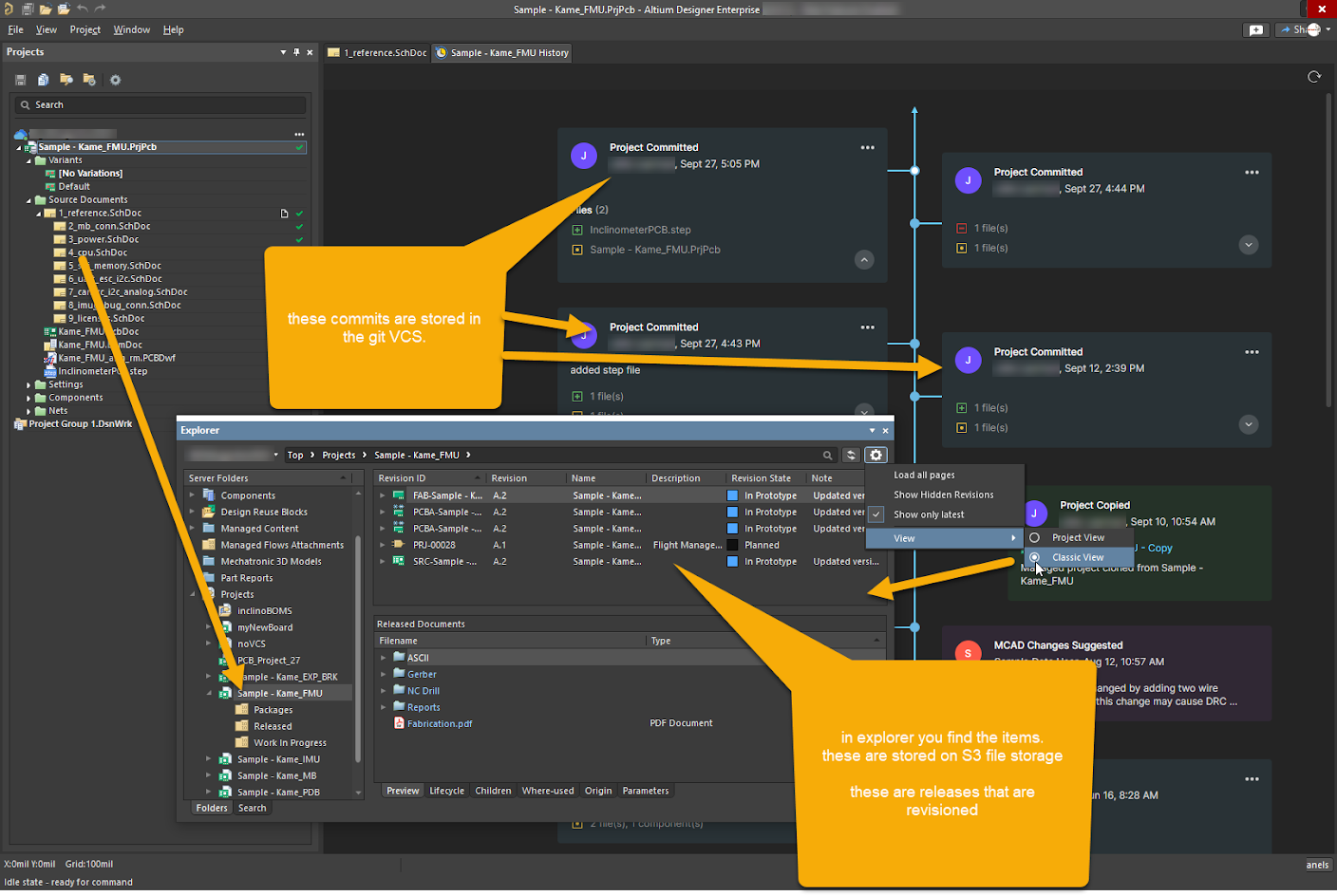
Workspace Database łączy ze sobą różne typy przechowywanych danych. Zawiera informacje parametryczne o komponentach i projektach, informacje o użytkownikach i uprawnieniach dostępu, parametry, komentarze i zadania, powiązania między projektami a repozytoriami Git, powiązania między komponentami, modelami i kartami katalogowymi, informacje o miejscach użycia oraz inne relacje wymagane przez usługi obszaru roboczego.
Amazon S3 służy do przechowywania Item Revision storage. Stosunkowo niewielka liczba dużych rewizji elementów może zajmować znaczną część przestrzeni dyskowej S3. Element może mieć wiele rewizji, których dane zajmują przestrzeń dyskową obszaru roboczego. Dlatego podczas analizowania wykorzystania przestrzeni dyskowej należy uwzględniać odpowiednie rewizje, zamiast zakładać, że tylko najnowsza rewizja wpływa na ilość miejsca zajmowanego przez element.
Przykłady rewizji przechowywanych w Explorer obejmują:
-
- Symbole.
- Obudowy PCB.
- Modele symulacyjne.
- Karty katalogowe.
- Szablony komponentów.
- Wydania projektów.
- Modele 3D używane przez MCAD CoDesigner.
- Inne rewizje elementów obszaru roboczego.
Niektóre rewizje elementów są bezpośrednio widoczne dla użytkowników. Inne to elementy systemowe używane wewnętrznie przez obszar roboczy, które zazwyczaj nie wymagają bezpośredniej interakcji użytkownika.
Do częstych przyczyn dużego wykorzystania przestrzeni dyskowej S3 należą modele 3D Mechatronics przesyłane do użytku z MCAD CoDesigner, pliki generowane podczas wydawania projektów, modele 3D osadzone w plikach obudów PCB oraz duże karty katalogowe lub wiele ich rewizji.
Usunięcie elementu i jego trwałe usunięcie to różne operacje. Usunięte elementy są przenoszone do Trash i mogą nadal zajmować przestrzeń dyskową obszaru roboczego. Aby zwolnić powiązaną z nimi przestrzeń, należy trwale usunąć odpowiednie elementy z Trash. Trwałego usunięcia nie można cofnąć za pomocą standardowych operacji Kosza obszaru roboczego.
Wybór odpowiedniej metody analizy wykorzystania przestrzeni dyskowej
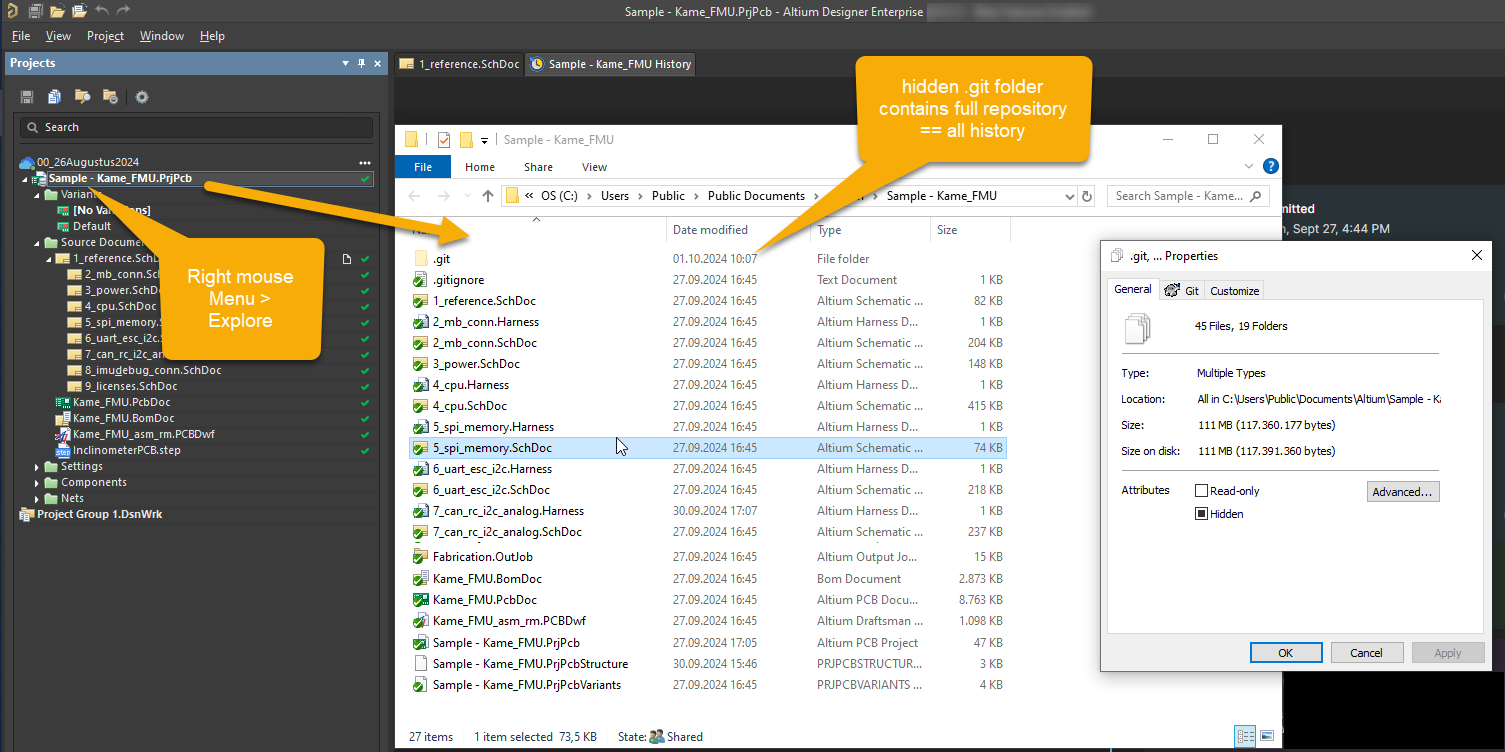
- Estimate Git project storage: Sprawdź cały lokalny folder projektu, w tym ukryty folder
.git. Historia repozytorium może zajmować znaczną część przestrzeni dyskowej projektu. - Estimate item revision size: Pobierz rewizję elementu z Explorer i sprawdź jej rozmiar po pobraniu. Traktuj go jako praktyczny wskaźnik rozmiaru zawartości rewizji, zamiast zakładać, że dokładnie odpowiada on zajmowanej przestrzeni dyskowej S3.
- Inspect relevant revisions: Jeśli element ma wiele rewizji, uwzględnij je podczas analizy wykorzystania przestrzeni dyskowej.
- Inspect hidden system content: Włącz wyświetlanie folderów systemowych w Altium Designer, jeśli potencjalnie duże elementy nie są widoczne w standardowym widoku Explorer.
- Review common large content: Sprawdź modele 3D, wydania projektów, dane 3D osadzone w obudowach PCB oraz karty katalogowe.
- Review Trash: Jeśli potrzebujesz odzyskać przestrzeń dyskową, trwale usuń elementy, które nie są już potrzebne. Przed usunięciem sprawdź zawartość, ponieważ trwałego usunięcia nie można cofnąć za pomocą standardowych operacji Kosza.
- Consider batch cleanup: Użyj Altium 365 Data Cleanup, gdy wykorzystanie przestrzeni dyskowej jest związane z większą liczbą lub całymi kategoriami nieaktualnych danych serwera, a nie z pojedynczym dużym elementem. Przejrzyj dostępne kategorie czyszczenia i wybierz tylko zawartość, która nie jest już potrzebna.
Sprawdzanie i zmniejszanie wykorzystania przestrzeni dyskowej obszaru roboczego
Estimate Git project storage:
- Otwórz projekt w Altium Designer.
- Znajdź lokalny folder projektu w Eksploratorze plików systemu Windows.
- Sprawdź rozmiar całego folderu projektu, w tym folderu
.git.
Folder .git jest domyślnie ukryty. Zawiera dane repozytorium i historię projektu, więc może zajmować znaczną część całkowitej przestrzeni dyskowej Git projektu.
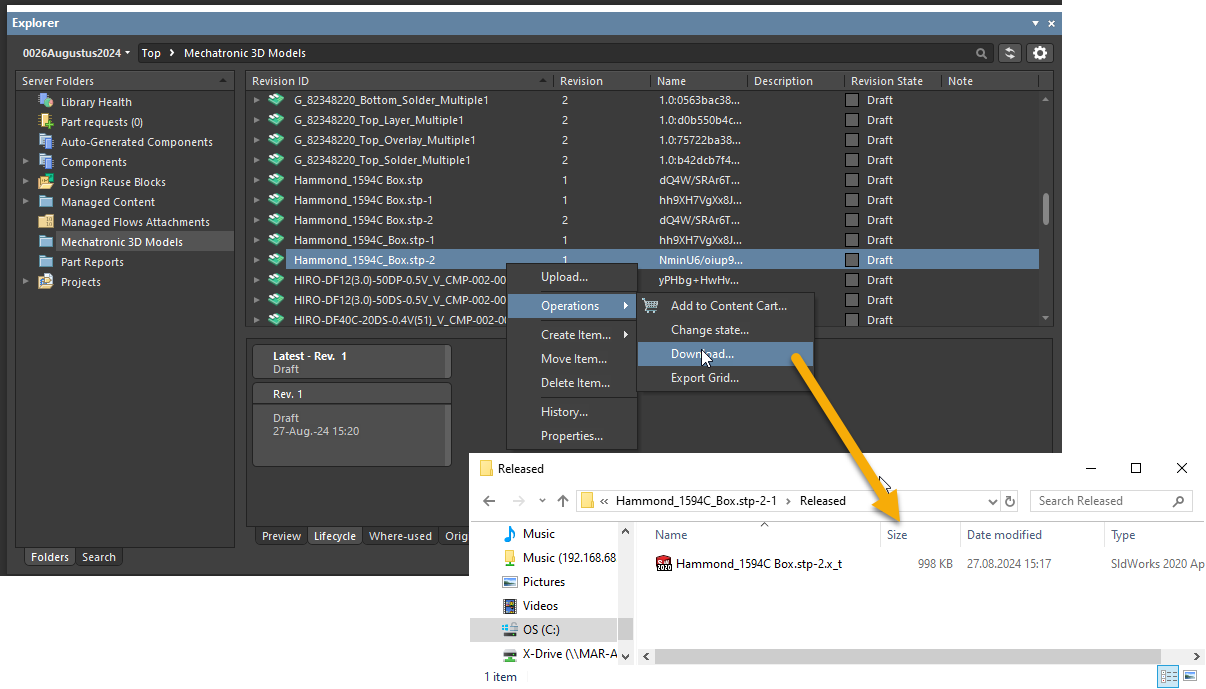
Estimate the size of an item revision:
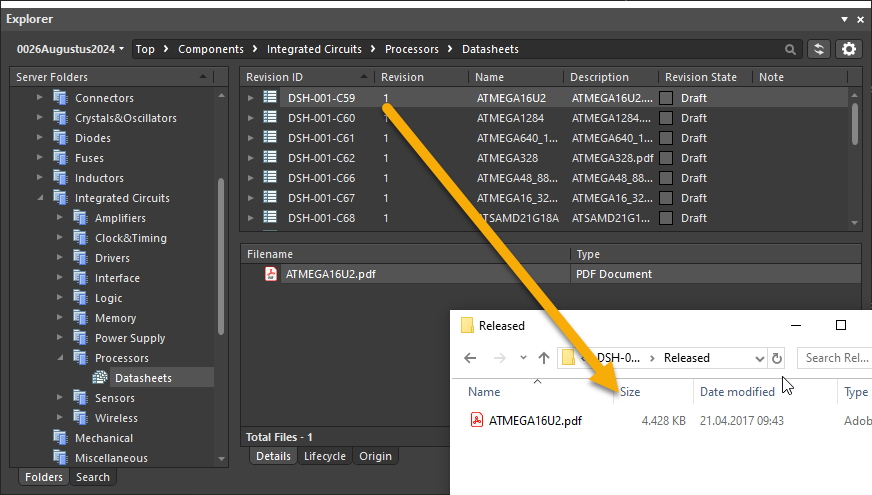
- Znajdź rewizję elementu w Explorer.
- Pobierz rewizję elementu.
- Sprawdź rozmiar pobranego pliku.
- Jeśli element ma wiele istotnych rewizji, uwzględnij je podczas analizy wykorzystania przestrzeni dyskowej.
- Traktuj rozmiar pobranego pliku jako wskaźnik rozmiaru zawartości rewizji, zamiast zakładać, że dokładnie odpowiada on przestrzeni dyskowej S3 zajmowanej przez tę rewizję.
Zawartość obszaru roboczego można również przeglądać z poziomu Altium 365 Workspace » Admin » Explorer.
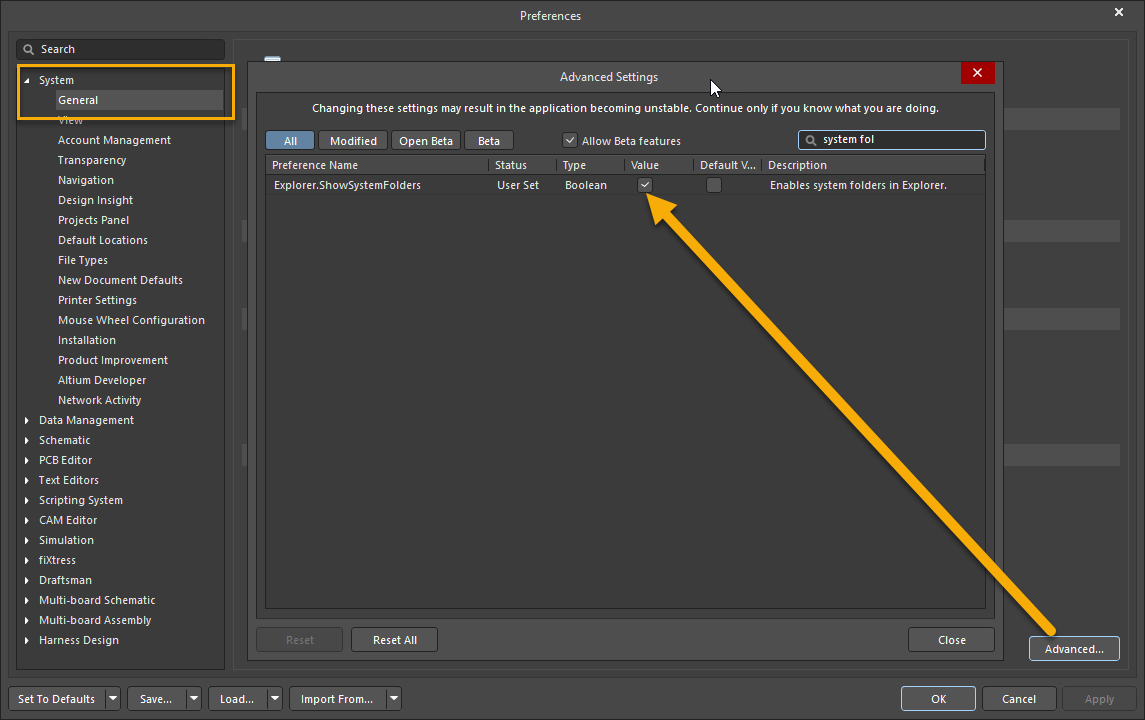
Show system folders when investigating S3 usage:
- W Altium Designer przejdź do Preferences » System » General.
- Kliknij Advanced.
- Wyszukaj
Explorer.ShowSystemFolders. - Zaznacz pole wyboru Value.
- Użyj Explorer, aby sprawdzić foldery systemowe i elementy, które są zwykle ukryte.
Review and permanently remove deleted content:
- Otwórz Trash i znajdź usunięte elementy, których nie trzeba już przechowywać.
- Upewnij się, że elementy i powiązane z nimi dane nie są już potrzebne.
- Trwale usuń odpowiednie elementy z Trash, aby zwolnić powiązaną z nimi przestrzeń dyskową.
Use batch cleanup when appropriate:
- Ustal, czy wykorzystanie przestrzeni dyskowej jest związane z większą liczbą lub całymi kategoriami nieaktualnych danych obszaru roboczego, a nie z pojedynczym dużym elementem.
- Przejrzyj kategorie danych dostępne w Altium 365 Data Cleanup.
- Wybierz tylko dane, które nie są już potrzebne.
- Przed rozpoczęciem czyszczenia sprawdź zawartość, której będzie ono dotyczyć.
Dodatkowe uwagi
- Dane Altium 365 są przechowywane w AWS, a ich kopie zapasowe są tworzone codziennie. Kopie zapasowe nie są wliczane do rozmiaru przestrzeni dyskowej obszaru roboczego.
- Foldery systemowe mogą zawierać dane używane wewnętrznie przez Altium 365. Dokładnie sprawdź elementy przed usunięciem zawartości.
- Pobranie rewizji elementu to praktyczny sposób oceny rozmiaru jej zawartości. Nie należy zakładać, że rozmiar pobranego pliku jest dokładną miarą zajmowanej przez nią przestrzeni dyskowej S3.
- Elementy przeniesione do Trash mogą nadal zajmować przestrzeń dyskową obszaru roboczego. Trwale usuniętych elementów nie można odzyskać za pomocą standardowych operacji Kosza obszaru roboczego. Przed trwałym usunięciem danych upewnij się, że nie są już potrzebne.
 Tłumaczenie SI