
Baza wiedzy: Błędy przesyłania zmian w CoDesigner spowodowane usunięciem elementów z przestrzeni roboczej i nieprawidłowym przywróceniem ich z kosza
 A365
Szczegóły rozwiązania
Wysyłanie kończy się niepowodzeniem z powodu błędów rewizji po stronie serwera
Podczas wysyłania PCB z Altium Designer do MCAD CoDesigner operacja może zakończyć się niepowodzeniem z powodu błędów po stronie serwera. Często wyświetlany komunikat to:
Error while uploading xx models. Server side error: Command AddALU_ItemRevisions failed. Cannot add new revision for deleted item.
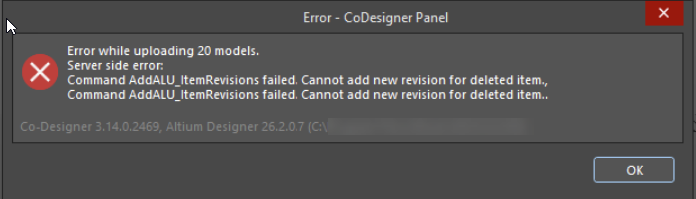
Dzienniki CoDesigner lub Altium mogą wskazywać, że określony komponent lub model 3D, do którego odwołuje się PCB, znajduje się obecnie w Koszu obszaru roboczego. Po przywróceniu usuniętych elementów może pojawić się drugi błąd:
3D Models folder creation failed: Duplicate folder HRID. Please login with administrator rights.
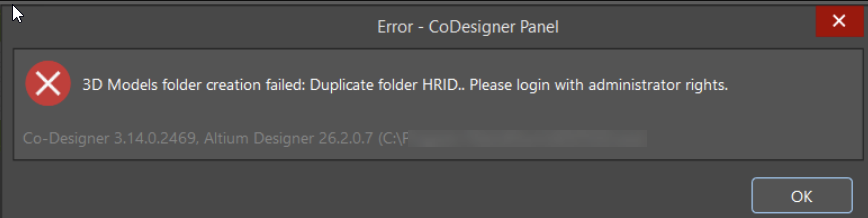
Na tym etapie użytkownicy mogą zauważyć, że folder
Usunięte elementy referencyjne i zduplikowane foldery systemowe
MCAD CoDesigner wymaga, aby wszystkie komponenty i modele 3D, do których odwołuje się PCB, istniały w obszarze roboczym jako aktywne elementy. Jeśli element referencyjny został usunięty, CoDesigner nie może utworzyć nowej rewizji elementu i wysyłanie kończy się niepowodzeniem. Przywrócenie usuniętych elementów może rozwiązać ten problem, jednak nieostrożne przywracanie zawartości obszaru roboczego może również spowodować przywrócenie usuniętych folderów systemowych, w tym folderu Mechatronic 3D Models. Tego folderu nie wolno usuwać, duplikować ani przenosić. Jeśli istnieje więcej niż jedna jego instancja, CoDesigner napotyka zduplikowane identyfikatory HRID i nie może utworzyć modelu. Ponadto CoDesigner wymaga odpowiednich uprawnień użytkownika oraz schematu nazewnictwa rewizji w obszarze roboczym, który umożliwia tworzenie rewizji modeli 3D.
Ustal przyczynę i zastosuj odpowiednie rozwiązanie
- Jeśli błąd wskazuje na usunięty element referencyjny (na przykład „Nie można dodać nowej rewizji usuniętego elementu”), przywróć tylko konkretny komponent lub model 3D używany przez PCB.
- Jeśli błąd wskazuje na zduplikowany folder systemowy (na przykład „Zduplikowany identyfikator HRID folderu”), usuń zduplikowany folder Mechatronic 3D Models, a następnie trwale usuń go z Kosza.
Procedura naprawcza krok po kroku dla każdego przypadku błędu
Spróbuj wysłać projekt za pomocą CoDesigner i zanotuj dokładną treść komunikatu o błędzie wyświetlanego w panelu lub oknie dialogowym
Jeśli błąd to “Cannot add new revision for deleted item” :
- Sprawdź dzienniki CoDesigner lub Altium pod kątem odwołań do usuniętych elementów.
- Zidentyfikuj konkretny komponent lub model 3D zgłoszony jako usunięty.
- Otwórz Kosz obszaru roboczego i przywróć
only the required component or 3D model item używane przez PCB.Important: Na tym etapie nie przywracaj z Kosza całych folderów ani niepowiązanych elementów. - Upewnij się, że wszystkie komponenty i modele 3D, do których odwołuje się PCB, istnieją w obszarze roboczym jako aktywne elementy.
- Ponów próbę wysłania za pomocą CoDesigner.
Jeśli błąd to “3D Models folder creation failed: Duplicate folder HRID” :
- Sprawdź strukturę folderów obszaru roboczego pod kątem występowania wielu folderów
Mechatronic 3D Models . - Zidentyfikuj oryginalny folder systemowy oraz wszelkie duplikaty utworzone podczas przywracania.
- W razie potrzeby przenieś prawidłowe elementy modeli 3D ze zduplikowanego folderu do folderu oryginalnego.
- Usuń zduplikowany folder Mechatronic 3D Models.
- Upewnij się, że zduplikowany folder został również trwale usunięty z Kosza obszaru roboczego.
- Sprawdź, czy wszyscy użytkownicy ECAD i MCAD mają:
- Dostęp do folderu Mechatronic 3D Models oraz
- Uprawnienia do wykonywania operacji edycji modeli 3D.
- Upewnij się, że aktywny w obszarze roboczym
Revision Naming Scheme umożliwia tworzenie rewizji **modeli 3D**. - Uruchom ponownie Altium Designer, aby odświeżyć powiązania z obszarem roboczym i uprawnienia.
- Ponów próbę wysłania PCB do CoDesigner.
Dodatkowe uwagi
- Podczas korzystania z MCAD CoDesigner należy
not delete, duplicate, or move folder Mechatronic 3D Models w obszarze roboczym. - Podczas rozwiązywania błędów wysyłania w CoDesigner przywracaj z Kosza wyłącznie konkretne komponenty lub modele 3D.
- Usuwanie zduplikowanych folderów nie wpływa na już wydane projekty.
 Tłumaczenie SI