
KB: Sterowanie generowaniem plików Gerber podczas pobierania z widoku projektu w Altium 365
 A365
Szczegóły rozwiązania
Pobrane warstwy Gerber różnią się od oczekiwanych
Użytkownicy pobierający pliki Gerber z
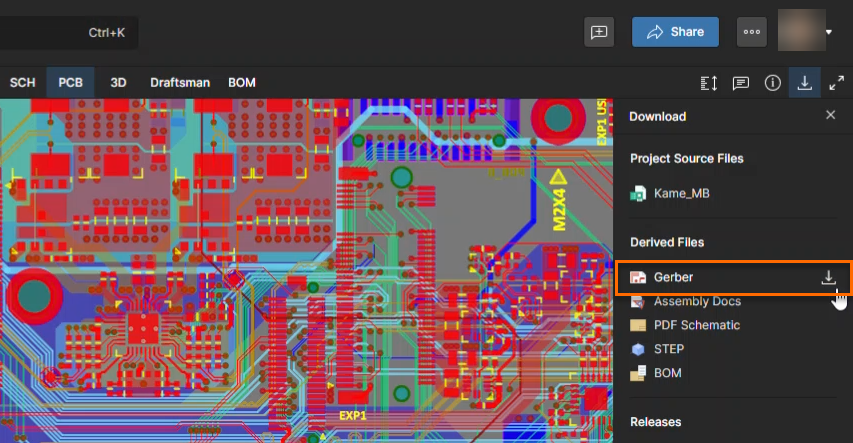
Problem jest najczęściej zauważany, gdy pobrany pakiet Gerber zawiera tylko warstwy miedzi, obrysu płytki lub opisowe, natomiast brakuje innych warstw produkcyjnych oczekiwanych przez użytkownika.
Definicje danych wyjściowych określają generowaną zawartość
Widok projektu w Altium 365 obsługuje dwa sposoby generowania plików Gerber:
Default Gerber Generation - Jeśli projekt nie zawiera skonfigurowanych danych wyjściowych Gerber, Altium 365 generuje dane Gerber zgodnie z domyślnym sposobem generowania. W zależności od zawartości projektu wygenerowany pakiet Gerber może zawierać tylko część warstw. Na przykład użytkownicy mogą zauważyć, że pliki Gerber zostały wygenerowane dla warstw miedzi, obrysu płytki i warstw opisowych zawierających jawnie zdefiniowane obiekty, natomiast inne warstwy związane z produkcją mogły zostać pominięte.Configured Gerber Output - Jeśli projekt zawiera skonfigurowane dane wyjścioweGerber Files lubGerber X2 Files , Altium 365 używa tej konfiguracji podczas generowania pakietu Gerber do pobrania. Wygenerowane dane wyjściowe odpowiadają warstwom zdefiniowanym w konfiguracji danych wyjściowych Gerber, co zapewnia przewidywalne i kontrolowane dane produkcyjne.
Projekty zawierające wiele plików Output Job lub wiele zestawów danych wyjściowych Gerber wymagają dodatkowej uwagi, ponieważ Altium 365 wybiera do generowania tylko jedną konfigurację Gerber:
- Jeśli plik Output Job zawiera wiele zestawów danych wyjściowych Gerber, używany jest pierwszy zestaw wymieniony w sekcji
Fabrication Outputs . - Jeśli projekt zawiera wiele plików Output Job z danymi wyjściowymi Gerber, używany jest pierwszy plik Output Job w projekcie (o najniższej pozycji dokumentu).
- Ten sposób działania nie zależy od tego, czy wybrane dane wyjściowe Gerber są włączone, czy wyłączone w pliku Output Job.
W rezultacie, gdy dostępnych jest wiele zestawów danych wyjściowych do wyboru, pakiet Gerber może zostać wygenerowany na podstawie innej konfiguracji niż oczekiwana.
Sprawdzanie i kontrolowanie wyboru danych wyjściowych
- Jeśli wymagane są określone warstwy produkcyjne, użyj skonfigurowanych danych wyjściowych
Gerber Files lubGerber X2 Files . - Sprawdź, czy w docelowej konfiguracji danych wyjściowych Gerber zaznaczono wszystkie wymagane warstwy.
- Sprawdź projekty zawierające wiele plików Output Job lub wiele zestawów danych wyjściowych Gerber, aby upewnić się, że podczas pobierania plików Gerber wybierana jest oczekiwana konfiguracja.
- Ponownie wygeneruj i sprawdź pobrany pakiet Gerber przed udostępnieniem danych produkcyjnych na zewnątrz.
- Przy przekazywaniu danych do produkcji rozważ użycie
Project Release » Manufacturing Package zamiastDesign View » Downloads » Gerber .
Jawne konfigurowanie wymaganych warstw Gerber
- Otwórz projekt w Altium Designer.
- Otwórz istniejący plik
*.OutJob - Dodaj dane wyjściowe
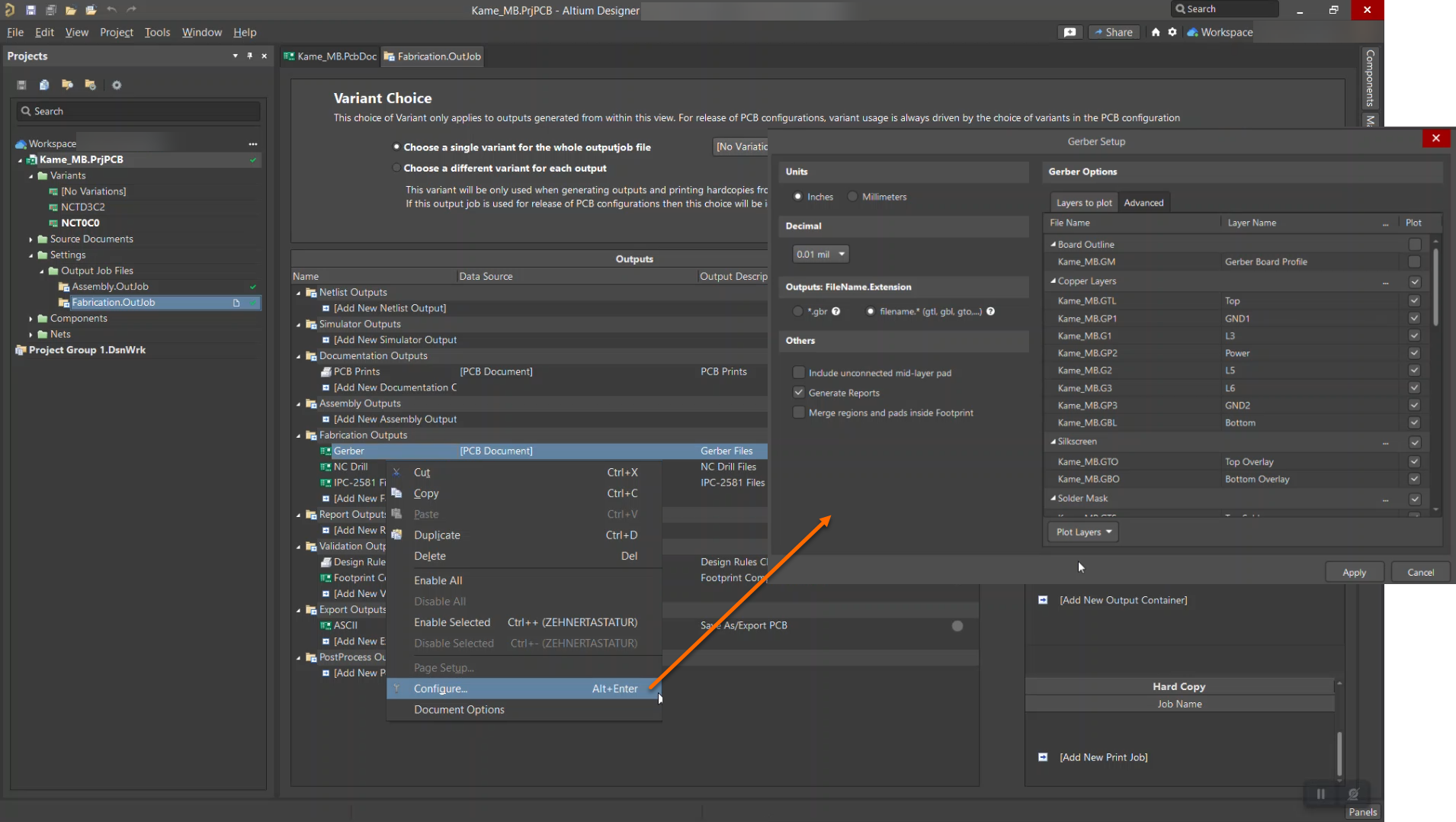
Gerber Files lubGerber X2 Files . - Kliknij dane wyjściowe prawym przyciskiem myszy i wybierz
Configure . - W oknie dialogowym
Gerber Setup włącz wymagane warstwy, takie jak:- Górna warstwa miedzi
- Dolna warstwa miedzi
- Górna warstwa opisowa
- Dolna warstwa opisowa
- Górna maska lutownicza
- Dolna maska lutownicza
- Górna maska pasty lutowniczej
- Dolna maska pasty lutowniczej
- Wybierz
Apply . - Zapisz plik Output Job i zatwierdź zmiany w przestrzeni roboczej.
- Poczekaj na zaktualizowanie wizualizacji w przestrzeni roboczej.
- Ponownie pobierz pakiet Gerber i sprawdź, czy wygenerowane dane wyjściowe są zgodne ze skonfigurowaną definicją warstw.
Dodatkowe uwagi
- Pliki Output Job zapewniają kontrolowany i wielokrotnego użytku sposób definiowania danych wyjściowych do produkcji. Ustawienia poszczególnych danych wyjściowych, wybór warstw, konwencje nazewnictwa i parametry generowania są przechowywane w pliku Output Job, dzięki czemu generowanie danych wyjściowych jest bardziej przewidywalne i powtarzalne w różnych projektach.
- Pakiet produkcyjny wygenerowany za pomocą
Project Release zapewnia dane objęte kontrolą rewizji, ustalony zestaw danych wyjściowych do produkcji, dane produkcyjne możliwe do zweryfikowania oraz możliwość wielokrotnego pobierania tych samych danych na potrzeby przyszłych serii produkcyjnych. Proces wydania zapisuje również migawkę danych źródłowych projektu wraz z wygenerowaną dokumentacją produkcyjną, ograniczając ryzyko niejednoznaczności związane z generowaniem danych wyjściowych bezpośrednio z danych projektu będącego w toku (WIP).
 Tłumaczenie SI