
KB: Błąd Git „Failed to write chunk header” podczas zapisywania w przestrzeni roboczej
 A365
Szczegóły rozwiązania
Komunikat o błędzie i jego skutki
Podczas zatwierdzania zmian w projekcie w przestrzeni roboczej może pojawić się następujący błąd:
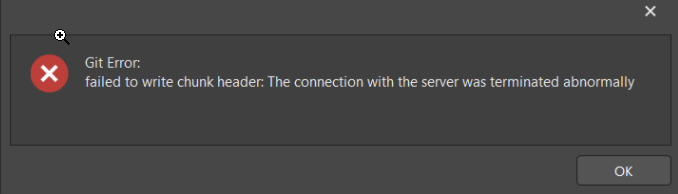
Uniemożliwia on zapisanie zmian w przestrzeni roboczej.
Przyczyna błędu
Ten problem zazwyczaj występuje z jednego z następujących powodów:
- Folder .git najwyższego poziomu znajduje się w katalogu nadrzędnym poza właściwym katalogiem projektu.
- Nieaktualna lub ukryta konfiguracja serwera proxy WinHTTP zakłóca działanie systemu Git.
Dostępne rozwiązania
- Resetowanie ustawień WinHTTP
- Folder Git w katalogu nadrzędnym
- Pobranie nowej kopii roboczej
Resetowanie ustawień WinHTTP
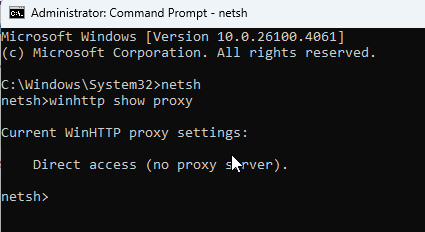
Ten błąd może być spowodowany ukrytą lub nieaktualną konfiguracją serwera proxy w ustawieniach systemowych WinHTTP. Aby sprawdzić i zresetować ustawienia serwera proxy:
- Otwórz Wiersz polecenia z uprawnieniami administratora.
- Wpisz netsh i naciśnij Enter.
- Po wyświetleniu znaku zachęty
netsh> - Jeśli na liście widnieje serwer proxy, wpisz netsh winhttp reset proxy, aby usunąć jego konfigurację.
Folder Git w katalogu nadrzędnym
Sprawdź, czy poza katalogiem projektu znajdują się foldery .gitC:\Documents\Altium\Project_A
Folder .gitProject_A.gitDocumentsAltiumC:\
Pobranie nowej kopii roboczej
Jeśli problem nadal występuje, pobierz nową kopię roboczą projektu:
- Przejdź do Plik » Otwórz projekt.
- Wybierz Przestrzeń robocza.
- Wybierz projekt i kliknij menu rozwijane obok przycisku Otwórz.
- Wskaż niestandardową ścieżkę dla kopii roboczej i wybierz Utwórz drugą kopię.
- Skopiuj zmodyfikowane pliki z pierwotnego katalogu do folderu nowej kopii roboczej, zastępując istniejące pliki.
- Otwórz projekt z nowego folderu w Altium Designer.
- Zatwierdzaj i wysyłaj pliki pojedynczo.
Więcej informacji znajdziesz w artykule Otwieranie projektów w Altium Designer.
Włącz automatyczne ponowne wczytywanie
Upewnij się, że dla zmodyfikowanych plików włączona jest opcja Automatyczne ponowne wczytywanie:
- Przejdź do Preferencje » System » Ogólne.
- Włącz opcję Ponownie wczytuj dokumenty zmodyfikowane poza Altium Designer.
Pomoc zespołu IT
Jeśli żaden z powyższych kroków nie rozwiąże problemu, skontaktuj się z zespołem IT, aby sprawdzić, czy serwer proxy lub oprogramowanie antywirusowe nie zakłócają działania.
 Tłumaczenie SI