
KB: Ponowne dodanie projektu do kontroli wersji w Altium 365 bez pozostałości poprzedniej konfiguracji
 A365
Szczegóły rozwiązania
Okno dialogowe Make Available Online służy do rejestrowania lokalnego, niezarządzanego projektu w połączonym obszarze roboczym Altium 365 Workspace. Aby otworzyć to okno, kliknij prawym przyciskiem myszy niezarządzany projekt w panelu Projects, a następnie wybierz z menu kontekstowego polecenie Make Project Available Online. Aby objąć projekt kontrolą wersji we wbudowanym systemie VCS (Git), należy zaznaczyć w tym oknie opcję Version Control.
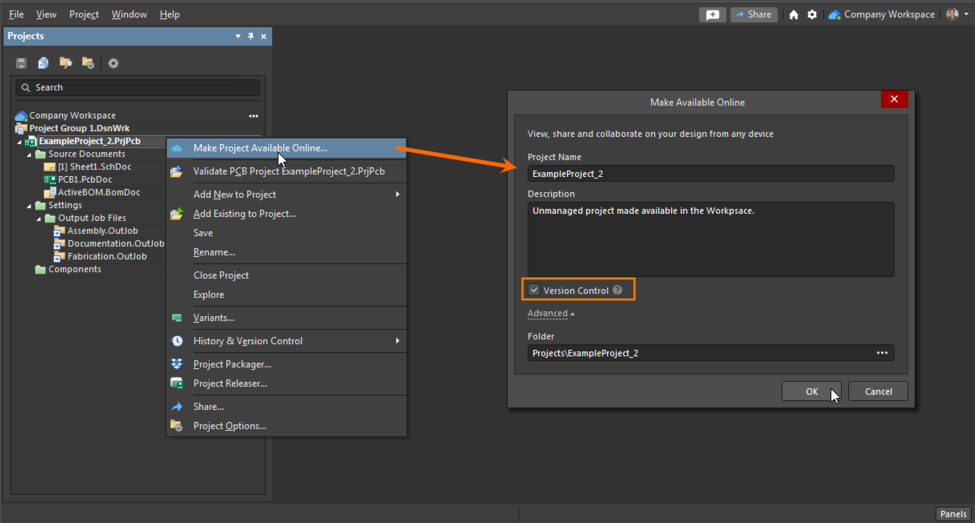
Udostępnianie istniejącego projektu w obszarze roboczym
Po zarejestrowaniu projektu w obszarze roboczym Altium 365 okno dialogowe Make Available Online przestaje być dostępne. Nie będzie ono dostępne nawet po usunięciu projektu z obszaru roboczego Altium 365. Najpierw należy usunąć powiązania zapisane w lokalnej wersji projektu.
Aby ponownie dodać projekt do obszaru roboczego Altium 365, wykonaj następujące czynności:
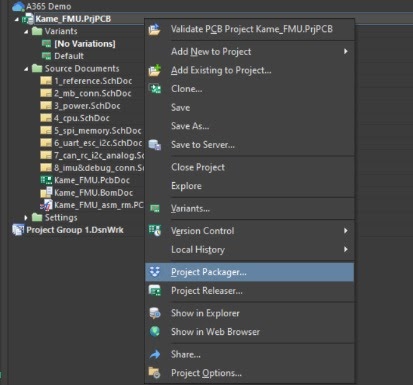
- Kliknij prawym przyciskiem myszy projekt w panelu Projects ► wybierz Project Packager
- Większość ustawień można pozostawić bez zmian lub dostosować do własnych potrzeb. Upewnij się jednak, że opcja „Unlink project from the server during packaging” jest zaznaczona — jest to niezbędne do prawidłowego usunięcia wszystkich powiązań z istniejącymi obszarami roboczymi na serwerze.
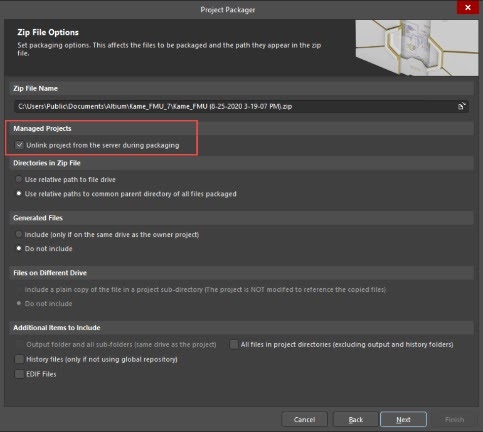
Narzędzie Project Packager utworzy plik ZIP zawierający nowe archiwum projektu bez żadnych powiązań z serwerem. Domyślnie plik zostanie zapisany w lokalnym folderze projektu. Ścieżkę zapisu również można zmienić, wybierając inną lokalizację, aby ułatwić zarządzanie projektami.
Teraz możesz rozpakować nowe archiwum projektu i otworzyć projekt w Altium Designer. Polecenie „Make Project Available Online” będzie ponownie dostępne i pozwoli dodać projekt do wbudowanego w Altium 365 systemu kontroli wersji Git.
Bezpośrednia migracja z zewnętrznego systemu VCS do wbudowanego w A365 systemu Git VCS:
Jeśli projekt był wcześniej zarządzany nie przez wbudowany w Altium 365 system Git VCS, lecz przez inny, zewnętrzny system kontroli wersji — Git lub SVN — dostępna jest podobna opcja: „Migrate to Altium 365 Versioned Storage”.
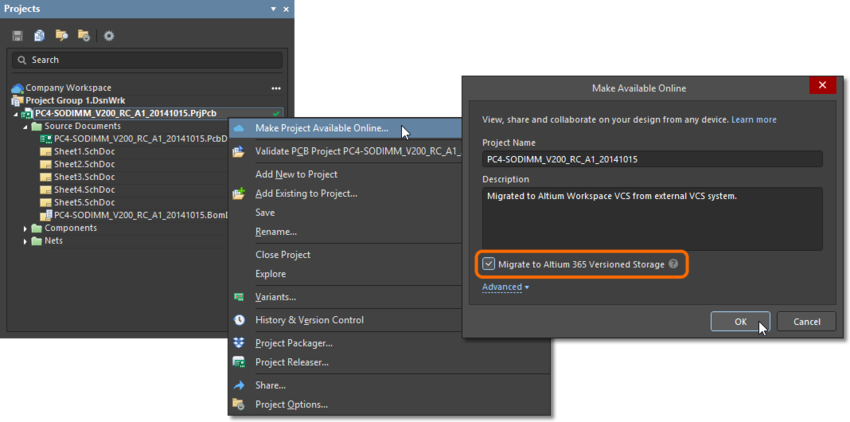
Jeśli projekt ma już kopię lustrzaną w obszarze roboczym A365 (opcja Version Control jest niezaznaczona), ta sama opcja „Migrate to Altium 365 Versioned Storage” jest dostępna w historii projektu (Project History), na karcie General w oknie Project » Project Options lub w podmenu History & Version Control po kliknięciu projektu prawym przyciskiem myszy w panelu Projects.
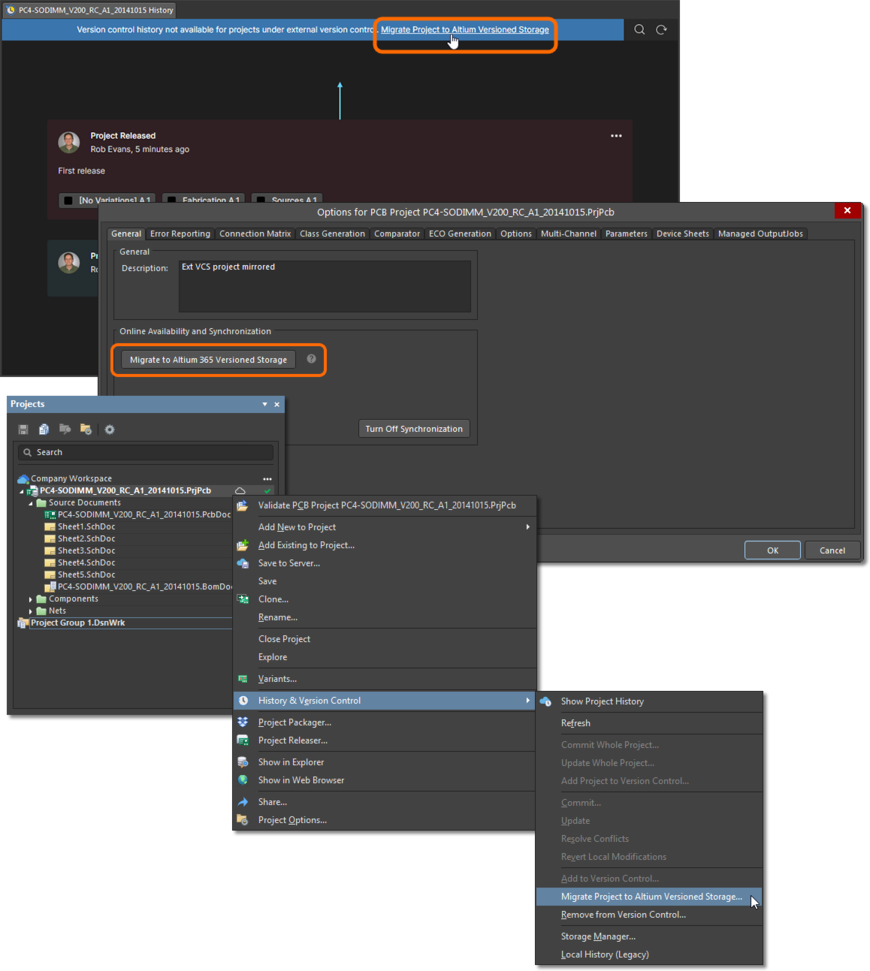
Przejście z zewnętrznego systemu VCS na natywny system VCS obszaru roboczego
Po objęciu projektu kontrolą wersji we wbudowanym systemie VCS platformy A365 obok wszystkich plików w panelu Projects pojawią się ikony stanu:
Ikony stanu kontroli wersji
 Tłumaczenie SI