
KB: Brak panelu wymagań w Altium Designer
 A365
Szczegóły rozwiązania
Brak panelu wymagań w interfejsie
Panel
Niespełnione wymagania wstępne dotyczące systemu lub przestrzeni roboczej
Dostępność panelu
- Opcja
EDMS.Requirements musi być włączona w ustawieniach zaawansowanych. - Portal
Altium 365 Requirements Portal musi być aktywowany i dostępny w przestrzeni roboczej.
Jeśli którekolwiek z tych wymagań nie jest spełnione, panel pozostaje ukryty. Powiązanie projektu Altium z projektem wymagań i umieszczenie wymagań to kolejne kroki, konieczne jedynie do wypełnienia panelu danymi.
Włącz funkcje wymagań na wszystkich poziomach
- Włącz ustawienie zaawansowane
EDMS.Requirements w Altium Designer. - Sprawdź, czy portal wymagań Altium 365 jest aktywowany i dostępny w przestrzeni roboczej.
Kroki umożliwiające włączenie i sprawdzenie widoczności panelu
- W Altium Designer otwórz
Tools » Preferences » System » General » Advanced Settings . - Wyszukaj
Requirements i włączEDMS.Requirements .
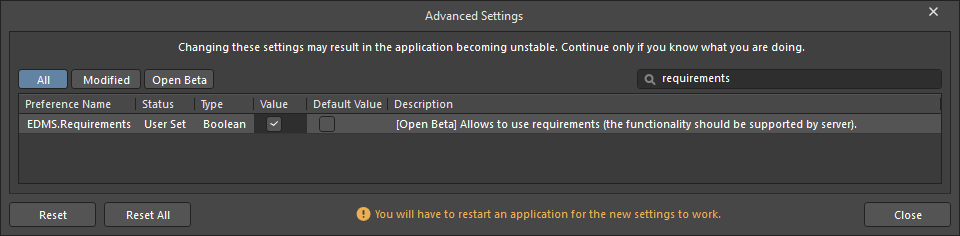
- Zamknij okna ustawień zaawansowanych i preferencji, a następnie uruchom ponownie Altium Designer.
- W interfejsie internetowym Altium 365 sprawdź, czy portal wymagań jest aktywowany i dostępny.
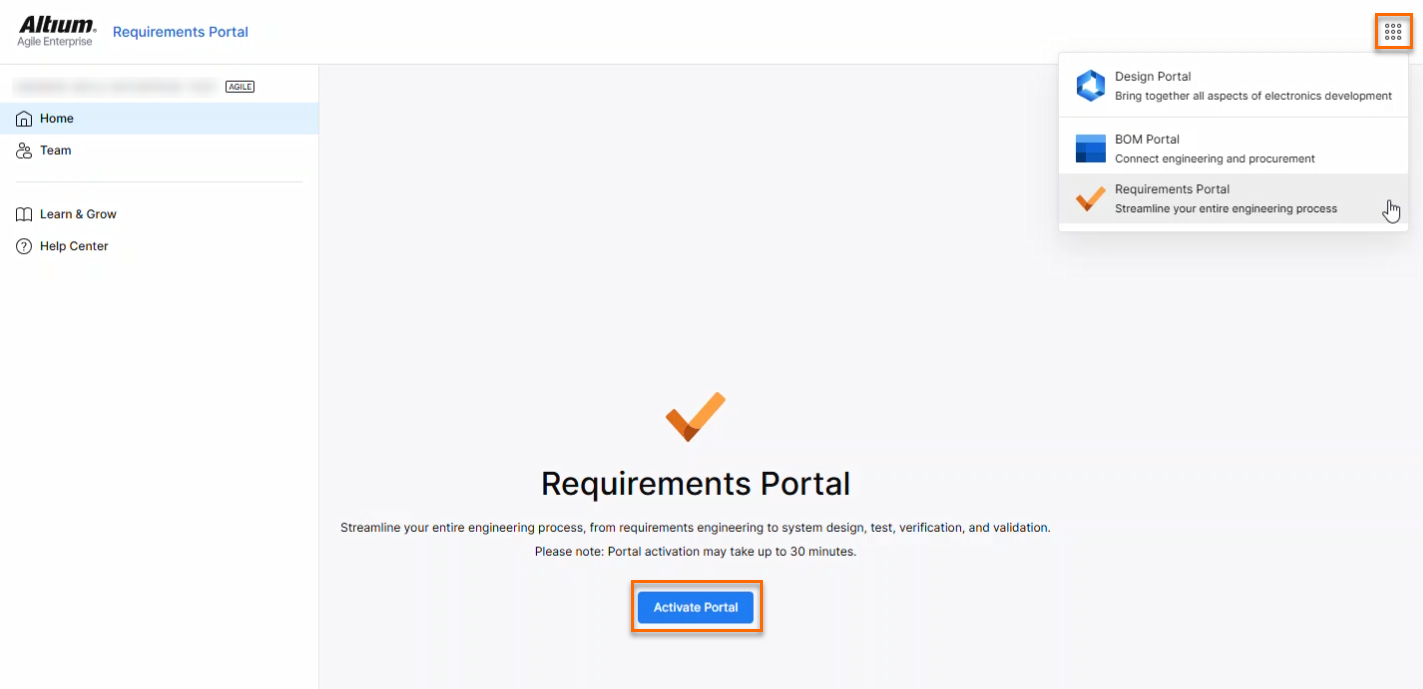
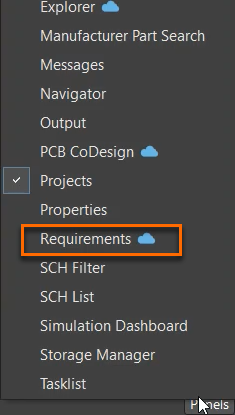
- Wróć do Altium Designer i otwórz
Panels » Requirements .
Dodatkowe uwagi
- Ustawienie zaawansowane
EDMS.Requirements jest dostępne od wersji Altium Designer 24.10 jako funkcja w otwartej wersji beta. - Zaleca się korzystanie z najnowszej dostępnej wersji, aby zapewnić pełną funkcjonalność i najwyższą stabilność.
- Panel
Requirements powinien być widoczny nawet wtedy, gdy projekt nie jest powiązany. - W takim przypadku panel wyświetla komunikat: „Projekt nie obsługuje wymagań”.
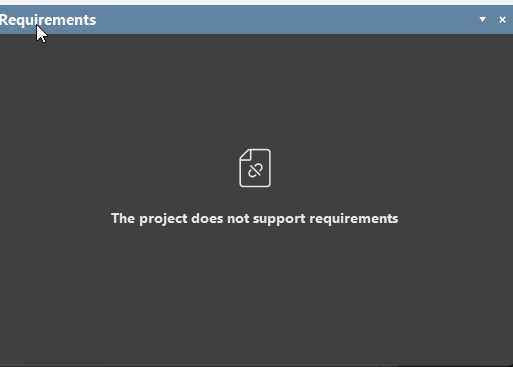
Powiązanie projektu Altium z projektem w portalu wymagań nie jest konieczne do wyświetlenia panelu; jest wymagane jedynie do wypełnienia go danymi.
Aby zapewnić pełną funkcjonalność, należy dodatkowo sprawdzić następujące kwestie:
- Powiązanie projektu Altium z projektem wymagań
- Umieszczenie wymagań w dokumentach schematów
- Odświeżenie projektu po wprowadzeniu zmian.
 Tłumaczenie SI