
KB: Portal wymagań wyświetla błąd 400 Bad Request
Updated: Czerwiec 30, 2026
 A365
Użytkownicy korzystający z portalu wymagań mogą sporadycznie napotkać błąd „400 Bad Request – Request Header or Cookie Too Large” (Nieprawidłowe żądanie — zbyt duży nagłówek żądania lub plik cookie), który uniemożliwia normalne korzystanie z portalu. Problem ten jest zazwyczaj związany z nadmierną ilością lub uszkodzeniem danych w pamięci podręcznej przeglądarki i plikach cookie. Wyczyszczenie danych przeglądania i ponowne uruchomienie przeglądarki zwykle rozwiązuje problem, przywracając prawidłowy dostęp do portalu.
Szczegóły rozwiązania
Błąd uniemożliwia dostęp do portalu wymagań
Podczas próby uzyskania dostępu do portalu wymagań użytkownicy mogą zobaczyć komunikat o błędzie „400 Bad Request – Request Header or Cookie Too Large.
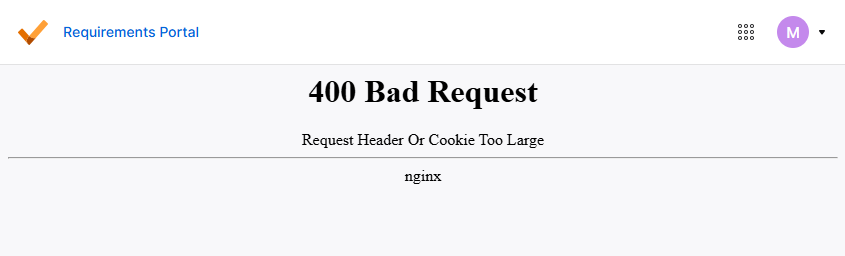
Nadmierna ilość lub uszkodzenie danych przeglądarki
Przyczyną tego problemu jest zazwyczaj nadmierna ilość lub uszkodzenie danych pamięci podręcznej i plików cookie przechowywanych w przeglądarce. Z czasem nagromadzone dane mogą przekroczyć limity rozmiaru lub stać się niespójne, co prowadzi do błędów nagłówków żądań podczas uzyskiwania dostępu do portalu.
Zalecane działania w celu przywrócenia dostępu do portalu
- Wyczyść pamięć podręczną przeglądarki i pliki cookie
- Uruchom ponownie przeglądarkę po wyczyszczeniu danych
- Sprawdź dostęp w oknie prywatnym lub incognito, aby potwierdzić przyczynę problemu
- Spróbuj uzyskać dostęp do portalu za pomocą innej przeglądarki
Instrukcja czyszczenia pamięci podręcznej i plików cookie w przeglądarkach
- Otwórz przeglądarkę, w której występuje problem.
- Kliknij
Ellipsis icon (trzy kropki) w prawym górnym rogu. - Wybierz
Deleting Browsing Data . - Wybierz opcję wyczyszczenia
cache icookies . - Potwierdź operację i zakończ usuwanie danych.
- Uruchom ponownie przeglądarkę.
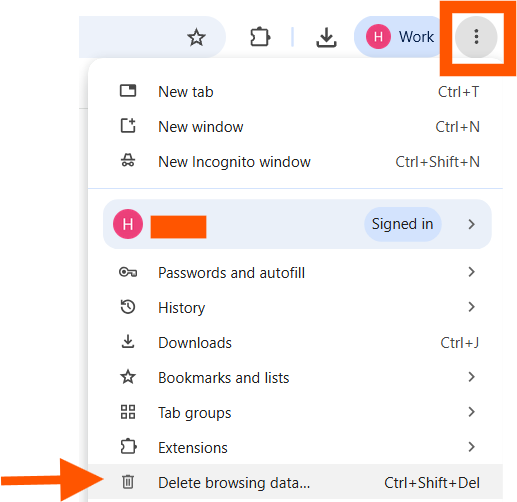 | 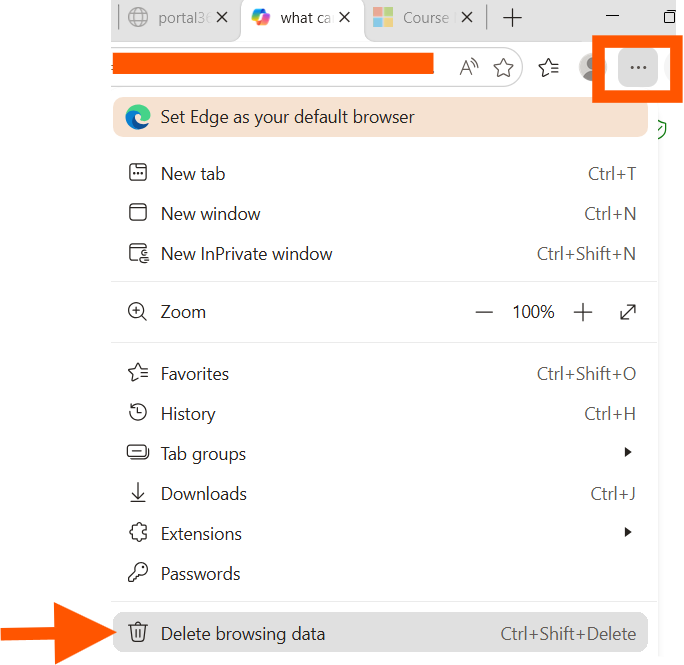 |
| Google Chrome | Microsoft Edge |
 Tłumaczenie SI