
KB: Rozwiązywanie błędów generowania HRID spowodowanych ograniczeniami schematu nazewnictwa
 A365
Szczegóły rozwiązania
Podczas publikowania komponentów w przestrzeni roboczej Altium 365 lub na serwerze Altium On-Prem Enterprise Server albo importowania ich za pomocą narzędzia Library Importer mogą wystąpić następujące błędy:
- „Nie udało się uzyskać nowego identyfikatora HRID z serwera”.
- „Nie udało się wygenerować żądanej liczby identyfikatorów HRID. Osiągnięto limit schematu nazewnictwa”.
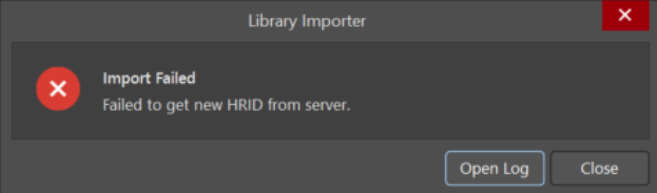
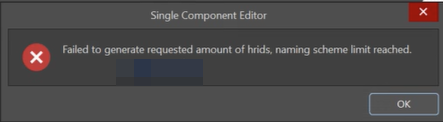
Błędy te są zazwyczaj związane z procesem generowania identyfikatorów HRID, którym steruje schemat nazewnictwa elementów (Item Naming Scheme) skonfigurowany w przestrzeni roboczej lub na serwerze.
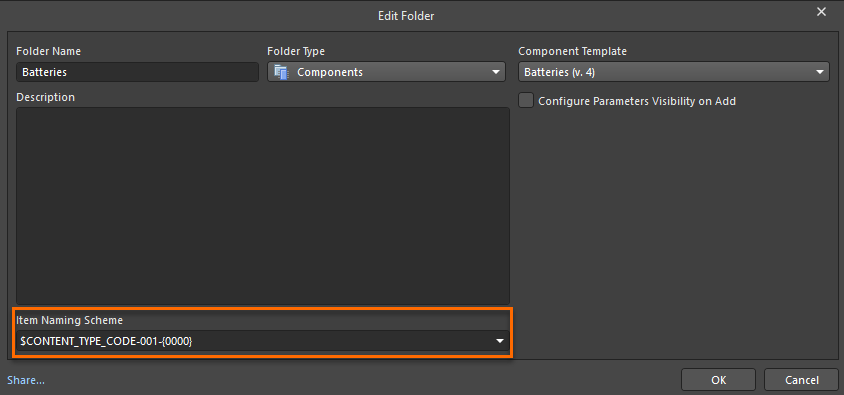
Identyfikator HRID jest definiowany przez schemat nazewnictwa elementów ustawiony dla folderu komponentów lub szablonu komponentu. Zgodnie z tym schematem dla każdego nowego komponentu generowany jest unikatowy identyfikator. Zmienna część ujęta w nawiasy klamrowe (np. `CMP-001-{0000}`) określa maksymalną liczbę identyfikatorów, które można wygenerować. Jeśli generowanie identyfikatorów HRID kończy się niepowodzeniem, przyczyną może być osiągnięcie tego limitu.
Solution Steps
- Przejdź do ustawień schematu nazewnictwa elementów dla komponentów w przestrzeni roboczej lub na serwerze.
- Przykład: `CMP-{000}`
- Sprawdź, czy zakres liczbowy lub kombinacje prefiksów nie zostały wyczerpane.
- Zwiększ liczbę cyfr (np. z `CMP-{000}` do `CMP-{00000}`)
- Dodaj więcej prefiksów lub użyj kombinacji alfanumerycznych, aby rozszerzyć zakres identyfikatorów w poszczególnych folderach (np. CMP-001-{000}, CMP-002-{000}, ...)
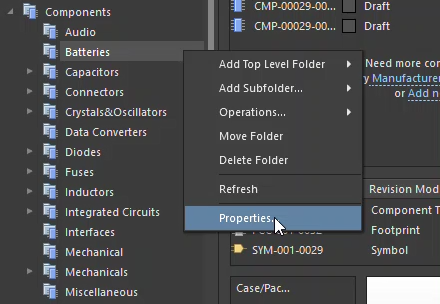
1. Otwórz Panels » Explorer
2. Wybierz folder komponentów
3. Kliknij folder prawym przyciskiem myszy » Properties
4. Dostosuj schemat nazewnictwa elementów (Item Naming Scheme)
5. Ponów próbę opublikowania komponentu
1. Otwórz Panels » Explorer
2. Przejdź do folderu Models
3. Kliknij folder Symbol prawym przyciskiem myszy » Properties
4. Dostosuj schemat nazewnictwa elementów (Item Naming Scheme)
5. Powtórz te czynności dla folderu Footprint
6. Ponów próbę opublikowania komponentu
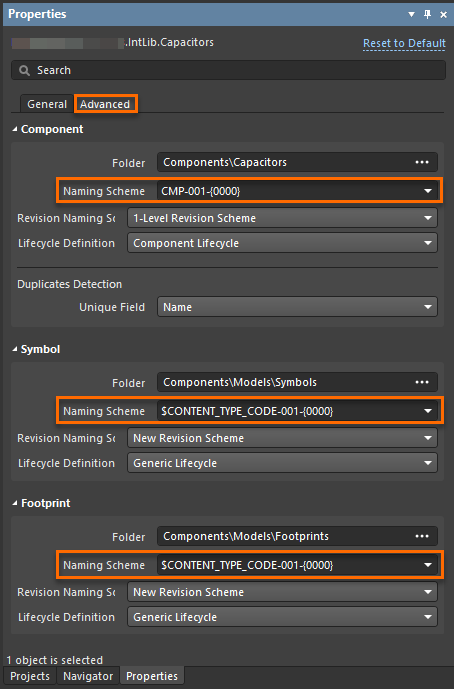
1. Otwórz panel Properties narzędzia Library Importer
2. Kliknij Advanced Settings
3. Sprawdź i dostosuj schemat nazewnictwa elementów (Item Naming Scheme) zarówno dla komponentów, jak i modeli
4. Ponów próbę zaimportowania biblioteki
 Tłumaczenie SI