KB: Nie można trwale usunąć szablonu schematu z Kosza
Updated: Maj 06, 2026

A365
Próby trwałego usunięcia szablonu schematu z Kosza Altium 365 mogą kończyć się błędem o treści: „Rewizje elementu są wskazywane przez rewizje elementów nadrzędnych. Najpierw usuń te rewizje nadrzędne”. Dzieje się tak, gdy szablon schematu był wcześniej używany w projekcie, dla którego utworzono wydanie. Podczas tworzenia wydania projektu Altium 365 tworzy zarządzane elementy wydania, takie jak dane źródłowe, produkcyjne i montażowe, które zachowują odwołania do szablonu schematu. Dopóki elementy te istnieją w przestrzeni roboczej, szablon jest traktowany jako zależny element podrzędny i nie można go trwale usunąć. Aby rozwiązać ten problem, należy najpierw usunąć wszystkie dane SRC, FAB i ASM ze wszystkich wydań danego projektu, a następnie trwale usunąć je z Kosza. Po usunięciu tych odwołań z elementów nadrzędnych można trwale usunąć szablon schematu.
Szczegóły rozwiązania
Trwałe usunięcie zablokowane przez błąd odwołania
Użytkownik próbuje trwale usunąć szablon schematu z Trash w Altium 365, ale operacja kończy się niepowodzeniem. System wyświetla komunikat o błędzie “Item revisions are referenced by parent item revisions. Please delete them first.” Dzieje się tak, mimo że szablon schematu nie jest już potrzebny i został już wstępnie usunięty.
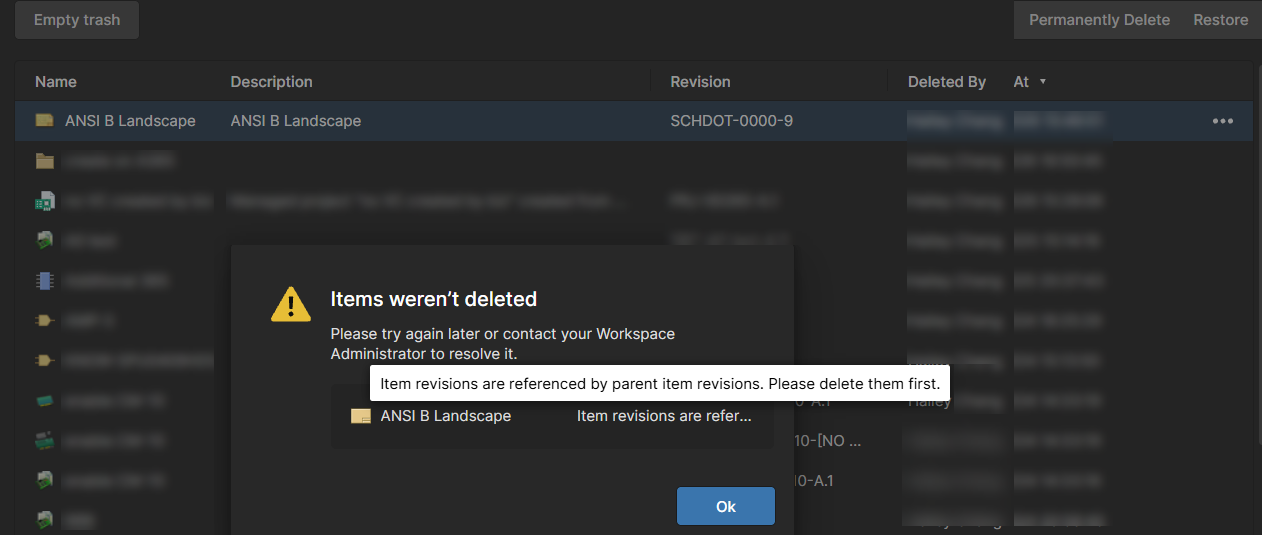
Dane wydanego projektu zachowują zależności
Takie zachowanie wynika z faktu, że szablon schematu został użyty w projekcie, który został wydany. Podczas wydawania projektu Altium 365 generuje zarządzane elementy wydania, takie jak dane SRC, FAB i ASM. Elementy te są przechowywane w przestrzeni roboczej jako oddzielne zarządzane elementy i zachowują relacje nadrzędny–podrzędny z oryginalną zawartością projektu, w tym z szablonami schematów. Dopóki istnieją te elementy nadrzędne, szablonu, do którego się odwołują, nie można trwale usunąć.
Zidentyfikuj i usuń nadrzędne elementy wydania, które korzystały z szablonu
Aby trwale usunąć szablon schematu, należy najpierw usunąć wszystkie nadrzędne elementy wydania, które się do niego odwołują. Należą do nich wydane elementy SRC, FAB i ASM powiązane z projektami, w których użyto szablonu.
W przypadku szablonów schematów funkcja Where-used nie jest dostępna. W związku z tym Altium 365 nie zapewnia bezpośredniego sposobu określenia, w których projektach użyto konkretnego szablonu schematu. W takim przypadku odpowiednie projekty należy zidentyfikować ręcznie, przeglądając dane wydanych projektów.
- Skup się na projektach, które zostały wydane.
- Pobierz i otwórz wydane elementy SRC powiązane z tymi projektami.
- Sprawdź właściwości wydanych dokumentów schematu, aby ustalić, którego szablonu schematu użyto.
Ta metoda działa, ponieważ wydane dane SRC stanowią niezmienny obraz projektu z chwili wydania i nadal odzwierciedlają użyty szablon schematu.
Pamiętaj, że trwałe usuwanie elementów z Trash może wymagać uprawnień Workspace Administrator.
Najpierw usuń wydania, a następnie szablon
- Otwórz Altium Designer i przejdź do panelu Explorer » Projects.
- Znajdź projekt, w którym wcześniej użyto szablonu schematu.
- Usuń wszystkie wydane elementy powiązane z projektem, w tym dane SRC, FAB i ASM .
- Otwórz przestrzeń roboczą Altium 365 w przeglądarce internetowej i przejdź do Trash.
- Trwale usuń z Kosza te elementy SRC, FAB i ASM .
- Po trwałym usunięciu wszystkich nadrzędnych elementów wydania trwale usuń szablon schematu z Kosza.
Dodatkowe uwagi
Zamiast trwale usuwać szablon schematu (co wymaga usunięcia danych wydanych projektów), można ustawić jego stan cyklu życia na Obsolete. Jeśli dla tego stanu cyklu życia opcje Visible in Vaults panels i Allowed to be used in designs są wyłączone, szablon schematu nie będzie już widoczny w panelu Explorer i nie będzie można go wybrać do użycia w nowych projektach (zobacz Sterowanie widocznością i możliwością użycia rewizji elementów). Takie podejście pozwala skutecznie wycofać szablon z użycia bez wpływu na istniejące dane wydanych projektów.
Materiały referencyjne

Tłumaczenie SI
Jeśli znajdziesz błąd, zaznacz tekst/obraz i naciśnij Ctrl + Enter aby wysłać nam wiadomość.
