
Baza wiedzy: Przesyłanie plików Gerber kończy się niepowodzeniem — nie przypisano typu zawartości plików produkcyjnych
Updated: luty 13, 2026
 A365
Podczas próby przesłania pakietu plików Gerber do projektu w przestrzeni roboczej Altium 365 użytkownicy mogą otrzymać komunikat o błędzie: „Wystąpił konflikt z bieżącym stanem zasobu docelowego. Elementy typu zawartości »Fabrication File« są dostępne tylko do odczytu, ponieważ ten typ zawartości nie jest przypisany do cyklu życia”. Problem wynika z nieprawidłowego przypisania typu zawartości Fabrication File do wymaganej definicji cyklu życia. Przypisania tego nie można sprawdzić ani zmienić bezpośrednio w Altium 365, ponieważ ten typ zawartości nie jest tam widoczny. Należy je sprawdzić i skonfigurować w Altium Designer.
Szczegóły rozwiązania
Niepowodzenie przesyłania plików Gerber w Altium 365
Podczas przesyłania pakietu plików Gerber do projektu w przestrzeni roboczej Altium 365 przesyłanie kończy się niepowodzeniem i pojawia się następujący błąd:
„Wystąpił konflikt z bieżącym stanem zasobu docelowego. Elementy typu zawartości ‘Fabrication File’
są dostępne tylko do odczytu, ponieważ typ zawartości nie jest przypisany do cyklu życia”.
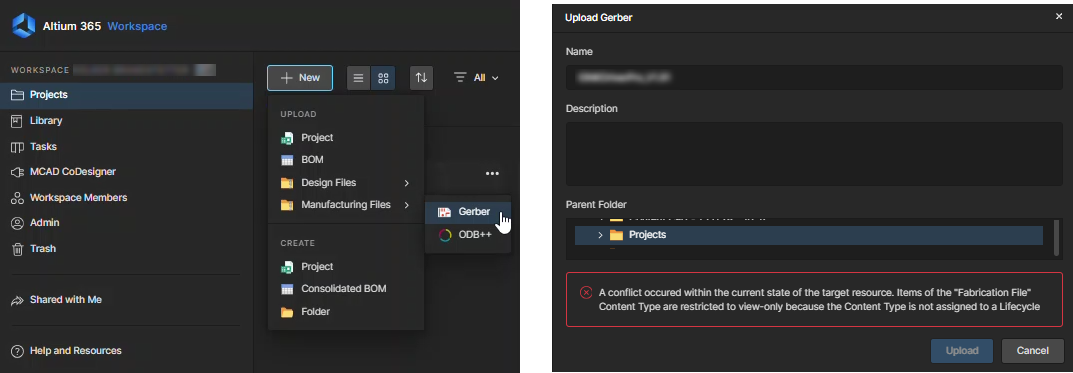
Przyczyna: nieprawidłowe przypisanie typu zawartości Fabrication File
Ten problem występuje, ponieważ typ zawartości
- Elementy typu zawartości
Fabrication File są traktowane jakoview-only . - Altium 365 blokuje przesyłanie plików Gerber tego typu i zwraca błąd
409 conflict . - Tego problemu nie można rozwiązać wyłącznie z poziomu Altium 365, ponieważ typ zawartości
Fabrication File jestnot visible w interfejsie Altium 365 i trzeba nim zarządzać z poziomu Altium Designer.
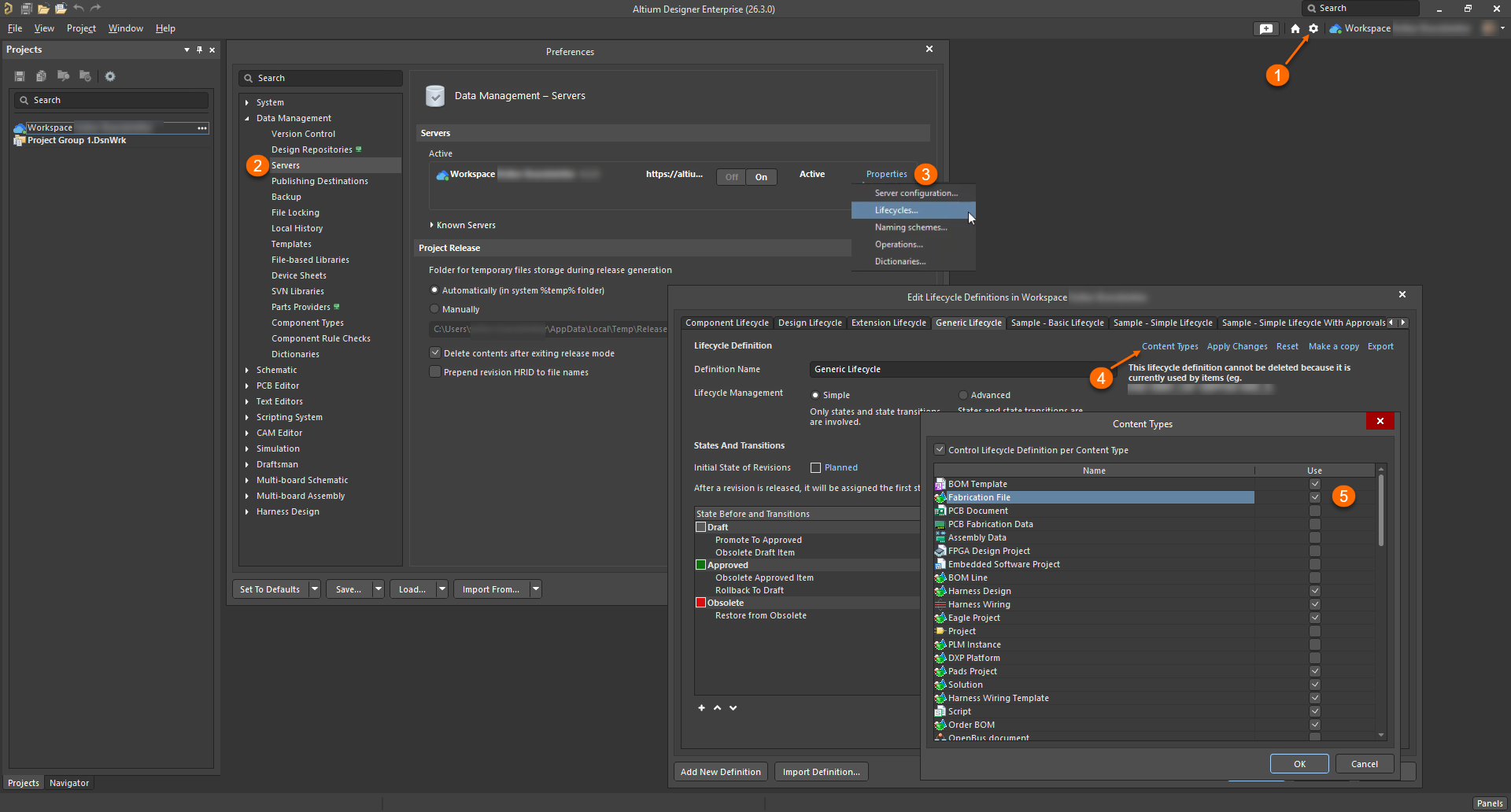
Krok po kroku: przypisywanie typu zawartości Fabrication File
Open Preferences - W Altium Designer otwórz
Preferences . - Przejdź do
Data Management » Servers .
- W Altium Designer otwórz
Select the Workspace server - Na liście
Server znajdź swój wpisWorkspace .
- Na liście
Open Workspace Properties - Kliknij przycisk
Properties dla przestrzeni roboczej. - Z menu kontekstowego wybierz
Lifecycles... .
- Kliknij przycisk
Open Content Types - W oknie dialogowym
Edit Lifecycle Definitions in Workspace :- Wybierz odpowiednią definicję cyklu życia (pokazaną na zrzucie ekranu jako
Generic Lifecycle ). - Kliknij
Content Types .
- Wybierz odpowiednią definicję cyklu życia (pokazaną na zrzucie ekranu jako
- W oknie dialogowym
Assign the Fabrication File Content Type - W oknie dialogowym
Content Types :- Znajdź
Fabrication File na liście. - Zaznacz pole wyboru
Fabrication File dla tego typu zawartości.
- Znajdź
- Kliknij
OK , aby potwierdzić.
- W oknie dialogowym
Ponów przesyłanie plików Gerber w Altium 365
Typ zawartości
- Wróć do Altium 365 i spróbuj ponownie przesłać
Gerber package do projektu. - Jeśli typ zawartości jest prawidłowo przypisany, błąd konfliktu nie powinien już się pojawiać, a przesyłanie powinno zakończyć się pomyślnie.
 Tłumaczenie SI