
KB: Używanie folderów do zarządzania projektami w Altium 365 Pro
 A365
Szczegóły rozwiązania
We wcześniejszych wersjach Altium Designer można organizować projekty, grupując je w określonych folderach za pomocą panelu Explorer. Grupowanie nie jest ograniczone do konkretnego typu i zapewnia użytkownikom dużą elastyczność, ułatwiając im na przykład rozpoznawanie wielu projektów jako części jednego dużego projektu. Teraz w Altium 365 użytkownicy mogą przeglądać projekty, najpierw przechodząc do określonych folderów, a następnie otwierając projekt.
1 W interfejsie internetowym A365 przejdź do karty Projects.
3 Kliknij 
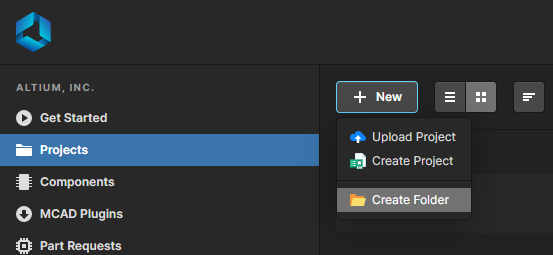
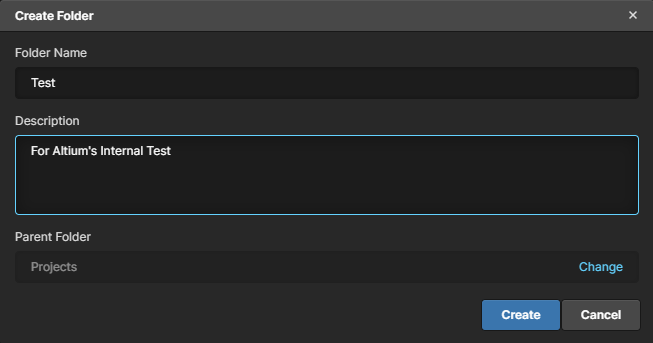
Pojawi się okno podręczne, w którym należy wprowadzić wymaganą nazwę folderu (Folder Name) i opcjonalny opis (Description), a następnie kliknąć  , aby zakończyć.
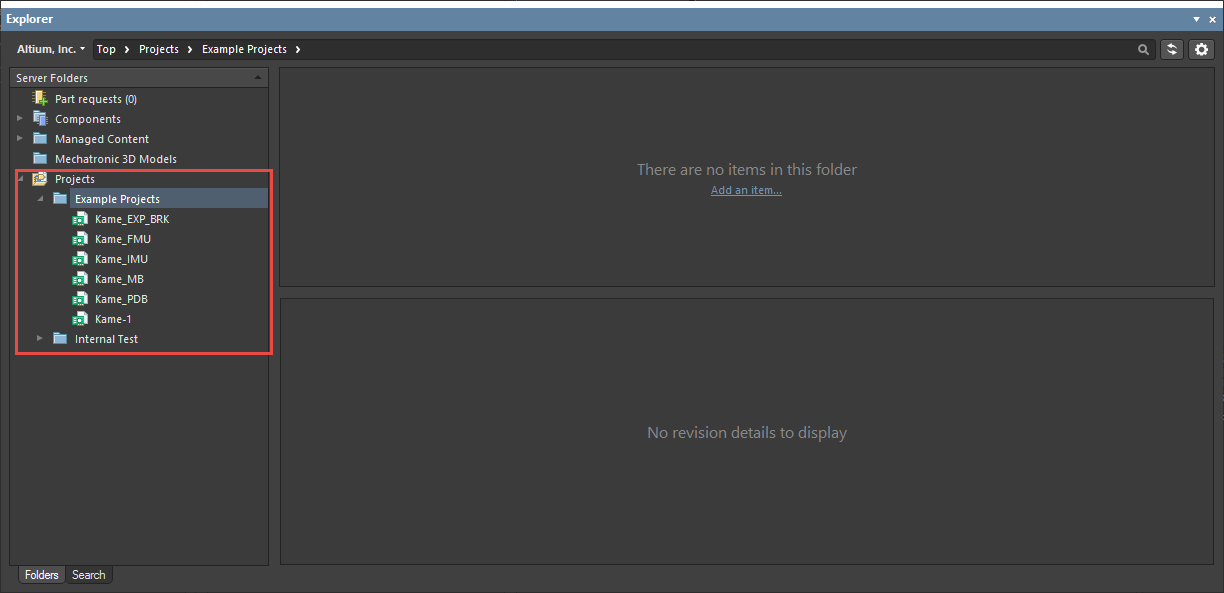
1 W Altium Designer otwórz panel Explorer.
3 Wybierz „Add Sub Folder » Other Folder Type”.
4 Ustaw Folder Type na Generic Folder.
5 W polu Folder Name wpisz żądaną nazwę niestandardową.
6 Kliknij „Add”.
7 W przypadku istniejących projektów zarządzanych przeciągnij je i upuść w nowo utworzonym folderze.
8 Podczas tworzenia nowych projektów zarządzanych ustaw ścieżkę folderu tak, aby wskazywała nowo utworzony podfolder projektów.
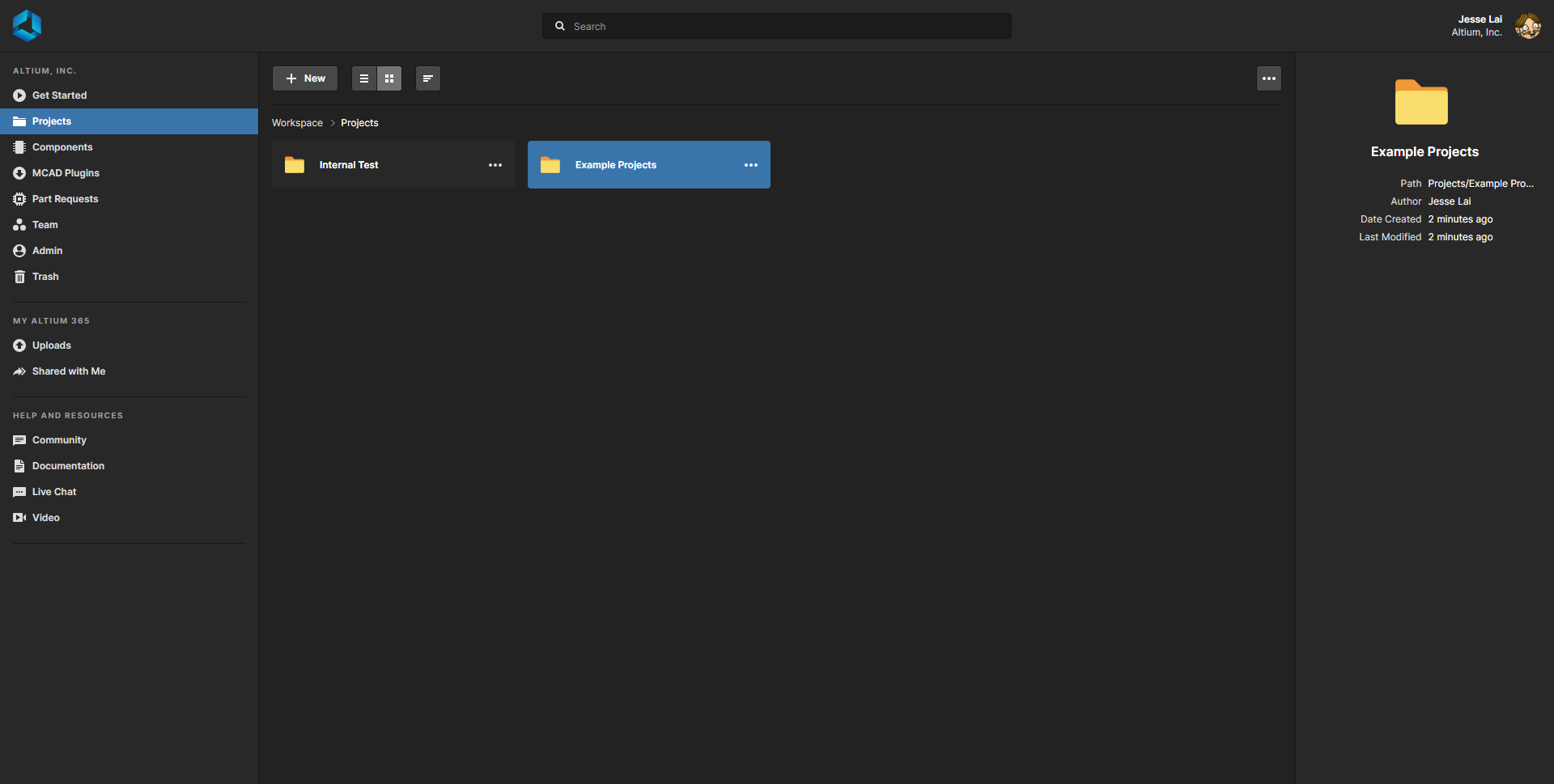
Tak będzie wyglądał efekt końcowy w sekcji Projects w Altium 365.
 Tłumaczenie SI