
Baza wiedzy: Panel Ansys CoDesigner nie pojawia się w Altium Designer
Updated: luty 27, 2026
 Altium Designer
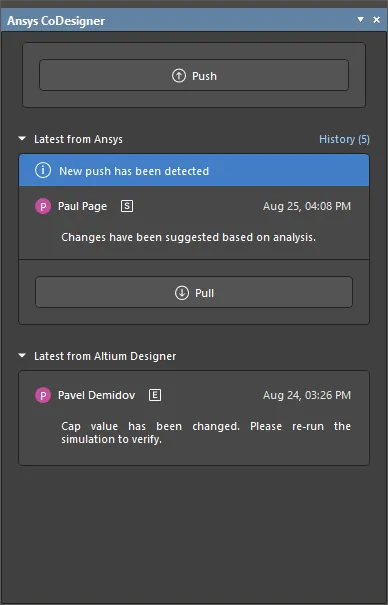
Panel Ansys CoDesigner może nie być widoczny w Altium Designer nawet po zainstalowaniu rozszerzenia z powodu niekompletnej instalacji, braku aktywnego logowania do AltiumLive, nieprzydzielonej licencji na dodatek CoDesigner lub niezgodnych pakietów rozszerzenia do instalacji offline. Aby rozwiązać ten problem, należy sprawdzić, czy użytkownik jest zalogowany do AltiumLive, potwierdzić poprawność instalacji rozszerzenia Ansys CoDesigner, upewnić się, że licencja na dodatek CoDesigner została przydzielona (również w środowiskach Enterprise Server), a w przypadku niezgodności wersji spowodowanych użyciem pakietów offline — ponownie zainstalować rozszerzenie za pomocą usługi Global Installation Service. Po wykonaniu tych czynności i ponownym uruchomieniu Altium Designer panel Ansys CoDesigner zwykle staje się dostępny w edytorze PCB.
Szczegóły rozwiązania
Rozszerzenie Ansys CoDesigner zostało zainstalowane z poziomu Extensions & Updates, ale panel Ansys CoDesigner nie pojawia się w edytorze PCB.
Przyczyna braku panelu
Ten problem występuje zwykle, gdy instalacja jest niekompletna, użytkownik nie jest zalogowany na konto AltiumLive, licencja na dodatek CoDesigner nie została przydzielona lub pakiet rozszerzenia do instalacji offline powoduje niezgodność wersji.
Przegląd rozwiązania
- Sprawdź instalację rozszerzenia Ansys CoDesigner.
- Upewnij się, że użytkownik jest zalogowany do AltiumLive.
- Sprawdź, czy licencja na dodatek CoDesigner została przydzielona.
- W środowiskach Enterprise Server upewnij się, że licencja została dodana do puli serwera i przypisana użytkownikom.
- Zainstaluj ponownie rozszerzenie za pośrednictwem Global Installation Service, aby rozwiązać konflikty wersji.
Instrukcje krok po kroku
-
- Otwórz Altium Designer i upewnij się, że jesteś zalogowany na swoje konto AltiumLive.
- Otwórz
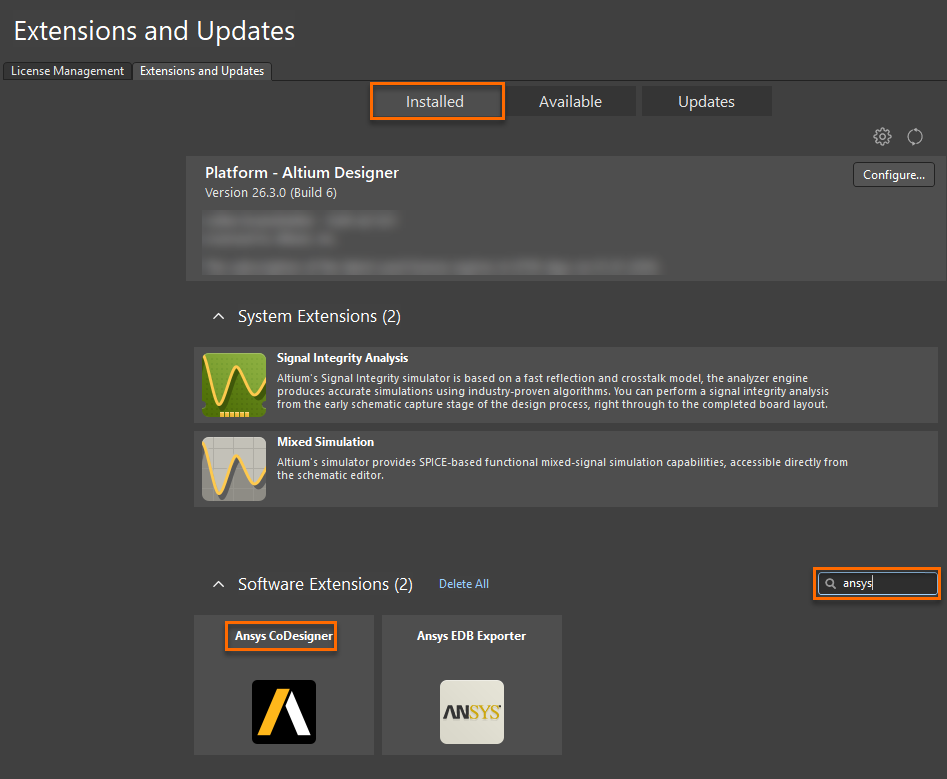
Extensions & Updates z menu profilu użytkownika. - Na karcie
Installed sprawdź, czy rozszerzenie Ansys CoDesigner jest widoczne. - Jeśli nie ma go na liście, zainstaluj je z karty
Available . - Uruchom ponownie Altium Designer.
-
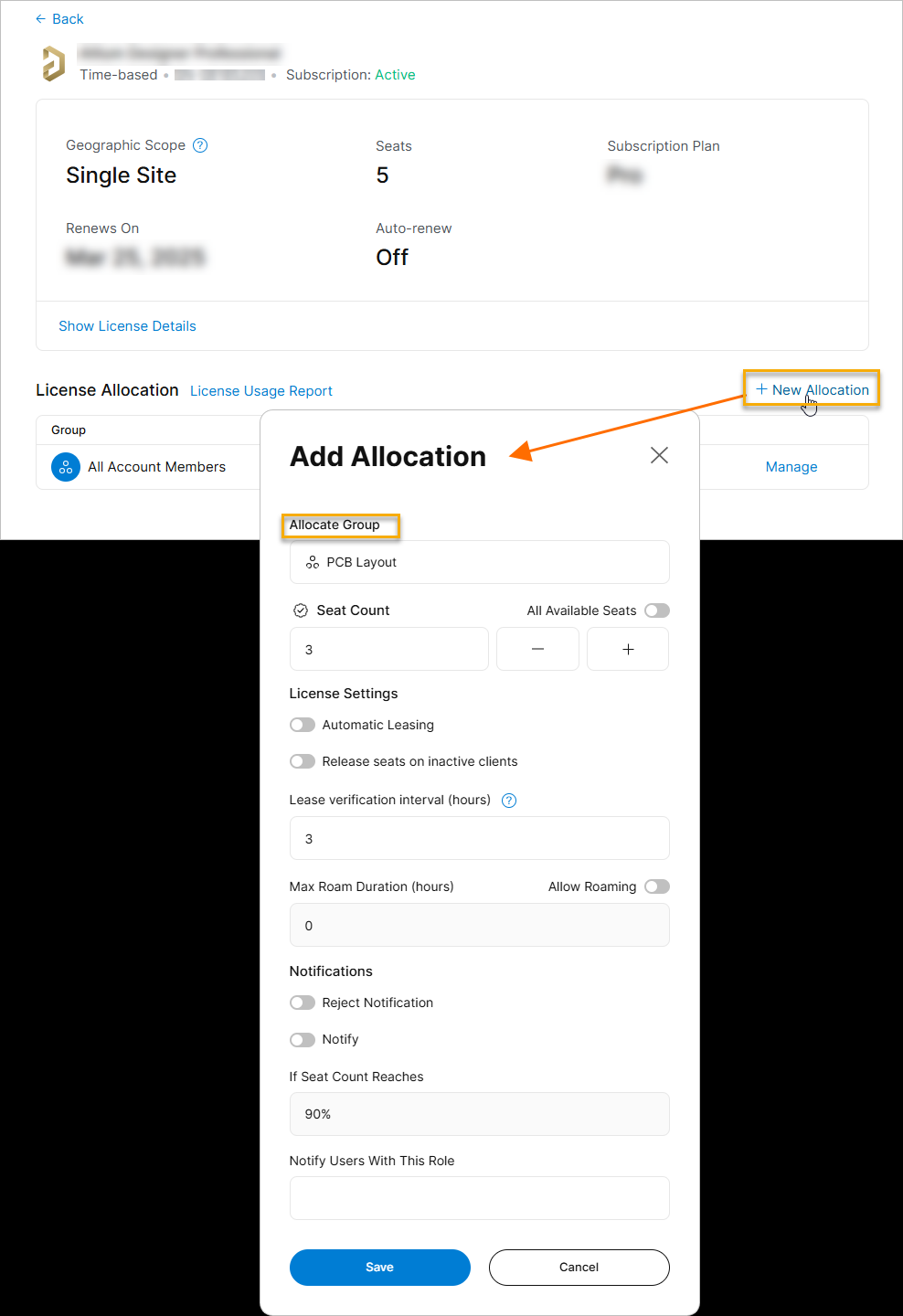
- Otwórz panel zarządzania licencjami i sprawdź, czy licencja na dodatek Ansys CoDesigner jest dostępna „
Altium 365 CoSimulate Addon (Ansys) ”. - Upewnij się, że licencja została przydzielona do tego samego konta AltiumLive, które jest używane w Altium Designer.
- Jeśli brakuje licencji, skontaktuj się ze swoim opiekunem klienta w Altium
- Otwórz panel zarządzania licencjami i sprawdź, czy licencja na dodatek Ansys CoDesigner jest dostępna „
Przydzielanie licencji w panelu AltiumLive — przykładowy zrzut ekranu (poglądowy):
3. For Enterprise Server Users
-
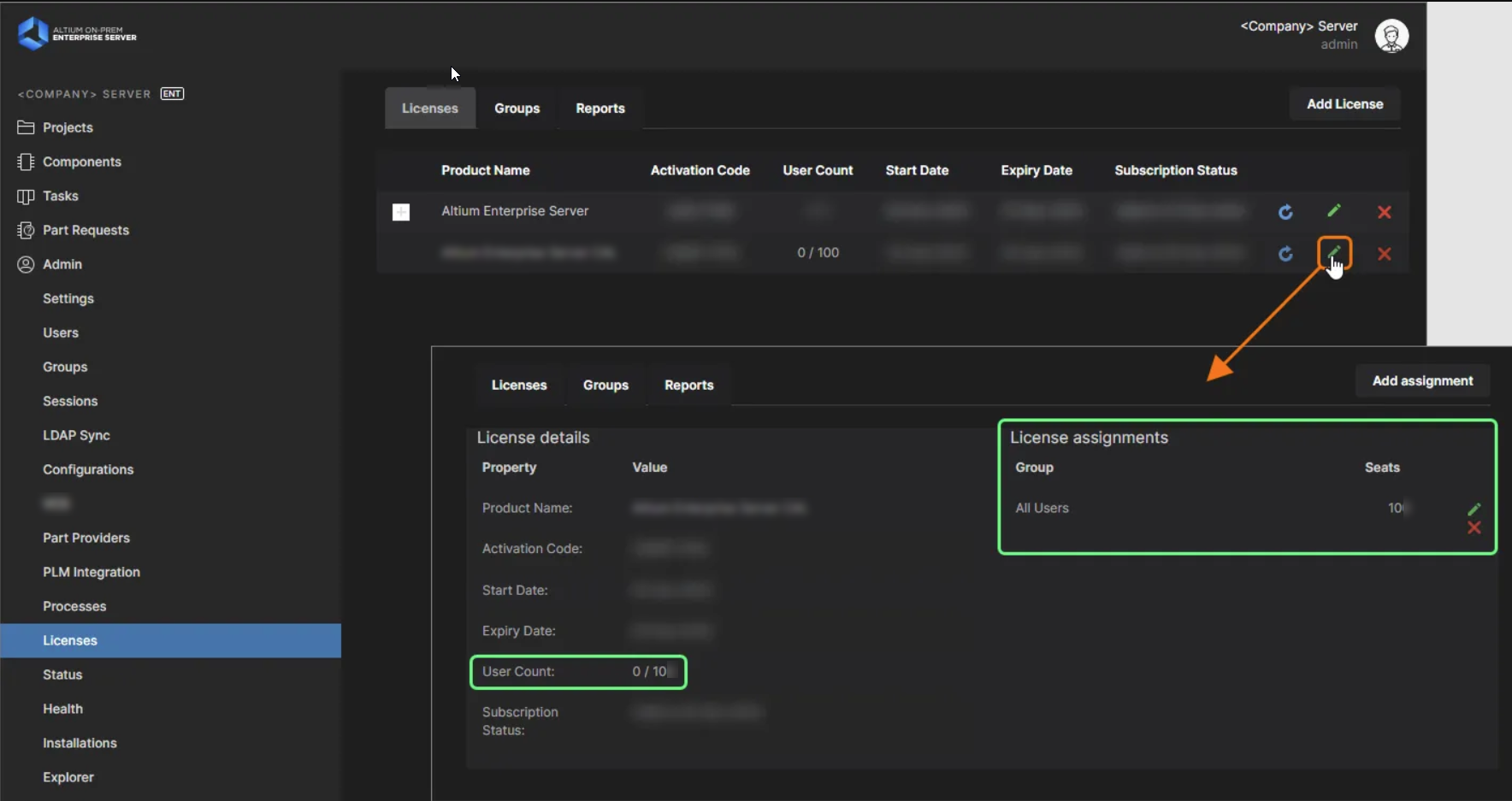
- Dodaj licencję na dodatek CoDesigner do puli licencji serwera.
- Przypisz licencję odpowiednim użytkownikom lub grupom.
- Upewnij się, że komputer kliencki jest połączony z właściwym serwerem licencji.
Przydzielanie licencji na serwerze lokalnym — przykładowy zrzut ekranu (poglądowy):
-
- Przejdź do
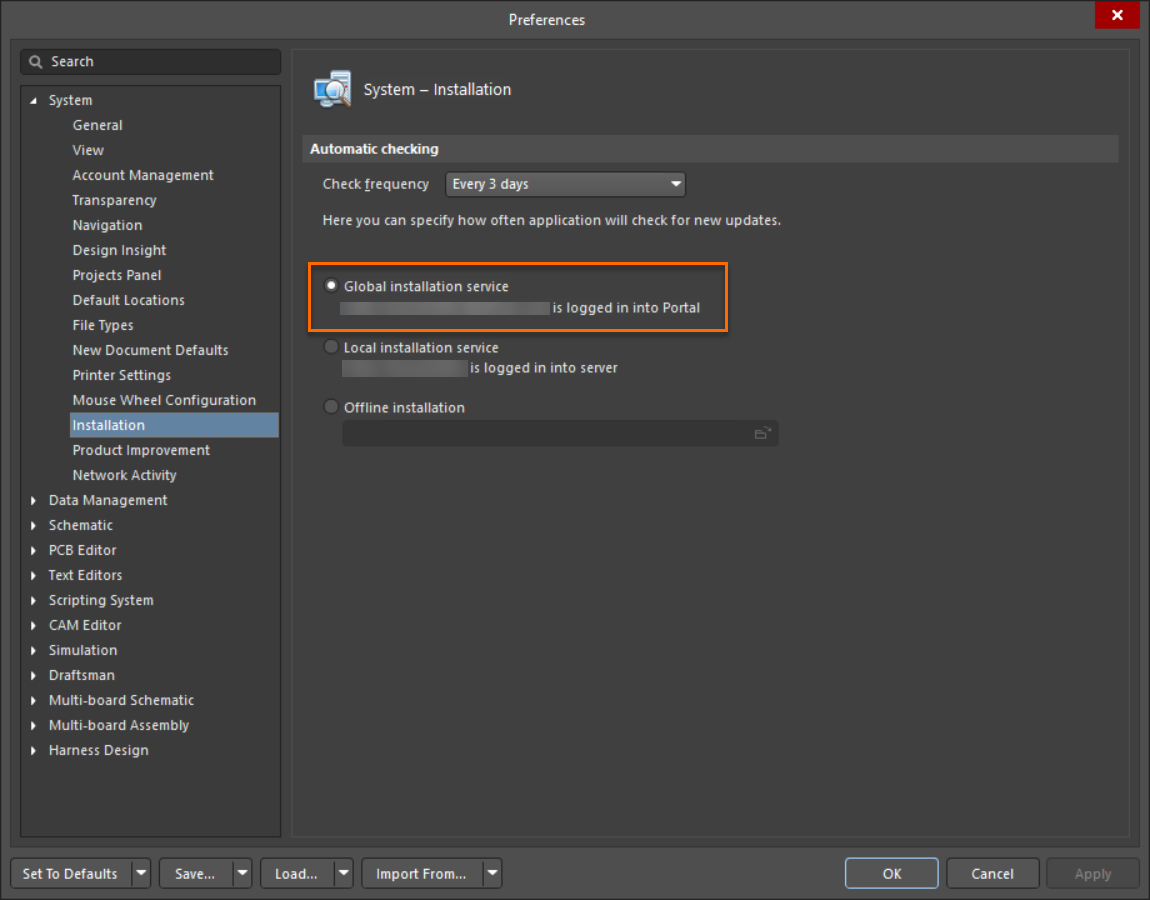
Tools » Preferences » System » Installation . - Ustaw źródło instalacji na
Global Installation Service . - Otwórz
Extensions & Updates , odinstaluj rozszerzenie CoDesigner i zainstaluj je ponownie. - Uruchom ponownie Altium Designer.
- Otwórz edytor PCB i sprawdź, czy panel Ansys CoDesigner jest dostępny w menu
Panels .
- Przejdź do
Dodatkowe uwagi
- Aby panel był widoczny, wymagane jest aktywne zalogowanie do AltiumLive.
- Korzystanie z Global Installation Service zapewnia zgodność wersji rozszerzeń z zainstalowaną kompilacją Altium Designer.
- Po każdej zmianie dotyczącej licencji lub rozszerzeń wymagane jest ponowne uruchomienie Altium Designer.
 Tłumaczenie SI