
Baza wiedzy: Unikanie naruszeń odstępów między komponentami przy użyciu swobodnych brył 3D
 Altium Designer
Szczegóły rozwiązania
Celowo umieszczone bryły 3D powodują naruszenia reguł odstępu
Niektóre projekty PCB zawierają swobodne bryły 3D umieszczone bezpośrednio na płytce jako mechaniczne lub optyczne obiekty odniesienia, takie jak wsporniki dystansowe złączy lub ścieżki światła diod LED. Te swobodne bryły 3D celowo nakładają się na istniejące komponenty PCB. Mimo że w rzeczywistości zachowany jest wystarczający odstęp, Altium Designer zgłasza naruszenia reguły Component Clearance, ponieważ obrysy komponentów lub obiekty 3D nakładają się na siebie. Celem jest wyeliminowanie tych naruszeń bez modyfikowania footprintu komponentu ani usuwania swobodnych brył 3D.
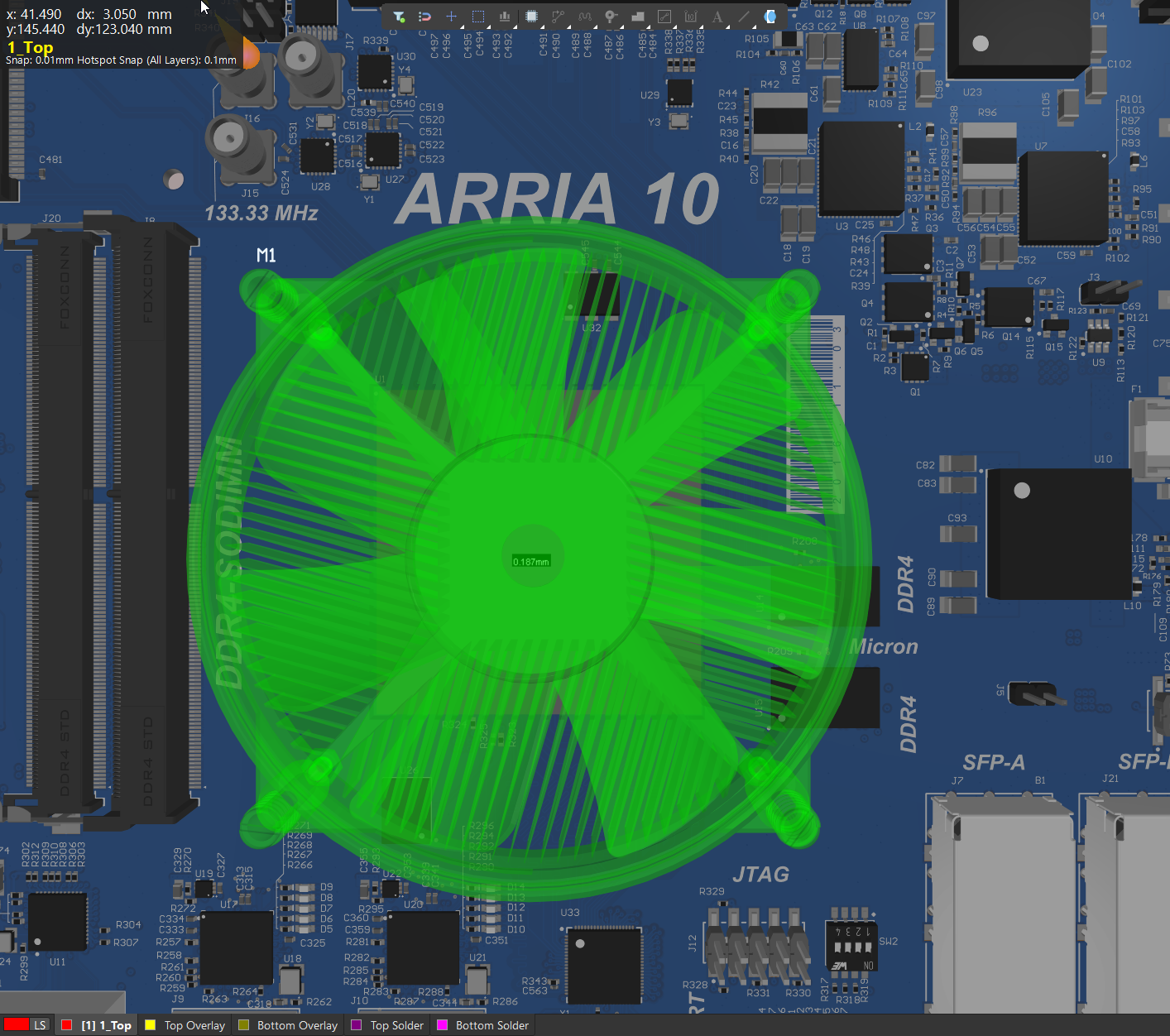
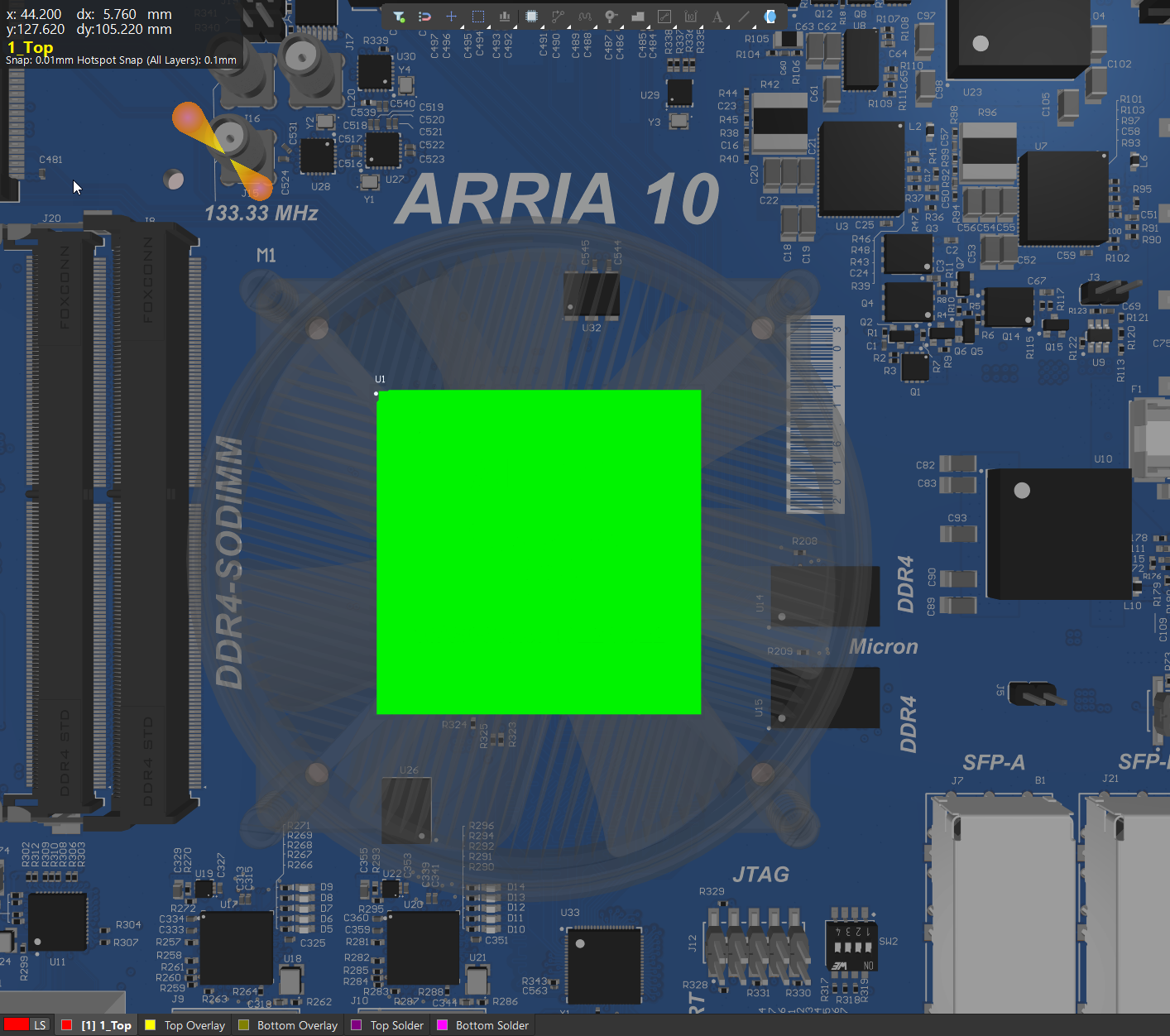
Example of a Free 3D body intentionally overlapping a PCB component
Sprawdzanie odstępów wykrywa nakładającą się geometrię 3D
Reguły Component Clearance analizują obrysy i reprezentacje 3D komponentów oraz obiektów wybranych do sprawdzania odstępów. Gdy obrysy lub swobodne bryły 3D nakładają się na siebie, nawet celowo, mechanizm sprawdzania odstępów może zgłosić naruszenie. Począwszy od Altium Designer 24.9, w przypadku nakładających się komponentów wymagane jest negative clearance value, aby jawnie wyłączyć sprawdzanie odstępów dla wskazanych obiektów.
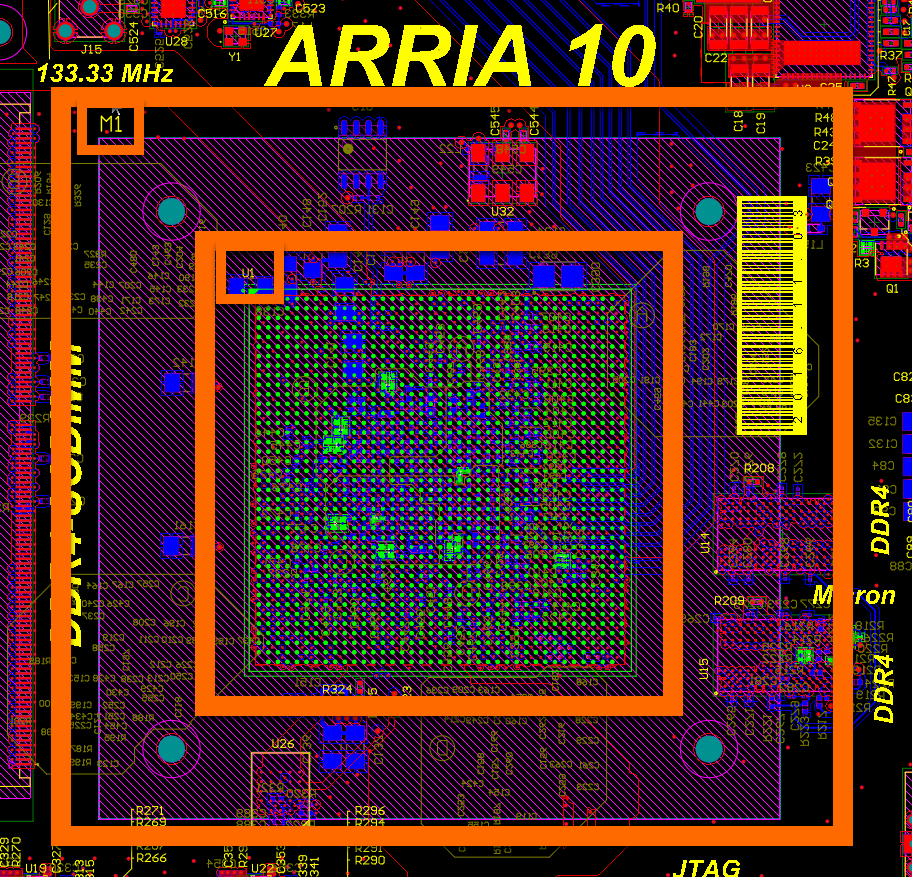
Component Clearance violation caused by overlapping outlines or 3D bodies
Wybierz sposób postępowania z celowym nakładaniem się obiektów
- Zdefiniuj regułę Component Clearance między określonymi komponentami i ustaw ujemną wartość odstępu.
- Użyj niestandardowego zapytania, aby wskazać swobodną bryłę 3D i określić jej dopuszczalne nakładanie się na konkretny komponent lub footprint.
- Zaakceptuj poszczególne naruszenia reguły Component Clearance, jeśli nakładanie się jest celowe, i udokumentuj powód ich zaakceptowania.
Skonfiguruj reguły lub zaakceptuj oczekiwane naruszenia
Option 1: Allow Overlap Between Two Components
- Otwórz Design » Rules » Placement » Component Clearance.
- Ustaw zakres pierwszego obiektu na oznaczenie pierwszego komponentu, na przykład M1.
- Ustaw zakres drugiego obiektu na oznaczenie drugiego komponentu, na przykład U1.
- Ustaw Horizontal Clearance i Vertical Clearance na wartość ujemną, na przykład -1mm.
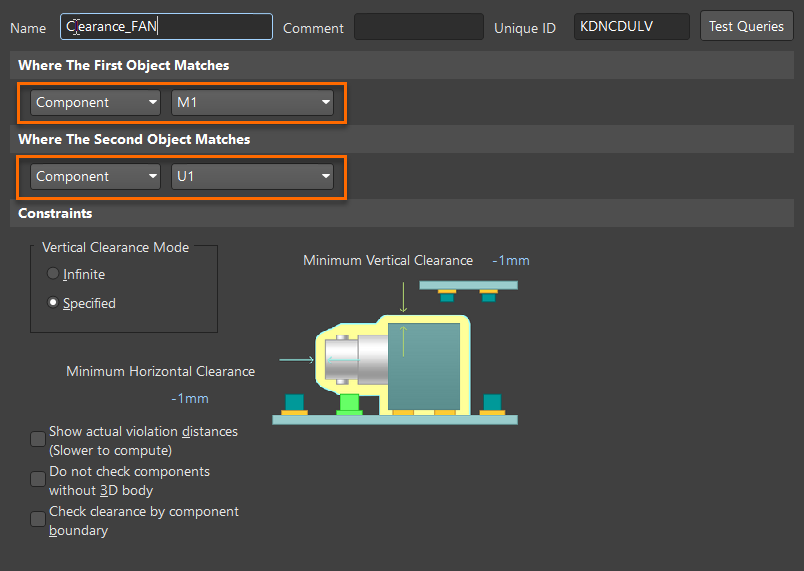
Component Clearance rule targeting two component designators with negative clearance
Option 2: Target Free 3D Bodies Using a Custom Query
- Zaznacz swobodną bryłę 3D na PCB.
- Kliknij prawym przyciskiem myszy i wybierz Find Similar Objects.
- W oknie dialogowym Find Similar Objects ustaw 3D Body i jego Identifier na Same.
- Włącz Create Expression i kliknij OK.
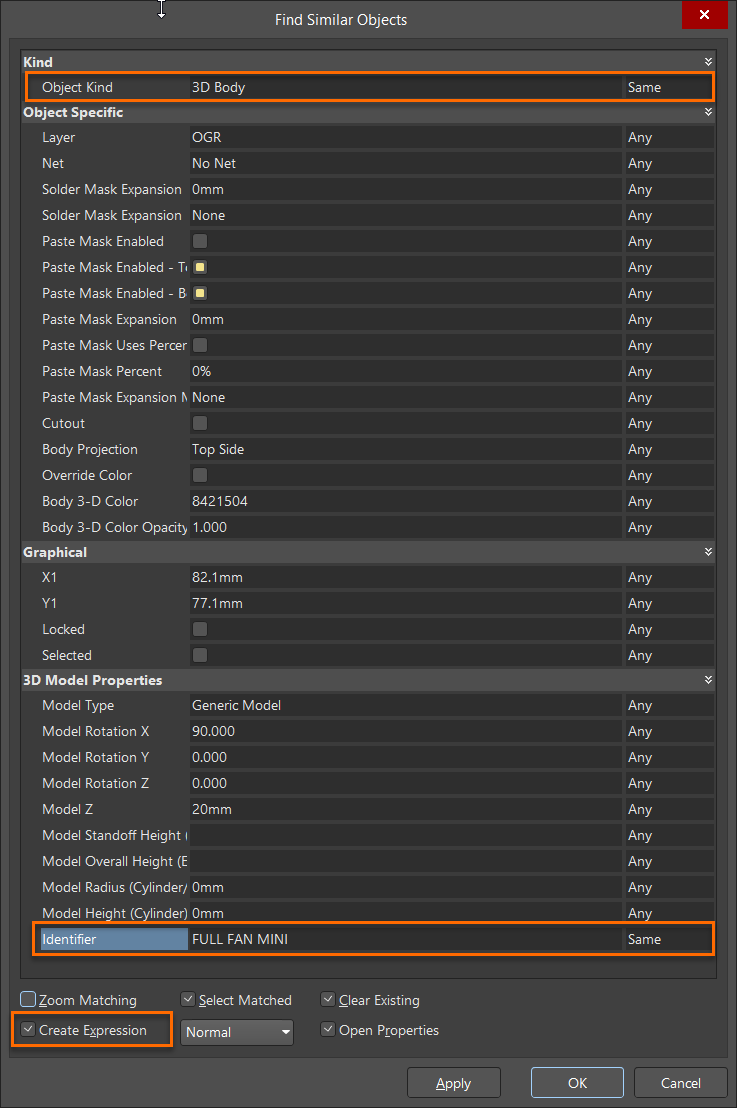
Find Similar Objects dialog targeting the Free 3D body
- Otwórz panel PCB Filter i skopiuj wygenerowane wyrażenie zapytania.

PBC Filter panel showing the generated query expression
- Otwórz Design » Rules » Placement » Component Clearance.
- Ustaw zakres pierwszego obiektu na Custom Query i wklej skopiowane wyrażenie.
- Ustaw zakres drugiego obiektu na oznaczenie komponentu docelowego lub footprint.
- Ustaw ujemną wartość odstępu.
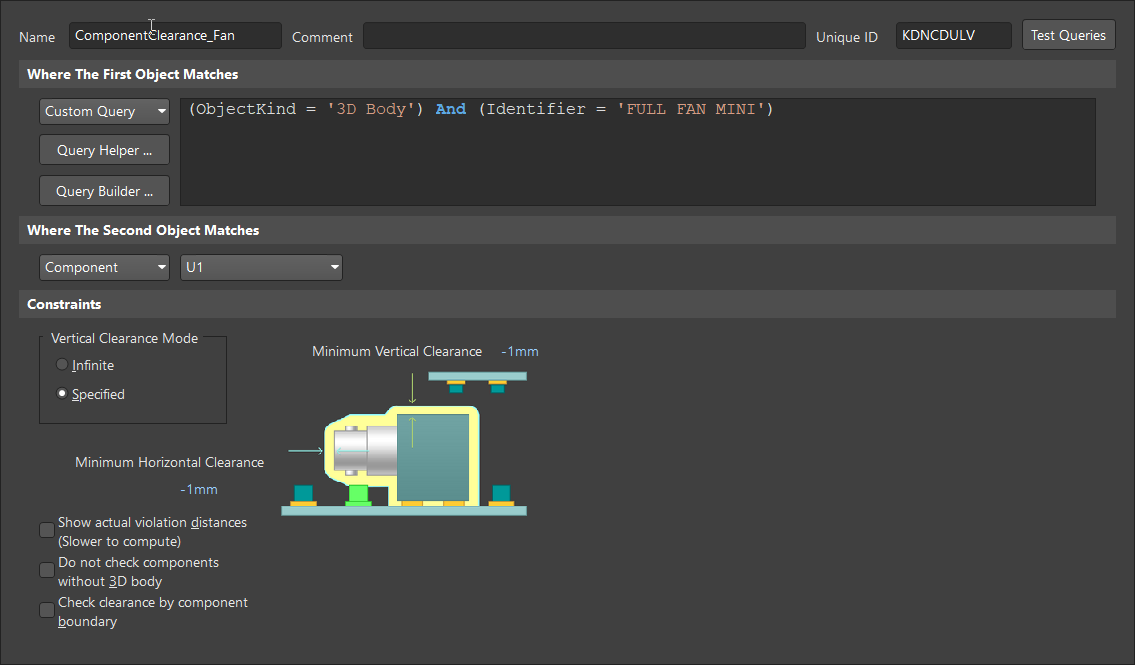
Component Clearance rule using a Custom Query
Option 3: Waive Intentional Violations
- Otwórz panel PCB Rules and Violations.
- Wybierz regułę Component Clearance i uruchom sprawdzanie.
- Zidentyfikuj naruszenia związane z celowym nakładaniem się obiektów.
- Kliknij naruszenia prawym przyciskiem myszy i wybierz Waive.
- Dodaj notatkę informującą, że nakładanie się obiektów jest celowe i zostało zatwierdzone.
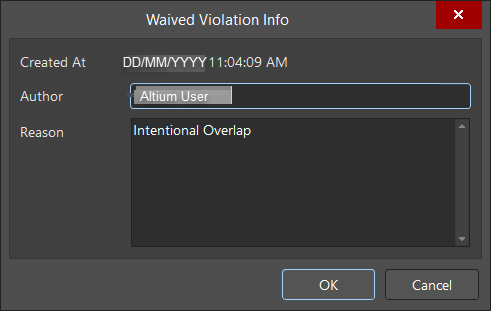
Waiving a Component Clearance violation with an intentional-overlap note
Dodatkowe uwagi
- Nakładające się obrysy mogą powodować naruszenia, nawet jeśli rzeczywisty odstęp jest wystarczający.
- Od Altium Designer 24.9 onward do wyłączenia sprawdzania odstępów dla celowo nakładających się komponentów wymagana jest ujemna wartość odstępu.
- W wersjach wcześniejszych niż Altium Designer 24.9 wystarczała wartość odstępu równa 0.
- Zaakceptowane naruszenia powinny zawierać notatkę z jasnym uzasadnieniem, ułatwiającą przeglądy i audyty.
- Swobodne bryły 3D mogą służyć jako mechaniczne lub optyczne obiekty odniesienia, jeśli zostaną jawnie wykluczone ze sprawdzania odstępów.
 Tłumaczenie SI