
KB: Pliki wyjściowe BOM dodawane do projektu i otwierane mimo wyłączonych opcji
Updated: Grudzień 10, 2025
 Altium Designer
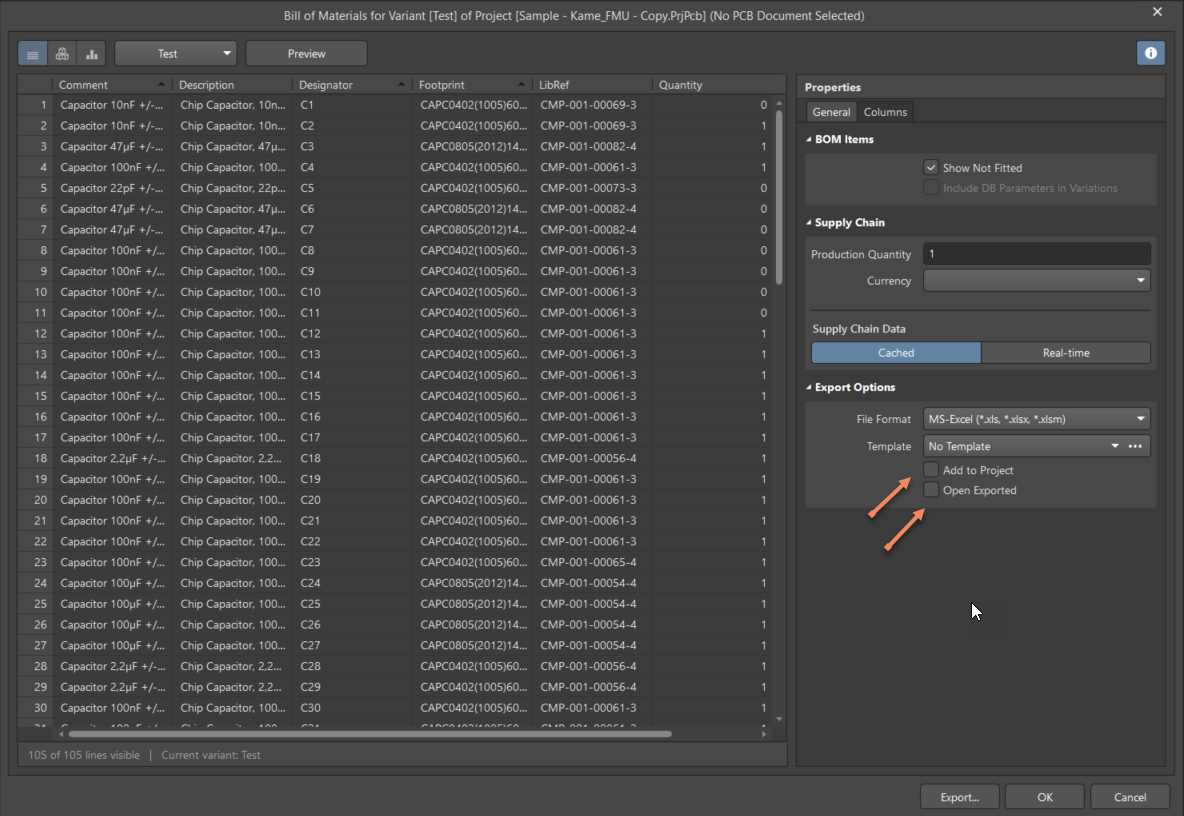
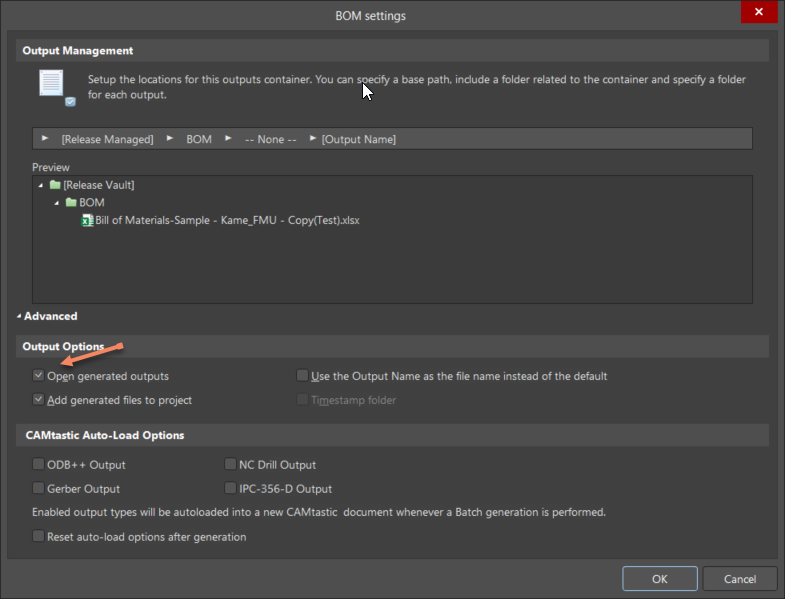
Podczas generowania plików BOM w Altium wyeksportowane pliki mogą nadal być dodawane do projektu i otwierane, mimo że opcje „Dodaj do projektu” (Add to Project) i „Otwórz wyeksportowane pliki” (Open Exported) w konfiguracji raportu BOM są wyłączone. Dzieje się tak, ponieważ podobne ustawienia znajdują się w konfiguracji kontenera wyjściowego (Output Container) w pliku zadań wyjściowych (Output Job) i obowiązują globalnie dla wszystkich plików wyjściowych. Aby zapobiec automatycznemu dodawaniu lub otwieraniu plików BOM, należy sprawdzić i odpowiednio dostosować zarówno konfigurację raportu BOM, jak i ustawienia kontenera wyjściowego.
Szczegóły rozwiązania
Opis problemu
Podczas generowania plików wyjściowych BOM w Altium wyeksportowane pliki BOM są automatycznie dodawane do projektu i otwierane w podglądzie, nawet gdy opcje konfiguracji raportu BOM
Analiza przyczyny źródłowej
- Opcje dotyczące BOM w menedżerze raportów BOM, które sterują dodawaniem plików wyjściowych do projektu i otwieraniem wyeksportowanych plików, są wyłączone.
- Jednak podobne opcje znajdują się w konfiguracji
Output Container w pliku zadań wyjściowych (Output Job) i mają zastosowanie globalnie do wszystkich plików wyjściowych. - Jeśli te opcje na poziomie kontenera są włączone, mają pierwszeństwo przed ustawieniami dotyczącymi BOM, co powoduje otwieranie plików i dodawanie ich do projektu.
Zalecane działania
Aby rozwiązać problem:
- Sprawdź, czy opcje eksportu raportu BOM są wyłączone:
Add to Project Open Exported
- Sprawdź ustawienia kontenera wyjściowego w pliku zadań wyjściowych:
Open the generated outputs Add generated files to the project
- Wyłącz te opcje, jeśli nie chcesz, aby pliki BOM były automatycznie otwierane lub dodawane do projektu.
Instrukcje krok po kroku
- Otwórz
Bill of Materials i potwierdź, że opcjeAdd to Project iOpen Exported są wyłączone. - Otwórz
Output Job file i znajdźOutput Container dla danego pliku wyjściowego. - Usuń zaznaczenie opcji
Open the generated outputs iAdd generated files to the project . - Zapisz plik zadań wyjściowych i ponownie wygeneruj pliki wyjściowe, aby potwierdzić prawidłowe działanie.
Dodatkowe uwagi
- Ustawienia kontenera wyjściowego dotyczą wszystkich plików wyjściowych, nie tylko raportów BOM.
- Wyłączenie tych opcji może przyspieszyć generowanie plików wyjściowych, zapobiegając niepotrzebnemu otwieraniu ich podglądu.
 Tłumaczenie SI