
KB: Nie można połączyć się z Altium Infrastructure Server (AIS), aby korzystać z licencji prywatnej
 Altium Designer
Szczegóły rozwiązania
Jeśli właśnie zainstalowano Altium Infrastructure Server (AIS), najczęstszą przyczyną niepowodzenia połączenia jest brak zainstalowanych licencji na to oprogramowanie serwerowe, dostarczonych w pakiecie instalacyjnym.
W przeglądarce na serwerze (najlepiej Chrome), uruchomionej z konsoli serwera (można korzystać z Pulpitu zdalnego): przejdź do adresu http://localhost:9780. Następnie zaloguj się na konto administratora. W sekcji
Dostęp do AIS jest możliwy tylko z poziomu Altium Designer w wersji 16.0 lub nowszej. Jeśli korzystasz z AD15 lub starszej wersji, pojawi się błąd: „Nie można zweryfikować stanu serwera głównego... Klient nie otrzymał odpowiedzi z serwera...”. Jeśli musisz korzystać z AD15 lub starszej wersji, do obsługi licencji prywatnej konieczne będzie zainstalowanie naszego starszego oprogramowania Private License Server (PLS). Poniżej znajdują się instrukcje instalacji dwóch licencji dostarczonych w pakiecie instalacyjnym (licencji serwera i licencji dostępu klienckiego (CAL) na 5 stanowisk).
W przeglądarce na serwerze (najlepiej Chrome), uruchomionej z konsoli serwera (można korzystać z Pulpitu zdalnego):
1 Przejdź do adresu http://localhost:9780
2 Zaloguj się na konto administratora
3 Przejdź do sekcji Administrator
4 Użyj opcji Dodaj licencję
5 Przejdź do folderu z rozpakowanymi plikami instalacyjnymi, a następnie wybierz i zainstaluj każdy z plików z rozszerzeniem „.alf” (Altium Infrastructure Server License i Altium Infrastructure Server CAL License) 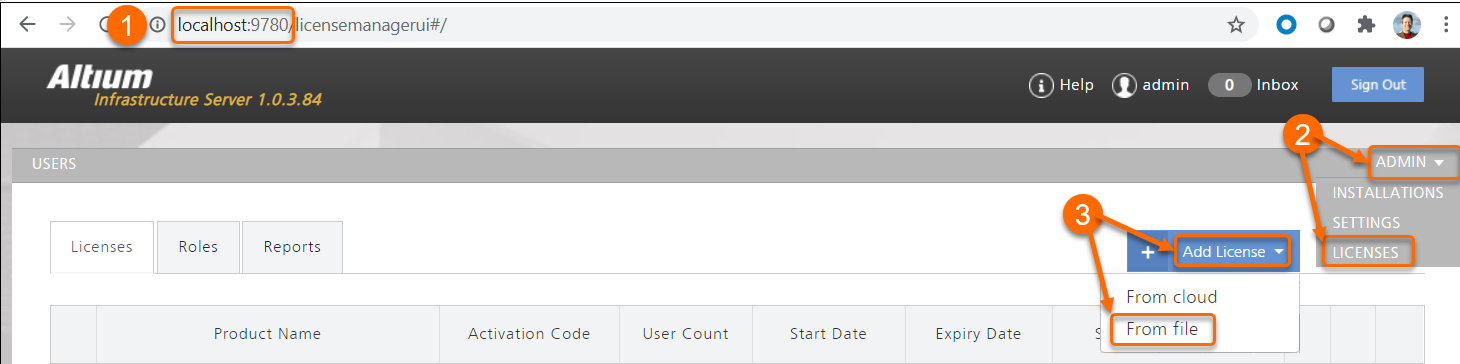
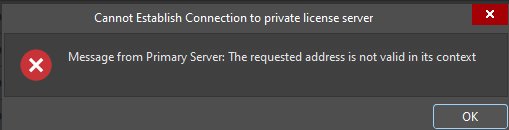
Komunikat z serwera głównego: Żądany adres jest nieprawidłowy w swoim kontekście
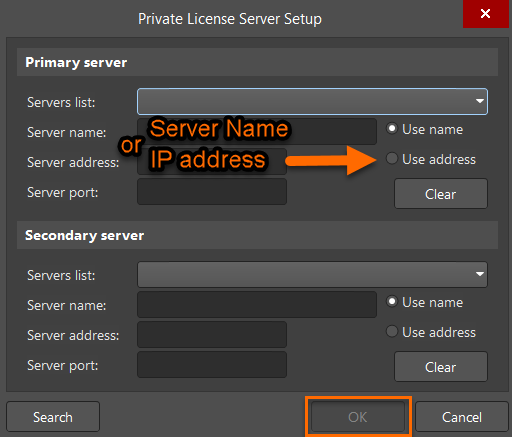
Upewnij się, że w oknie dialogowym konfiguracji prywatnego serwera licencji na komputerze klienckim podano prawidłową nazwę serwera lub adres IP oraz że zaznaczono odpowiedni przycisk opcji (dla nazwy lub adresu).
We wczesnych wersjach AD25 wprowadzono ulepszenia zabezpieczeń. Jeśli chcesz korzystać z certyfikatu z podpisem własnym, takiego jak ten dostarczany z instalacją AIS, możesz teraz włączyć obsługę takich certyfikatów za pomocą opcji System.AllowSelfSignedCertificates (Ustawienia zaawansowane). To nowe ustawienie jest domyślnie WYŁĄCZONE. Aby je zmienić, przejdź do
Zaleca się wygenerowanie własnego certyfikatu (przy użyciu standardowych lub preferowanych narzędzi), a następnie skonfigurowanie go w usługach IIS. Więcej informacji znajdziesz w sekcji Konfigurowanie certyfikatu. Zobacz również: https://learn.microsoft.com/en-us/iis/manage/configuring-security/how-to-set-up-ssl-on-iis
Jeśli masz już własny certyfikat, sprawdź, czy certyfikat SSL używany przez usługi IIS jest prawidłowy i czy nie wygasł.
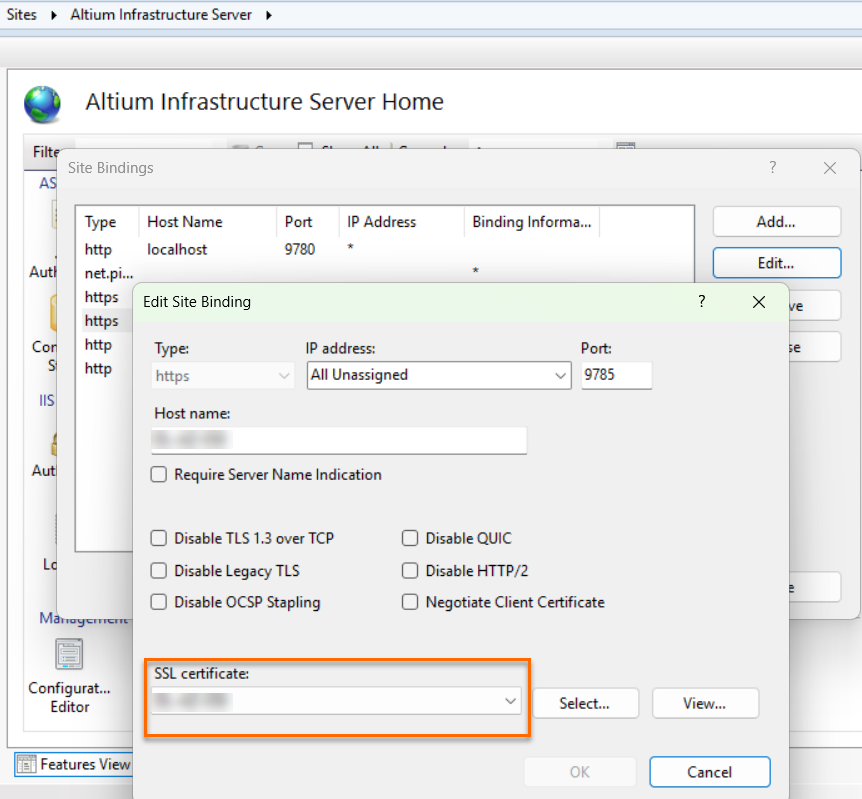
Spróbuj zaktualizować powiązanie dla portu 9785 w usługach IIS, tak aby wskazywało prawidłowy i aktualny certyfikat SSL.
 Tłumaczenie SI