
KB: Nie można użyć licencji na żądanie, ponieważ stanowisko jest zajęte
 Altium Designer
Szczegóły rozwiązania
Stanowisko licencyjne jest niedostępne
Stanowisko licencji na żądanie jest wyświetlane jako zajęte i nie można z niego korzystać. Altium Designer może wskazywać, że bieżąca sesja nie korzysta z licencji, podczas gdy serwer licencji nadal pokazuje wcześniej zajęte stanowisko przypisane do tego samego użytkownika.
Nieaktywna sesja pozostaje zarejestrowana
Ten problem może wystąpić, gdy serwer licencji nie otrzyma prawidłowego powiadomienia o rozłączeniu poprzedniej sesji. Typowe przyczyny to:
- Awaria oprogramowania
- Awaria komputera lub nieoczekiwane wyłączenie
- Zmiana kart sieciowych
- Przełączanie między stacją dokującą a połączeniem bezpośrednim
- Zmiana połączenia przewodowego na Wi-Fi lub odwrotnie
Korzystanie z licencji jest powiązane z adresem MAC urządzenia, więc serwer może nadal traktować stanowisko jako aktywne do czasu wygaśnięcia sesji.
Dostępne sposoby odzyskania dostępu
- Zwolnij zajęte przez siebie stanowisko na stronie zarządzania licencjami w Altium Designer.
- Poproś administratora grupy o wymuszenie zwolnienia zajętego stanowiska z poziomu panelu organizacji.
- Poczekaj na automatyczne wygaśnięcie sesji, co zazwyczaj następuje po około czterech godzinach.
Strona License Management wyświetla licencje dostępne dla zalogowanego użytkownika w ramach jego organizacji, ułatwiając zidentyfikowanie właściwego stanowiska licencyjnego, gdy dostępnych jest wiele licencji.
Administratorzy grupy mogą korzystać z raportu Real Time Usage w panelu organizacji, aby sprawdzić bieżące wykorzystanie licencji i upewnić się, że wybrano właściwe stanowisko przed wymuszeniem jego zwolnienia. Wymuszone zwolnienie jest przeznaczone do sytuacji, w których licencja nieoczekiwanie pozostaje zajęta, na przykład po nieprawidłowym rozłączeniu lub gdy użytkownik nie jest już połączony.
Zwalnianie zajętego stanowiska licencyjnego
Zwalnianie stanowiska ze strony zarządzania licencjami
- Otwórz Altium Designer.
- Zaloguj się, używając danych logowania do konta Altium.
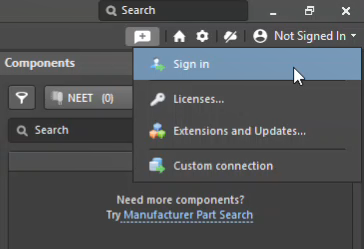
- Kliknij ikonę swojego awatara i wybierz Licenses..., aby otworzyć stronę License Management.
- Znajdź licencję, której dotyczy problem.
- W polu Seats kliknij strzałkę listy rozwijanej, aby wyświetlić aktualnie zajęte stanowiska.
- Wybierz stanowisko, które chcesz zwolnić.
- Kliknij Release (lub kliknij stanowisko prawym przyciskiem myszy i wybierz Release).
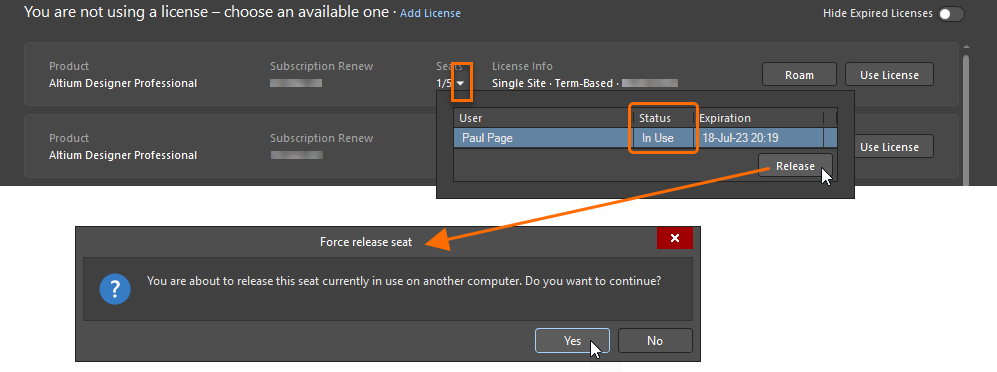
- Spróbuj ponownie skorzystać z licencji.
Wymuszanie zwolnienia stanowiska z poziomu panelu organizacji
- Jako administrator grupy otwórz panel organizacji.
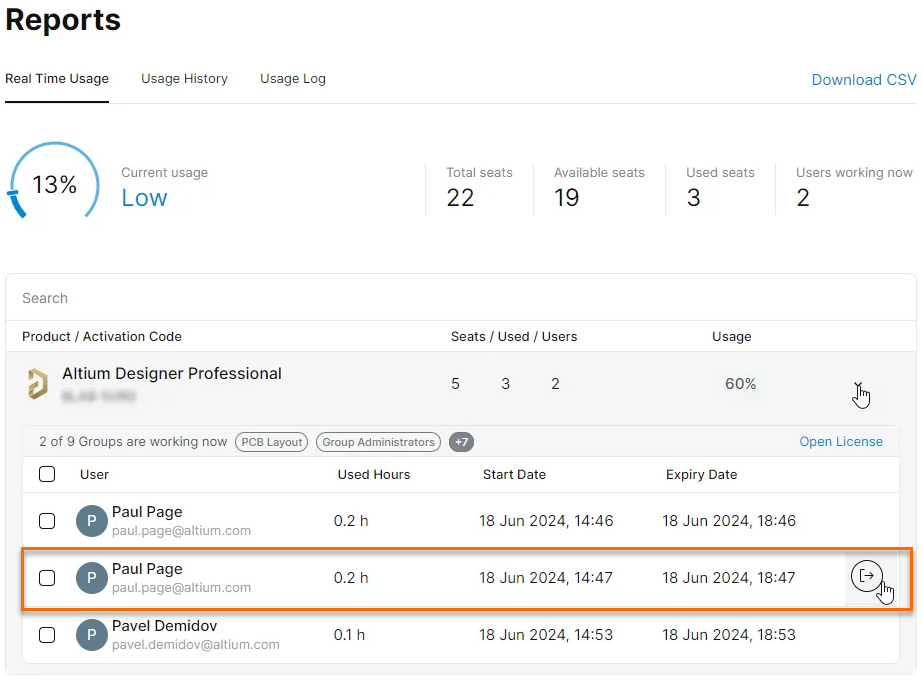
- Przejdź do sekcji raportów i otwórz raport Real Time Usage .
- Znajdź licencję, której dotyczy problem, i rozwiń szczegóły jej wykorzystania, klikając strzałkę po prawej stronie.
- Upewnij się, że wybrano właściwego użytkownika i właściwe stanowisko.
- Najedź kursorem na wpis użytkownika, aby wyświetlić przycisk Force Release po prawej stronie wpisu.
- Wybierz Force Release, aby zwolnić zajęte stanowisko licencyjne.
Dodatkowe uwagi
- Każdy użytkownik konta Altium może zwolnić stanowisko aktualnie przypisane do swojego konta, w tym stanowiska zajęte na innym komputerze. Członkowie grupy administratorów grupy mogą zwalniać stanowiska licencyjne dowolnego użytkownika w organizacji.
- Jeśli stanowisko zostanie zwolnione zdalnie, a pierwotna sesja Altium Designer nadal działa i komunikuje się z serwerem licencji, licencja może nie być dostępna od razu — konieczne może być rozłączenie tej sesji.
- Działanie we wcześniejszych wersjach: W starszych wersjach Altium Designer zajęte stanowiska licencyjne zwalniano przez rozwinięcie wpisu licencji, kliknięcie prawym przyciskiem myszy użytkownika zajmującego stanowisko i wybranie Release. Wygląd interfejsu użytkownika może różnić się od tego w bieżącej wersji.
 Tłumaczenie SI