
KB: Łączenie dwóch różnych kolumn w szablonie BOM
 Altium Designer
Szczegóły rozwiązania
Użytkownicy mogą potrzebować połączenia wartości różnych parametrów komponentów — takich jak Comment i Voltage — w jednej kolumnie zestawienia BOM, aby poprawić czytelność lub formatowanie. Szablony BOM w programie Excel nie pozwalają na umieszczanie wielu parametrów w jednej mapowanej komórce, co uniemożliwia bezpośrednie łączenie parametrów.
Why Excel Does Not Allow Combining Two Parameters in One Cell
Komórki mapowane w szablonach BOM programu Excel obsługują tylko jeden mapowany parametr lub stały ciąg tekstowy. Mechanizm mapowania BOM wymusza zasadę jednego parametru na komórkę. Próba wstawienia wielu parametrów lub połączenia parametru z tekstem powoduje błąd #Column Name, ponieważ mechanizm nie potrafi interpretować połączonych ani opartych na formułach przypisań parametrów w mapowanej komórce.
How to Handle Parameter Combination in a BOM Template
Aby wygenerować jedną kolumnę z połączonymi wartościami bez naruszania reguł mapowania programu Excel:
-
- Wyeksportuj każdy parametr do osobnej, przeznaczonej dla niego kolumny.
- Wstaw nową, niemapowaną kolumnę wynikową w obszarze wydruku.
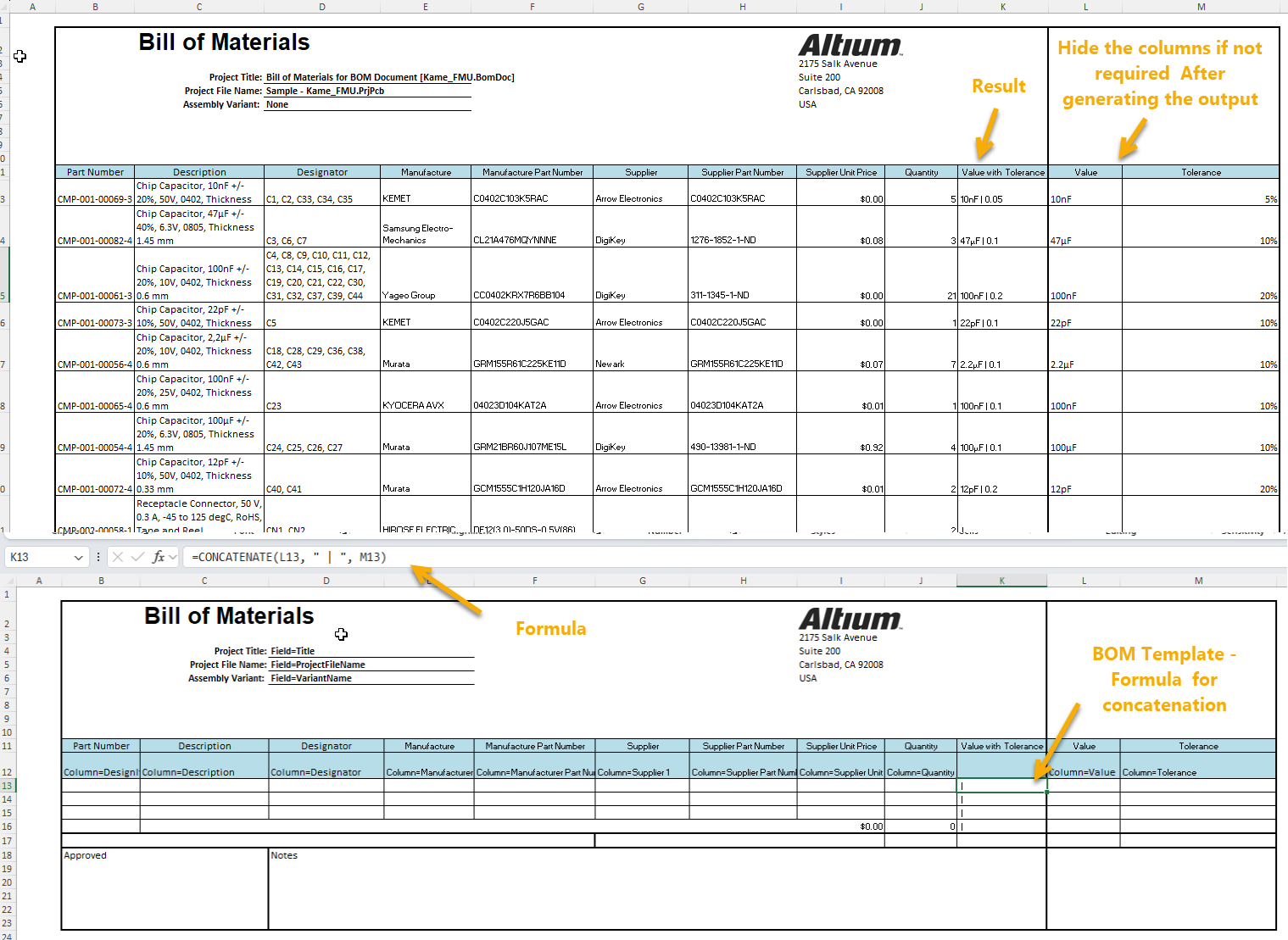
- Użyj formuł łączenia tekstu programu Excel, aby połączyć wartości w nowej kolumnie wyświetlanej w zestawieniu.
- Opcjonalnie ukryj oryginalne kolumny parametrów w końcowym widoku BOM.
Steps to Create a Combined Parameter Output Column
1. Wyeksportuj każdy wymagany parametr do osobnej kolumny.
-
- Zmapuj każdy parametr (np. Comment, Voltage) do osobnej kolumny, na przykład H i I.
- Upewnij się, że mapowane komórki zawierają wyłącznie nazwę parametru, bez formuł ani dodatkowego tekstu
2. Wstaw nową kolumnę wynikową w obszarze wydruku.
-
- Dodaj nową kolumnę (np. B) na połączone wartości.
- Nadaj jej odpowiedni nagłówek (np. Połączony komentarz i napięcie).
- Sprawdź, czy nowa kolumna znajduje się w obszarze wydruku.
3. Zastosuj formułę łączenia tekstu.
-
- W pierwszym wierszu wynikowym wpisz:
=CONCATENATE(H2, " | ", I2) - Sprawdź, czy odwołania do komórek odpowiadają położeniu kolumn parametrów.
- W pierwszym wierszu wynikowym wpisz:
4. Sprawdź połączone wartości.
-
- Upewnij się, że kolumna wyświetla oczekiwane połączone wartości.
- Przykład: 50uF | 25V
- Upewnij się, że nie występują błędy #VALUE! ani błędy związane z brakującymi danymi.
5. Wyeksportuj BOM.
-
- Wyeksportuj zestawienie BOM i sprawdź, czy kolumna z połączonymi wartościami wyświetla się prawidłowo.
- Upewnij się, że oryginalne kolumny parametrów pozostają zmapowane i niezmienione.
6. Opcjonalnie ukryj oryginalne kolumny parametrów.
-
- Ukryj kolumny H i I, aby uprościć prezentację wyników bez wpływu na formuły.
- Upewnij się, że wyrównanie elementów układu pozostaje prawidłowe.
- Kolumny ukryte w szablonie nie są wypełniane podczas generowania wartości
Additional Notes
- Tylko niemapowane kolumny mogą zawierać formuły; mapowane komórki parametrów nie mogą zawierać wyrażeń łączących tekst.
- Kolumna z połączonymi wartościami musi pozostać w obszarze wydruku, aby pojawiła się w wyeksportowanym zestawieniu BOM.
- Ukrycie kolumn nie wpływa na mapowanie, ale usunięcie lub zmodyfikowanie kolumn parametrów spowoduje uszkodzenie odwołań w formułach.
- Przy zmianie kolejności lub położenia parametrów odpowiednio zaktualizuj formuły.
 Tłumaczenie SI