
KB: Nazwa parametru komponentu wyświetla się wraz z wartością w Altium Designer
 Altium Designer
Szczegóły rozwiązania
Nazwa parametru pozostaje widoczna po wyłączeniu jej wyświetlania
Nazwa parametru może pozostawać widoczna na schemacie, mimo że jej widoczność jest wyłączona w panelu Properties. Problem może również dotyczyć nowo umieszczanych komponentów, nawet jeśli biblioteka źródłowa jest prawidłowo skonfigurowana.
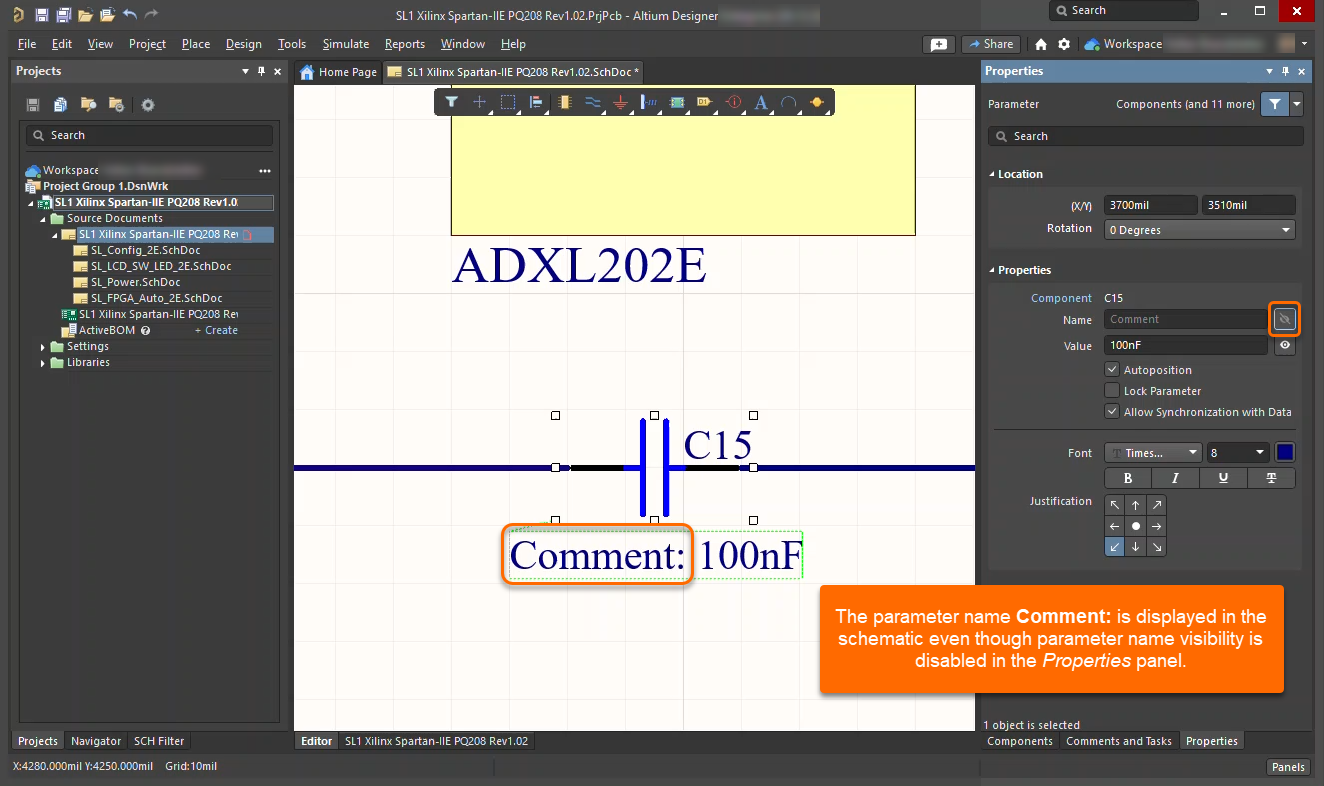
Preferencje mogą wpływać na sposób wyświetlania parametrów
Przyczyną tego zachowania mogą być uszkodzone preferencje Altium Designer, które zakłócają działanie ustawień wyświetlania parametrów.
Wybierz sposób skorygowania parametrów
- Zresetuj preferencje Altium Designer, aby przywrócić oczekiwane zachowanie nowo umieszczanych komponentów.
- Użyj Find Similar Objects, aby skorygować istniejące komponenty bez ich zastępowania.
- Opcjonalnie użyj Tools » Update from Libraries z Full Replace, jeśli uzasadnione jest przywrócenie komponentów z ich biblioteki źródłowej.
Zresetuj preferencje i popraw istniejące komponenty
Reset Preferences
- Utwórz kopię zapasową bieżących preferencji za pomocą Save... w oknie dialogowym Preferences. W razie potrzeby zapisz informacje wymagane do ponownego połączenia z prywatnym serwerem licencji lub serwerem zarządzanej zawartości.
- Zamknij Altium Designer.
- Uruchom dezinstalator Altium Designer i wybierz Remove Preferences.
- Uruchom ponownie Altium Designer. Jeśli pojawi się monit, nie importuj poprzednich preferencji.
- Umieść komponent i sprawdź, czy nazwa parametru nie jest już wyświetlana.
Więcej informacji znajdziesz tutaj: Baza wiedzy: Przywracanie domyślnych ustawień instalacyjnych Altium Designer.
Fix Existing Components
- Zaznacz parametr, którego dotyczy problem, kliknij prawym przyciskiem myszy i wybierz Find Similar Objects.
- Ustaw odpowiedni atrybut parametru na Same i włącz Select Matching.
- W panelu Properties wyłącz widoczność nazw zaznaczonych parametrów.
Więcej informacji znajdziesz tutaj: Korzystanie z narzędzi Find Similar Objects | Dokumentacja Altium Designer
Optional: Full Replace from Library
- W przypadku komponentów z odpowiednią biblioteką źródłową wybierz Tools » Update from Libraries.
- Włącz Full Replace dla komponentów, których dotyczy problem.
- Po zastąpieniu komponentów sprawdź schemat i ich połączenia.
Dodatkowe uwagi
Zresetowanie preferencji usuwa bieżące preferencje użytkownika i może również wyczyścić pamięć podręczną Altium Designer oraz niektóre ustawienia rejestru. Przed zresetowaniem utwórz kopię zapasową preferencji i zapisz istotne ustawienia konfiguracji serwera lub licencjonowania. Find Similar Objects to mniej inwazyjna opcja, gdy konieczne jest jedynie skorygowanie widoczności nazw parametrów.
Materiały referencyjne
- Baza wiedzy: Przywracanie domyślnych ustawień instalacyjnych Altium Designer
- Korzystanie z narzędzi Find Similar Objects | Dokumentacja Altium Designer
- Pracuj szybciej dzięki narzędziu Find Similar Objects w Altium Designer | Film Altium Academy
- Aktualizowanie komponentów schematu na podstawie bibliotek | Dokumentacja Altium Designer
 Tłumaczenie SI