
Baza wiedzy: Zawartość menedżera reguł projektowych nie jest widoczna
Updated: Listopad 04, 2026
 Altium Designer
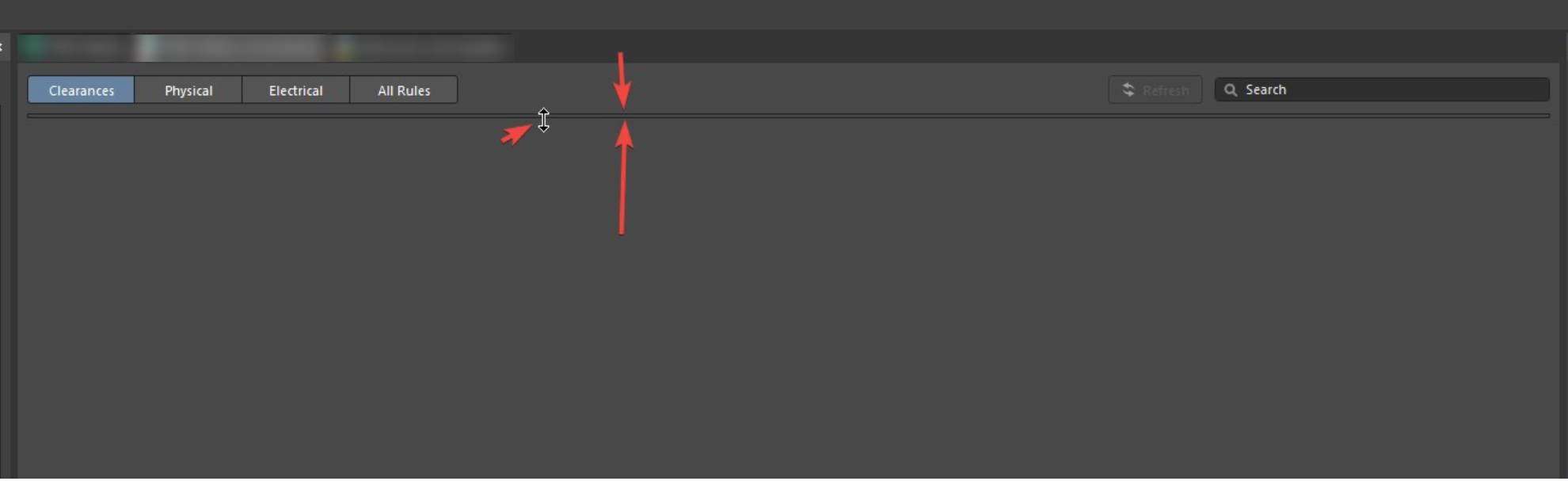
W Altium Designer 25.6 i starszych wersjach zawartość karty Constraint Manager może być niewidoczna, gdy górny panel jest zwinięty lub zbyt mały. Przeciągnij separator znajdujący się pod nagłówkami kart w dół, aby przywrócić panel i uzyskać dostęp do reguł ograniczeń. Począwszy od Altium Designer 25.7, minimalny rozmiar panelu uniemożliwia całkowite zwinięcie górnego panelu.
Szczegóły rozwiązania
Karty menedżera reguł projektowych są puste
Zawartość poszczególnych kart w Constraint Manager może się nie wyświetlać, uniemożliwiając użytkownikom przeglądanie i edytowanie informacji o regułach projektowych.
Zwinięty panel uniemożliwia wyświetlanie zawartości
W Altium Designer 25.6 i wcześniejszych wersjach górną część okna Constraint Manager można zmniejszyć do bardzo małej wysokości lub zwinąć. Gdy dla tego panelu pozostawiono zbyt mało miejsca, zawartość kart staje się niewidoczna, mimo że Constraint Manager działa prawidłowo.
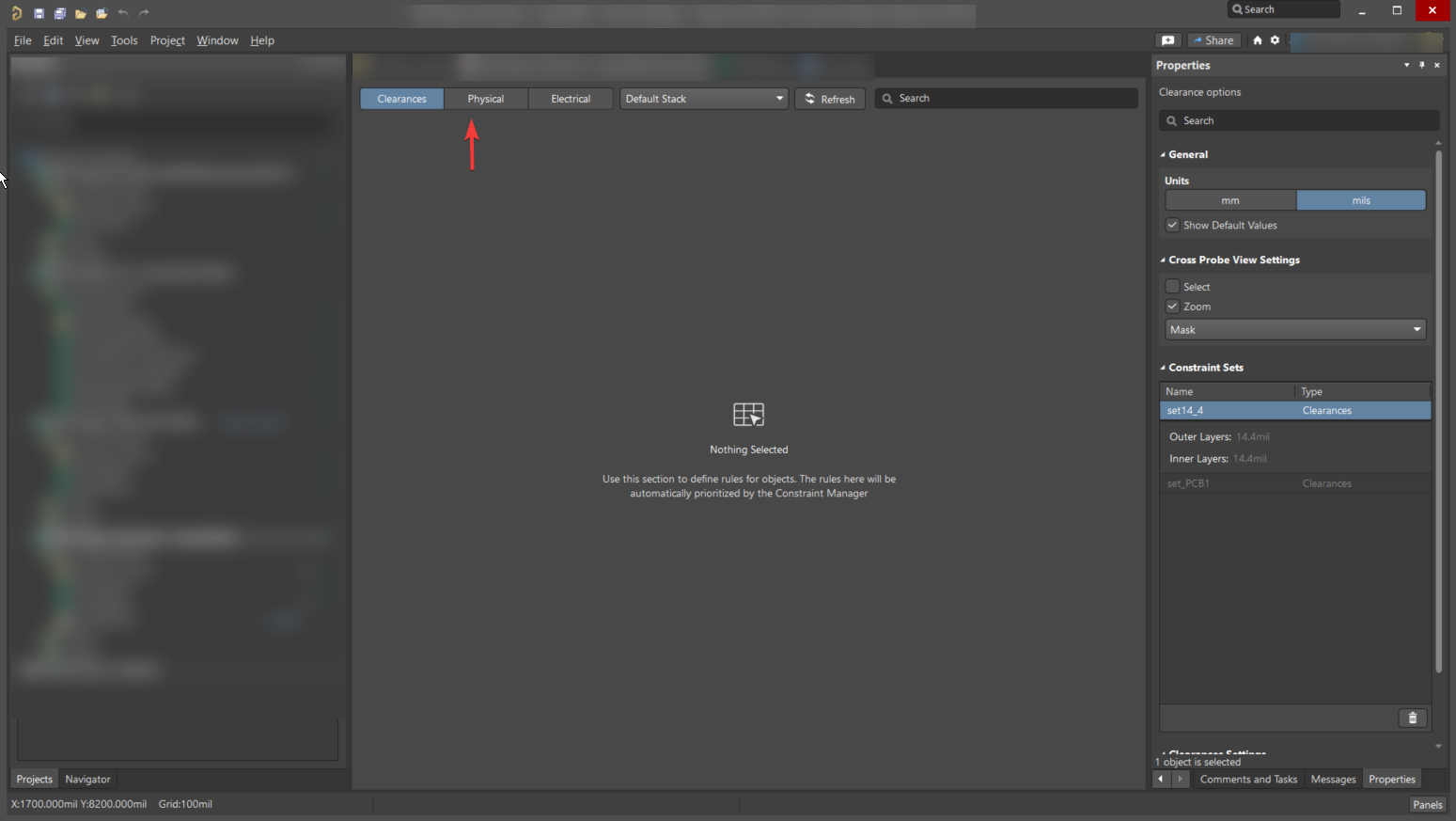
Przywróć rozmiar górnego panelu
Zwiększ wysokość górnego panelu, przesuwając separator w oknie Constraint Manager. Jeśli używasz Altium Designer 25.7 lub nowszej wersji, ten problem nie powinien występować, ponieważ wprowadzono minimalny rozmiar panelu.
Zmień położenie separatora menedżera reguł projektowych
- Otwórz Constraint Manager.
- Znajdź linię separatora bezpośrednio pod nagłówkami kart.
- Przesuń kursor myszy na separator, aż pojawi się kursor zmiany rozmiaru.
- Kliknij i przeciągnij separator w dół, aby zwiększyć wysokość górnego panelu.
- Kontynuuj zmianę rozmiaru, aż zawartość wybranej karty stanie się widoczna.
- Sprawdź, czy reguły projektowe można teraz normalnie przeglądać i edytować.
Dodatkowe uwagi
- To zachowanie wynika z problemu z wyświetlaniem lub układem interfejsu, a nie z uszkodzenia danych.
- Jeśli trudno znaleźć separator, powoli przesuwaj kursor pod obszarem kart, aż pojawi się wskaźnik zmiany rozmiaru.
- Zmieniony układ jest zazwyczaj zachowywany na kolejne sesje.
- Począwszy od Altium Designer 25.7, minimalny rozmiar okna zapobiega całkowitemu zwinięciu górnego panelu, ograniczając występowanie tego problemu.
- W niektórych przypadkach skalowanie ekranu w systemie Windows (ustawienia DPI) lub konfiguracje wielomonitorowe mogą wpływać na sposób wyświetlania Constraint Manager na ekranie. Jeśli zawartość nie jest wyświetlana prawidłowo, sprawdź ustawienia skalowania ekranu w systemie Windows i, jeśli to możliwe, przetestuj aplikację na monitorze ze skalowaniem ustawionym na 100%.
 Tłumaczenie SI