
KB: Dostosowywanie wyglądu parametrów komponentów na schemacie
 Altium Designer
Szczegóły rozwiązania
- Aby skonfigurować parametry komentarza i oznaczenia, otwórz dokument biblioteki schematowej (*.SchLib) w przypadku komponentu niezarządzanego albo kliknij prawym przyciskiem myszy komponent zarządzany w Altium 365, aby go edytować, a następnie otwórz edytor symboli i wybierz Narzędzia
- W przypadku pozostałych parametrów widocznością steruje atrybut „Widoczny przy dodawaniu” w Dblib. Podobnie jest w przypadku parametrów komponentów zarządzanych w przestrzeni roboczej Altium 365: w panelu Explorer kliknij prawym przyciskiem myszy odpowiedni folder komponentów i wybierz „Właściwości...”, aby otworzyć okno dialogowe Edytuj folder. Jeśli potrzebna jest dodatkowa kontrola, np. nad położeniem względnym, można ją ustawić w edytorze symboli: w panelu Właściwości, na karcie Ogólne, w sekcji Parametry wybierz Parametr z menu rozwijanego przycisku Dodaj, a następnie kliknij ikonę oka, aby wyświetlić ciąg tekstowy w żądanym miejscu.
2 Narzędzia » Opcje dokumentu...
Warto zauważyć, że w przypadku zdefiniowanych przez system parametrów komentarza i oznaczenia opcja „Zastąp ustawienia obiektu bibliotecznego” w Preferencjach, w sekcji Schemat » Domyślne, w obszarze Lista obiektów, może zastąpić odpowiednie ustawienie zapisane w bibliotece dla każdego komponentu.
https://www.altium.com/documentation/altium-designer/schematic-placement-editing-techniques#!comment_properties
https://www.altium.com/documentation/altium-designer/schematic-placement-editing-techniques#!designator_properties
Widocznością, kolorem, czcionką i położeniem parametrów, w tym innych parametrów zdefiniowanych przez użytkownika dla niezarządzanych komponentów w bibliotece SchLib, można sterować w panelu SCHLIB List, ustawiając zakres wyświetlania panelu, widoczny jako niebieski tekst u góry, na „
Jeśli natomiast parametry są zdefiniowane zewnętrznie w dblib, ich widocznością steruje kolumna „Widoczny przy dodawaniu”.
Podobnie w przypadku parametrów komponentów zarządzanych ich widoczność jest ustawiana dla poszczególnych folderów komponentów w panelu Explorer, w oknie dialogowym Edytuj folder, dostępnym po kliknięciu prawym przyciskiem myszy i wybraniu Właściwości...:
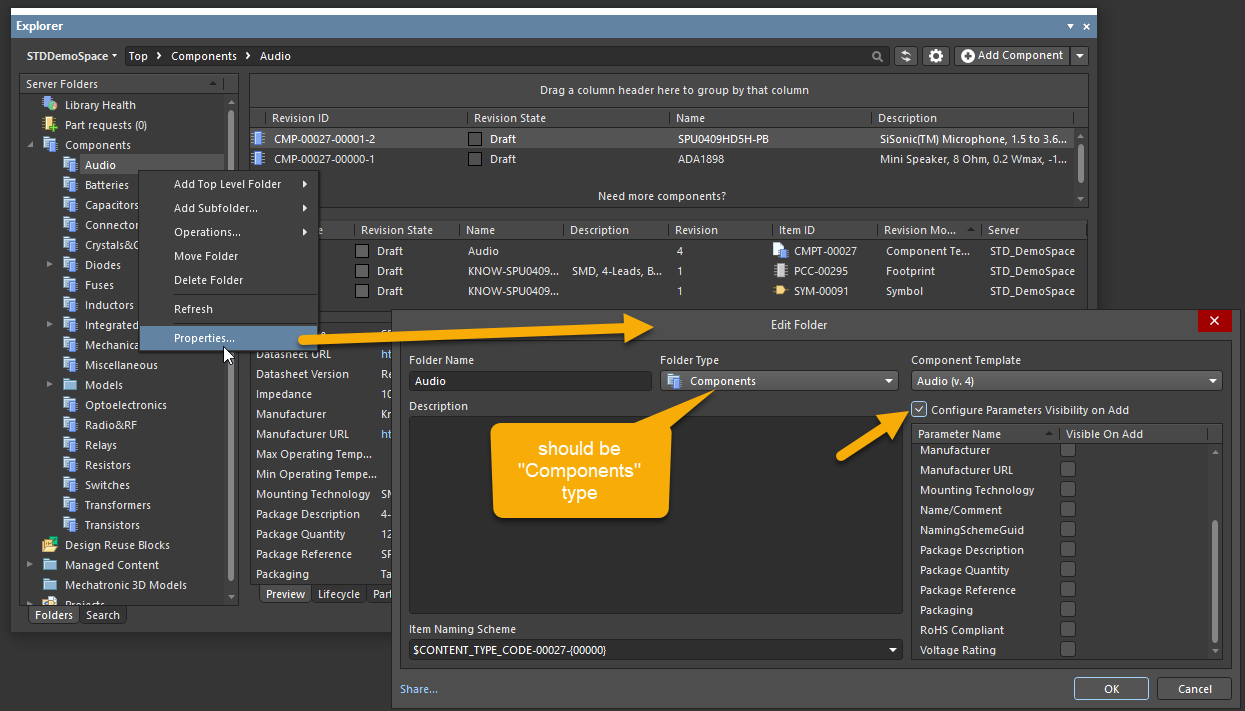
Sterowanie widocznością parametrów podczas umieszczania komponentów
Jeśli w przypadku komponentów niezarządzanych lub zarządzanych potrzebna jest dodatkowa kontrola nad parametrami, np. nad ich położeniem względnym, w edytorze symboli można zdefiniować tekst zastępczy.
1 Otwórz dokument biblioteki schematowej (*.SchLib) w przypadku komponentu niezarządzanego albo kliknij prawym przyciskiem myszy komponent zarządzany w panelu Explorer lub Komponenty, a następnie otwórz edytor symboli
2 W panelu Właściwości, na karcie Ogólne, w sekcji Parametry wybierz Parametr z menu rozwijanego przycisku Dodaj
3 Kliknij ikonę oka, aby wyświetlić odpowiedni ciąg tekstowy.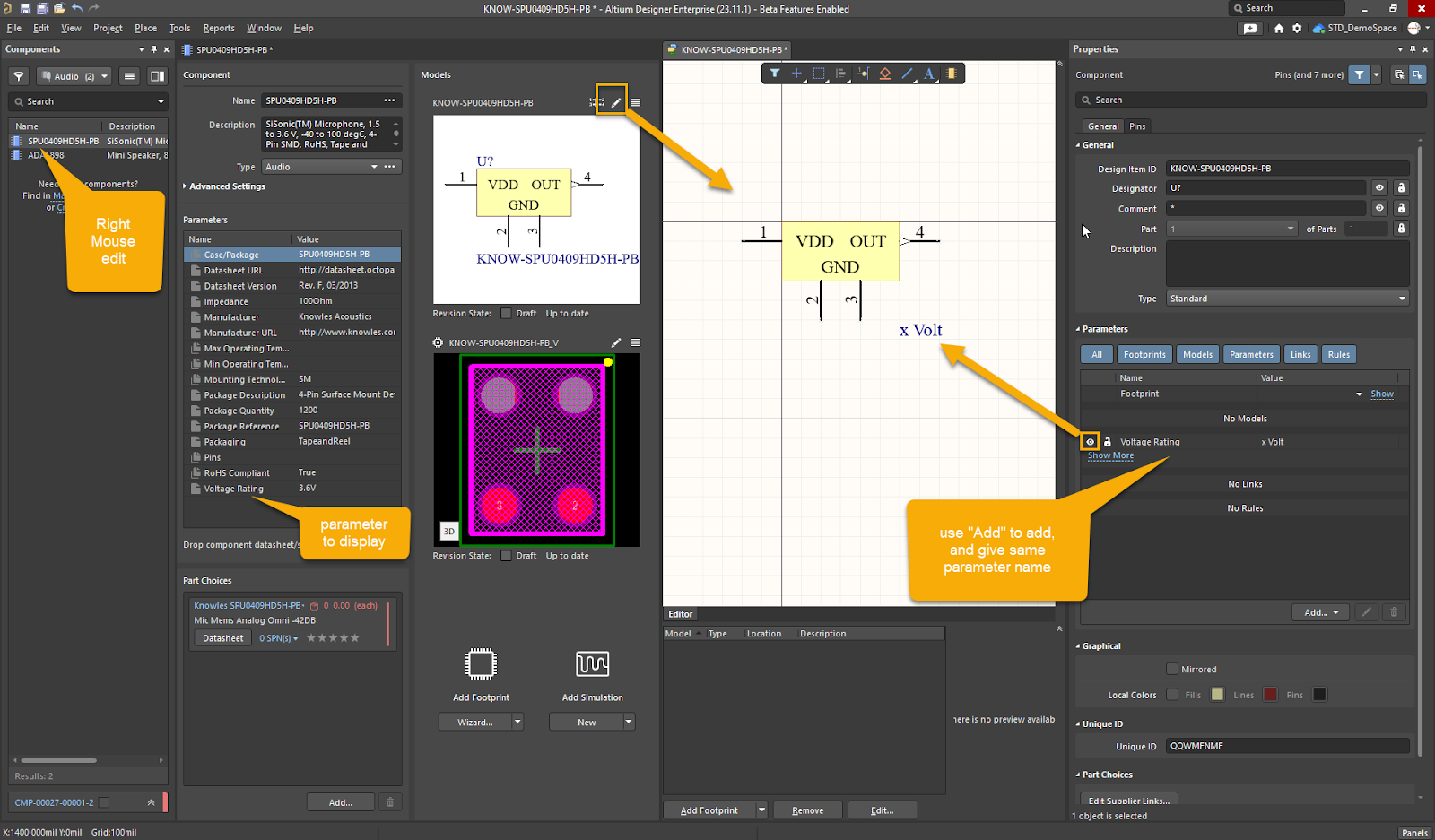
4 Zaznacz ciąg tekstowy, aby zmodyfikować jego atrybut w panelu Właściwości

Wartość parametru może być dowolna, ale warto ją ustawić, aby móc określić położenie parametru. Pamiętaj, aby ustawić parametr jako widoczny. Możesz dodać dowolną liczbę parametrów zastępczych. Po zaznaczeniu parametru zastępczego w edytorze w jego właściwościach będzie można wprowadzić dodatkowe ustawienia czcionki oraz automatycznego pozycjonowania.
Podczas aktualizowania komponentów z bibliotek lub przestrzeni roboczej należy zwrócić uwagę na ustawienia określające, czy i w jaki sposób mają być aktualizowane atrybuty parametrów.
- Komponenty niezarządzane z biblioteki:
Definiowanie domyślnych działań aktualizacji
- Komponenty zarządzane w przestrzeni roboczej:
Opcje aktualizacji
Dodanie w symbolu parametru zastępczego powinno działać zgodnie z oczekiwaniami zarówno z włączoną opcją automatycznego pozycjonowania, jak i bez niej. Kolejność będzie jednak odwrotna do kolejności utworzenia parametrów zastępczych w symbolu.
Załóżmy na przykład, że najpierw dodamy do symbolu parametr „package” i włączymy jego widoczność, a następnie dodamy parametry Device i również włączymy ich widoczność. Wtedy kolejność parametrów będzie następująca: najpierw „package”, a następnie „device”. Zależy to przede wszystkim od kolejności, w jakiej włączamy widoczność parametrów w symbolach. Zobacz poniższy zrzut ekranu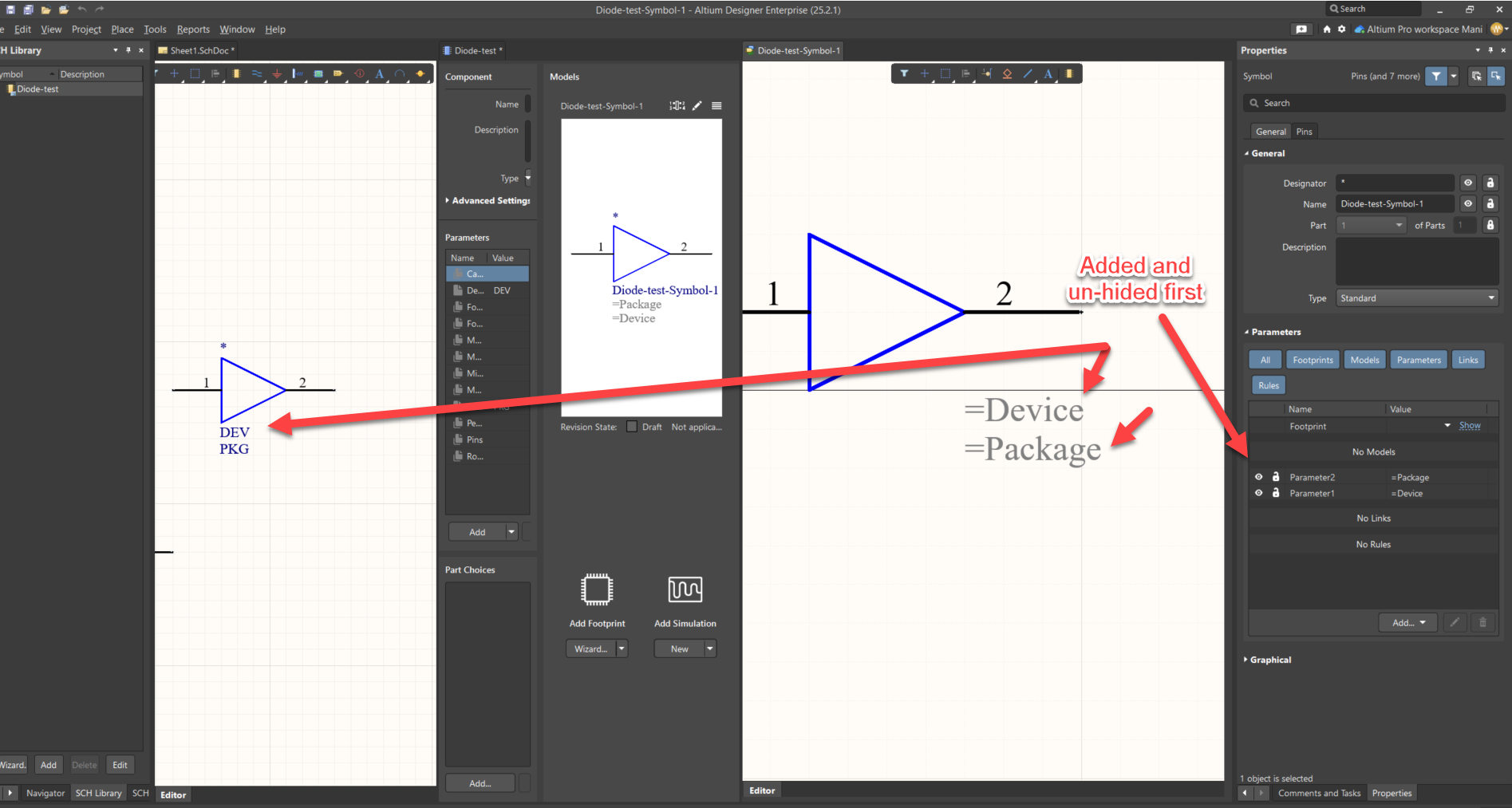
Wątek na forum z opisem obejścia problemu
https://forum.live.altium.com/#/posts/205750/673745
Powiązane otwarte zgłoszenia i wnioski dotyczące kolejności parametrów, które warto śledzić w BC lub na forum:
https://bugcrunch.live.altium.com/#/bug/17639
https://forum.live.altium.com/#posts/205750/673745
https://bugcrunch.live.altium.com/#/idea/4543 (dotyczy komponentów wieloczęściowych)
 Tłumaczenie SI