
Baza wiedzy: Odtwarzanie dokumentu PCB na podstawie danych Gerber lub ODB++
 Altium Designer
Szczegóły rozwiązania
Dostępne pliki produkcyjne bez oryginalnych plików projektu
Użytkownicy mogą potrzebować odtworzyć dokument PCB, gdy oryginalne pliki projektu są niedostępne i pozostały jedynie pliki produkcyjne. Mogą one obejmować dane ODB++, pliki Gerber, pliki NC Drill, pliki apertur oraz pliki list połączeń IPC-D-356. CAMtastic umożliwia odtworzenie znacznej części układu PCB i połączeń na podstawie tych danych, jednak pliki produkcyjne nie zachowują wszystkich informacji zawartych w oryginalnym projekcie. Dlatego wygenerowany dokument PCB należy traktować jako zrekonstruowaną płytkę, która po wyeksportowaniu może wymagać weryfikacji i ręcznych poprawek.
Mapowanie warstw i konfiguracja wierceń decydują o wyniku inżynierii odwrotnej
Powodzenie inżynierii odwrotnej zależy od prawidłowego przypisania typów warstw, ich kolejności fizycznej, konfiguracji zakresów wierceń oraz wyodrębnienia listy połączeń. W przypadku pracy z plikami Gerber wymagane są odpowiednie pliki NC Drill dla płytek zawierających otwory, przelotki przelotowe, ślepe lub zagrzebane. Dane ODB++ mogą już zawierać informacje o wierceniach i liście połączeń, zależnie od sposobu wygenerowania zestawu danych. Nieprawidłowe mapowanie warstw, brakujące pliki wierceń, nieprawidłowe zestawy wierceń, błędne ustawienia importu lub niekompletna geometria obrysu płytki mogą skutkować nieprawidłowymi połączeniami, niedokładnym kształtem płytki lub niedostępnością polecenia
Przygotowanie danych i weryfikacja połączeń przed eksportem
- Do inżynierii odwrotnej użyj jednego kompletnego zestawu danych produkcyjnych: danych ODB++ albo plików Gerber wraz z wymaganymi plikami NC Drill.
- Jeśli importujesz pliki Gerber i NC Drill, zaimportuj również listę połączeń IPC-D-356, o ile jest dostępna, aby ułatwić przywrócenie oryginalnych nazw sieci i porównanie połączeń.
- Podczas importowania danych ODB++ importuj listę połączeń IPC-D-356 tylko wtedy, gdy wymagane informacje o sieciach nie są już zawarte w zestawie danych ODB++.
- Przed eksportem sprawdź zaimportowane dane w edytorze CAM, aby zweryfikować przypisania warstw, wzajemne dopasowanie wierceń i warstw, geometrię obrysu płytki oraz wyniki wyodrębniania połączeń.
- Przed wyodrębnieniem połączeń sprawdź logiczną i fizyczną kolejność warstw.
- Prawidłowo skonfiguruj zakresy wierceń, szczególnie w przypadku przelotek ślepych i zagrzebanych.
- W ramach weryfikacji uruchom wyodrębnianie i porównywanie listy połączeń, nawet w przypadku importowania danych ODB++.
- Jeśli podczas importu nie są wykrywane oczekiwane pliki Gerber, wierceń, apertur, HPGL lub list połączeń, sprawdź mapowanie rozszerzeń plików w edytorze CAM.
- Jeśli zaimportowane dane mają nieprawidłową skalę lub położenie, sprawdź ustawienia importu plików Gerber i format współrzędnych.
- W ramach weryfikacji po eksporcie sprawdź, czy otwory niemetalizowane (NPTH) zostały prawidłowo zachowane. W niektórych zgłaszanych przypadkach otwory rozpoznane w CAMtastic jako NPTH mogą pojawiać się w wygenerowanej płytce PCB jako otwory metalizowane i wymagać ręcznej korekty.
Omówienie inżynierii odwrotnej PCB
- Zaimportuj wszystkie warstwy produkcyjne i pliki wierceń do dokumentu CAMtastic.
- Sprawdź i popraw przypisania typów warstw.
- Skonfiguruj kolejność warstw i pary warstw wierceń.
- Wyodrębnij listę połączeń, aby odtworzyć połączenia elektryczne.
- Wyeksportuj zrekonstruowane dane do dokumentu PCB.
- Jeśli są dostępne pliki list połączeń IPC, użyj ich do przywrócenia oryginalnych nazw sieci i odróżnienia przelotek od swobodnych pól lutowniczych.
- Po eksporcie wykonaj niezbędne ręczne poprawki i uzupełnij rekonstrukcję.
Etapy inżynierii odwrotnej PCB
-
Create a new CAMtastic document. - Wybierz
File » New » CAM Document .
- Wybierz
-
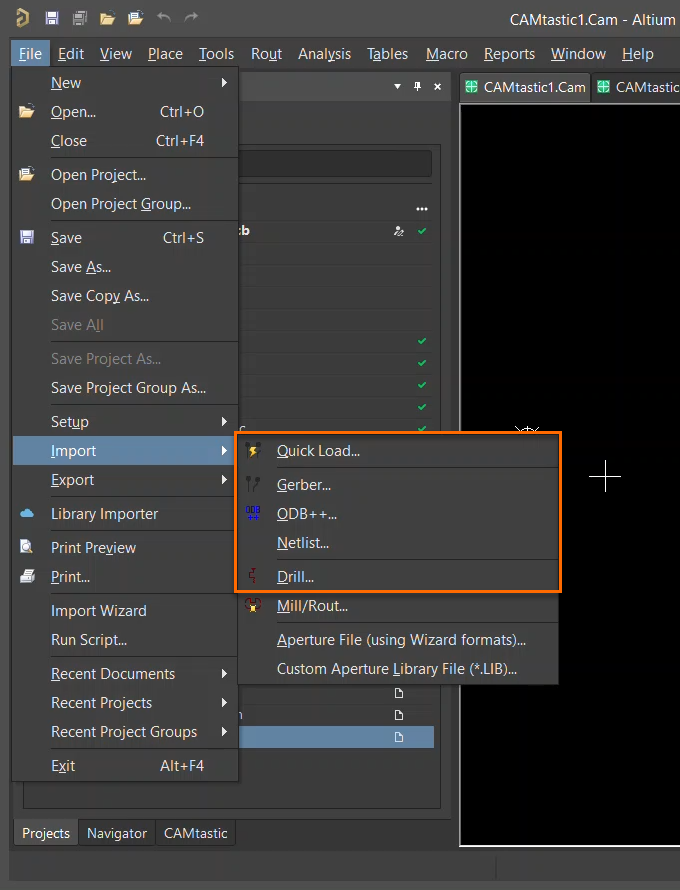
Import the available manufacturing dataset. - W przypadku pracy z plikami Gerber wybierz
File » Import » Gerber... , aby zaimportować pliki Gerber. - W przypadku pracy z plikami Gerber wybierz
File » Import » Drill... , aby zaimportować powiązane pliki NC Drill. - W przypadku pracy z danymi ODB++ wybierz
File » Import » ODB++... i wskaż folder główny ODB++. - Jeśli importujesz pliki Gerber i NC Drill, zaimportuj również listę połączeń IPC-D-356, o ile jest dostępna, za pomocą
File » Import » Netlist... . - Podczas importowania danych ODB++ importuj listę połączeń IPC-D-356 tylko wtedy, gdy wymagane informacje o sieciach nie są już zawarte w zestawie danych ODB++.
- Jeśli wszystkie pliki produkcyjne znajdują się w jednym folderze, możesz użyć
File » Import » Quick Load... jako alternatywnej metody importu. - Funkcja Quick Load umożliwia importowanie plików Gerber, danych ODB++, list połączeń IPC-D-356, plików apertur i powiązanych danych CAM z jednego katalogu.
- W przypadku pracy z plikami Gerber wybierz
-
Review import settings if the data does not align correctly. - Jeśli zaimportowane dane Gerber mają nieprawidłową skalę lub położenie, sprawdź ustawienia importu plików Gerber w preferencjach importu/eksportu edytora CAM.
- Sprawdź, czy format współrzędnych i jednostki odpowiadają ustawieniom źródłowego systemu CAD lub informacjom dostarczonym z pakietem produkcyjnym.
- Jeśli pliki Gerber nie zawierają osadzonych definicji apertur, w razie potrzeby zaimportuj odpowiedni plik apertur.
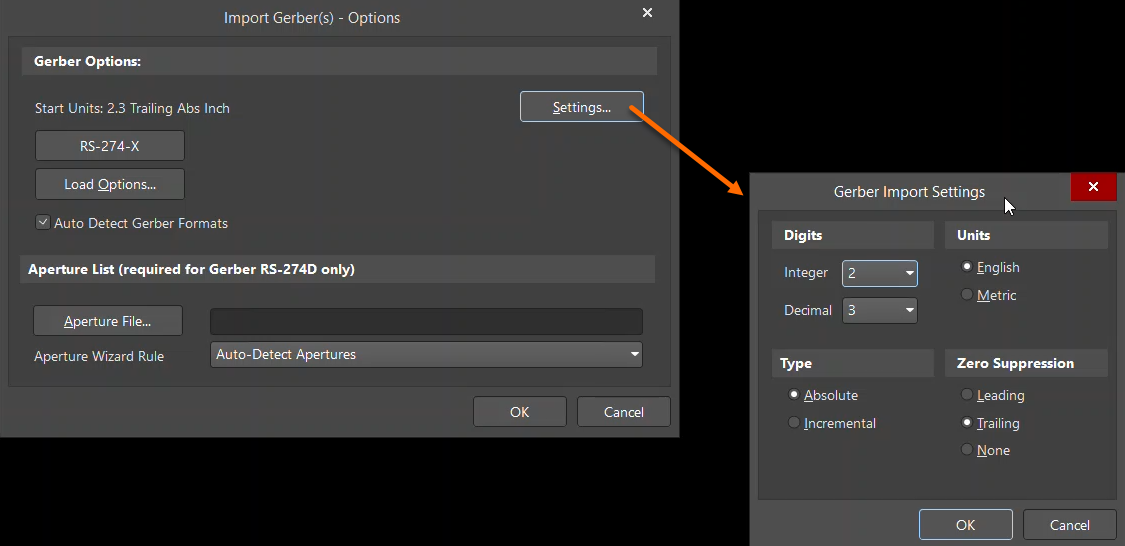
Ustawienia importu plików Gerber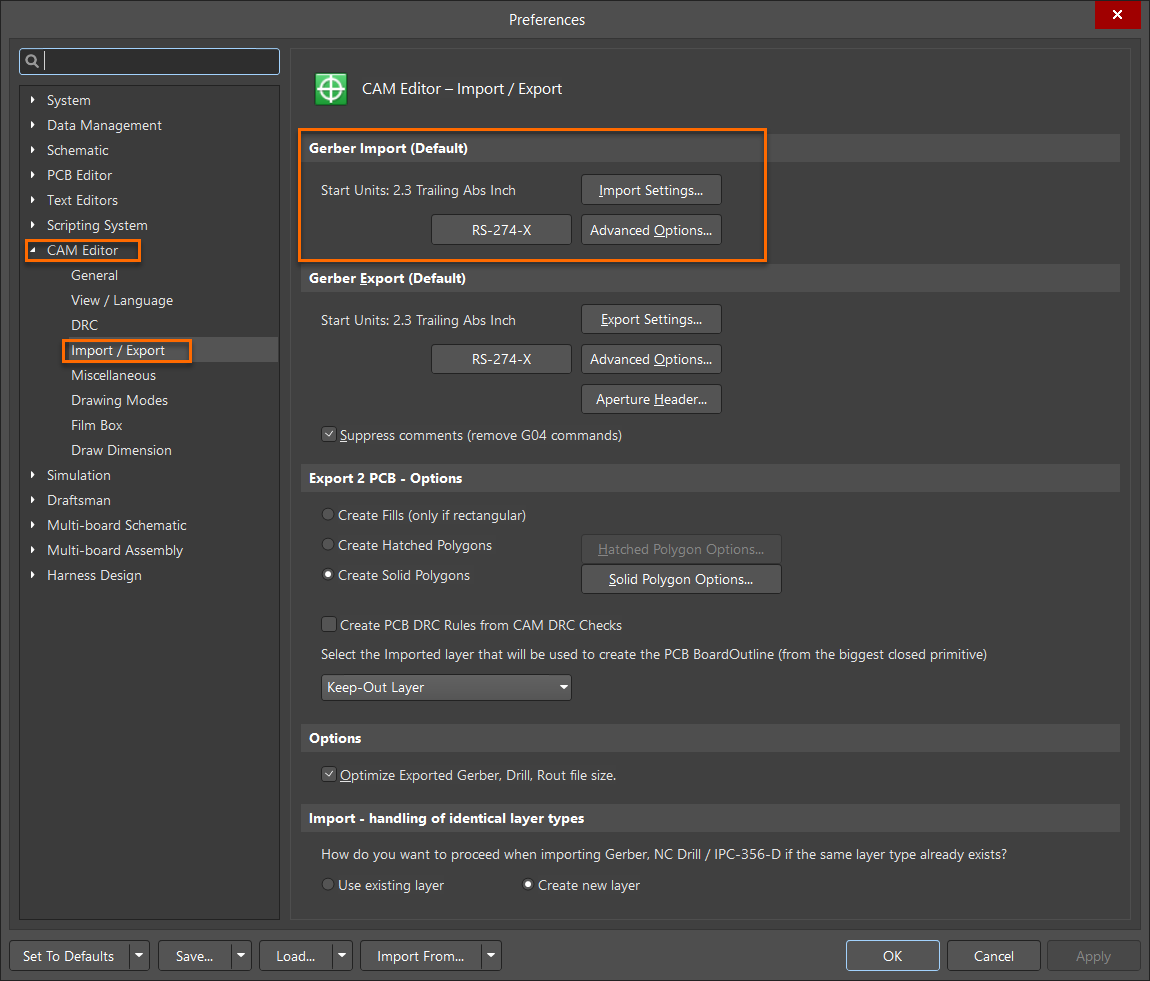
Preferencje importu/eksportu edytora CAM -
Assign and verify layer types. - Otwórz
Tables » Layers... . - Sprawdź, czy każdej zaimportowanej warstwie przypisano prawidłowy typ.
- CAMtastic próbuje automatycznie przypisywać typy warstw na podstawie reguł wykrywania typów warstw i skonfigurowanych rozszerzeń plików.
- Otwórz
Tables » Layer Type Detection... , jeśli automatyczne przypisanie warstw wymaga sprawdzenia lub zmiany. File-extension mappings and Layer Type Detection serve different purposes. Mapowanie rozszerzeń plików określa, czy CAMtastic rozpozna dany typ pliku podczas importu. Funkcja Layer Type Detection określa sposób przypisywania pomyślnie zaimportowanych plików do typów warstw PCB, takich jak Top Layer, Bottom Layer, Internal Plane, Border, Drill lub Temporary.- Jeśli plik nie pojawia się podczas importu, sprawdź mapowanie rozszerzeń plików w preferencjach różnych ustawień edytora CAM. Jeśli plik zostanie pomyślnie zaimportowany, ale zostanie mu przypisany niewłaściwy typ warstwy, sprawdź reguły w
Tables » Layer Type Detection... . - Ustaw typ warstw mechanicznych na Temporary.
- Dane ODB++ nie korzystają z szablonu Layer Type Detection w taki sam sposób, ponieważ informacje identyfikujące warstwy są zapisane w pliku macierzy ODB++. Mimo to zawsze sprawdzaj przypisania warstw po imporcie.
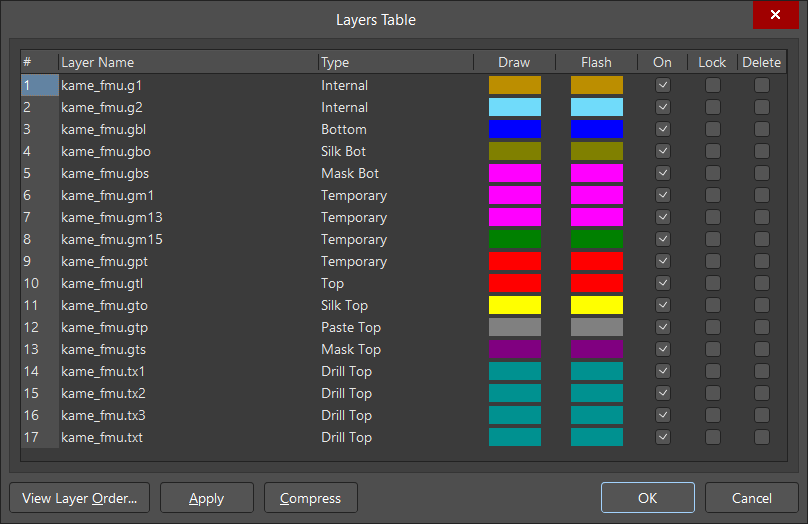
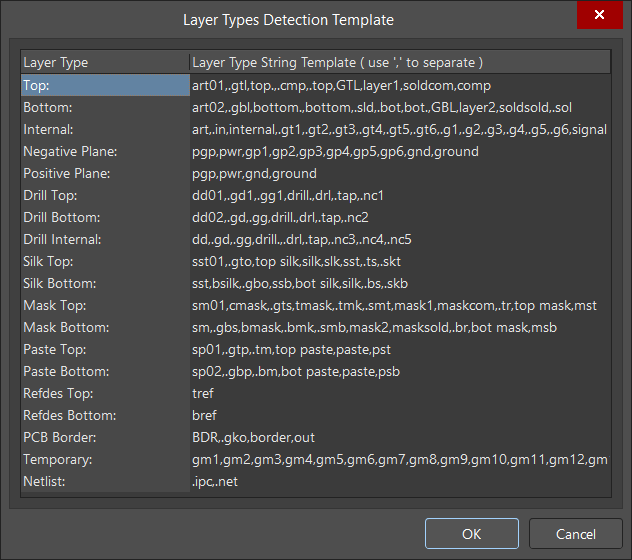
Tabela warstw Szablon wykrywania typów warstw - Otwórz
-
Configure the board stackup. - Otwórz
Tables » Layers Order... . - Potwierdź, że logiczna i fizyczna kolejność warstw odpowiada rzeczywistemu stosowi warstw płytki.
- Upewnij się, że fizyczna kolejność warstw jest prawidłowa i że ten sam numer porządkowy nie jest przypisany do więcej niż jednej warstwy.
- W kolejności fizycznej warstwa o numerze jeden powinna znajdować się na górze stosu warstw PCB.
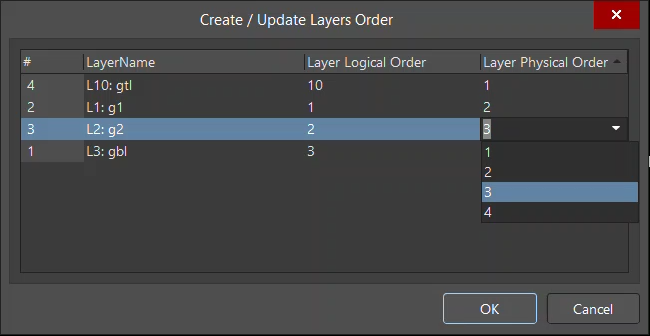
- Otwórz
-
Configure drill sets. - Otwórz
Tables » Layers Sets... . - W przypadku płytek zawierających wyłącznie otwory przelotowe może wystarczyć jeden zestaw wierceń przelotowych.
- W przypadku płytek zawierających przelotki ślepe lub zagrzebane utwórz i skonfiguruj każdy zakres wierceń osobno.
- Powiąż każdy zestaw wierceń z odpowiednim plikiem NC Drill.
- W przypadku warstw wierceń ślepych i zagrzebanych uwzględnij w zestawie warstw wszystkie przewiercane warstwy, a nie tylko skrajne warstwy początkową i końcową.
- W przypadku warstw wierceń przelotowych zwykle powinno wystarczyć wskazanie warstwy początkowej i końcowej.
- Przytrzymaj
CTRL podczas wybierania warstwy początkowej i końcowej dla pary warstw wierceń. - Sprawdź, czy każdy zamierzony zakres wierceń jest prawidłowo widoczny w tabeli Layers Sets.
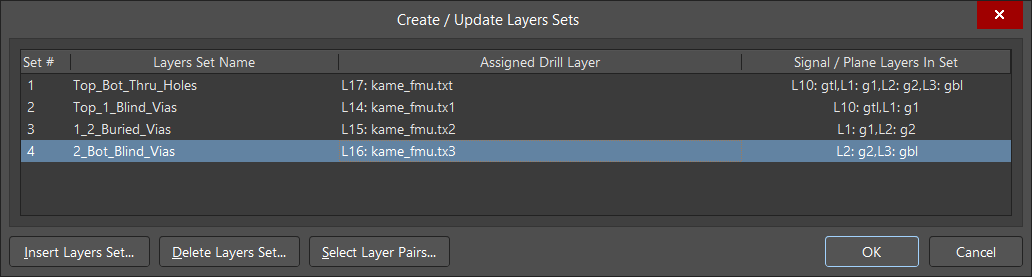
- Otwórz
-
Extract the netlist. - Uruchom
Tools » Netlist » Extract . - Proces wyodrębniania śledzi połączenia na podstawie skonfigurowanego stosu warstw i zestawów wierceń.
- Wyodrębnianie listy połączeń wymaga przypisania typów wszystkim warstwom płytki. Warstwy mechaniczne powinny mieć ustawiony typ Temporary.
- Po wyodrębnieniu sprawdź kartę
Nets w panelu CAMtastic, aby potwierdzić, że sieci zostały wygenerowane. - Chociaż dane ODB++ mogą już zawierać informacje o sieciach, wyodrębnienie i porównanie listy połączeń zapewnia niezależną weryfikację połączeń odtworzonych metodą inżynierii odwrotnej przed wyeksportowaniem płytki PCB.
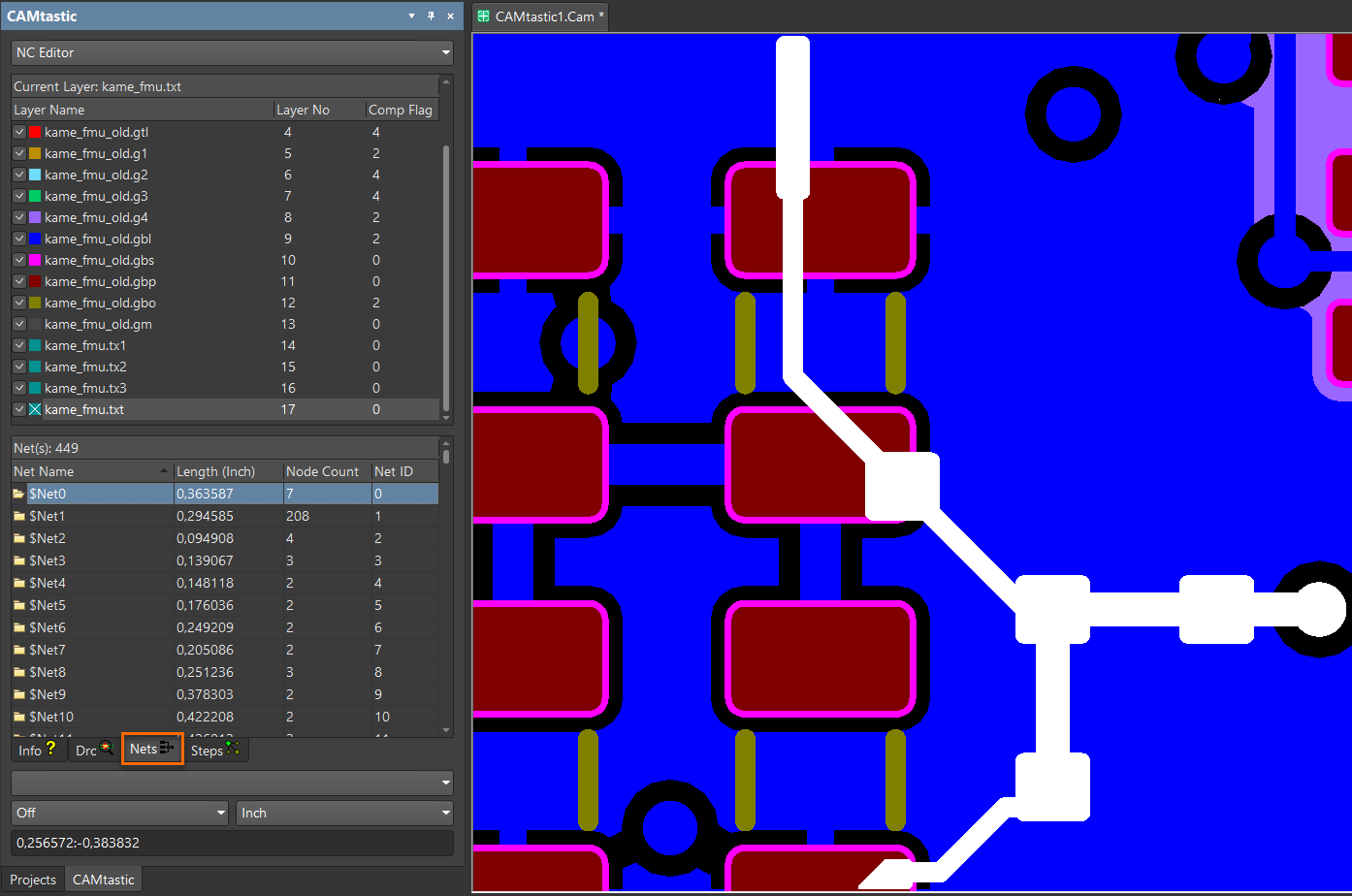
- Uruchom
-
Restore net names and compare connectivity when IPC-D-356 data is available. - Jeśli zaimportowano listę połączeń IPC-D-356, uruchom
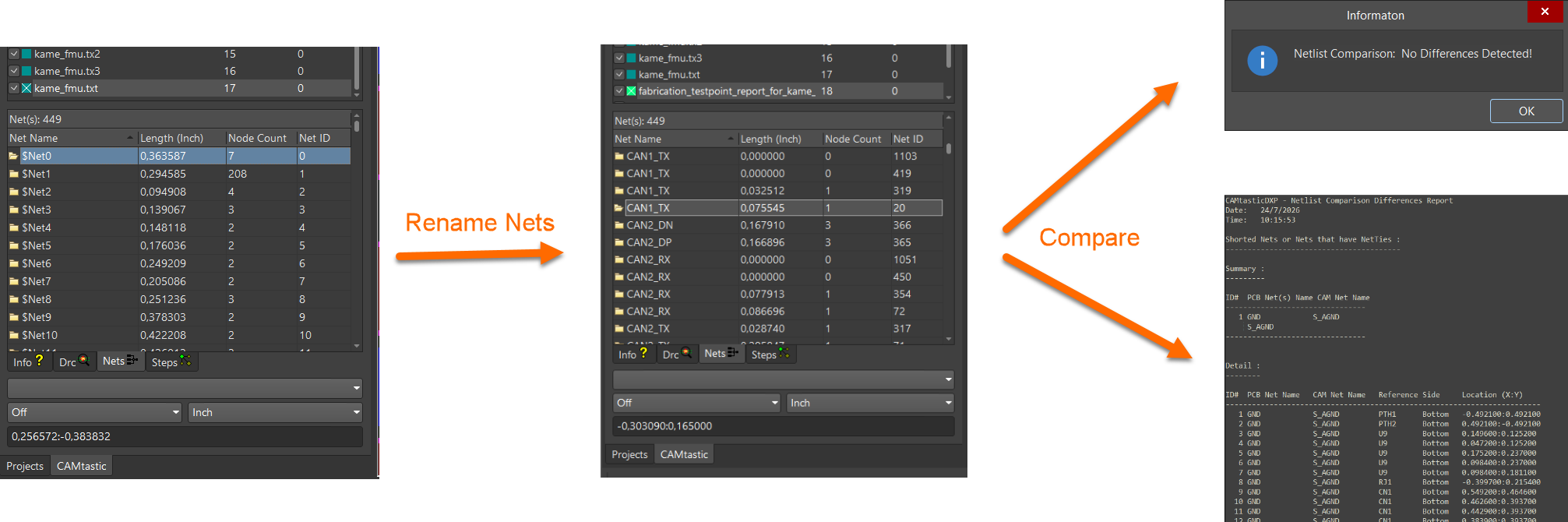
Tools » Netlist » Rename Nets , aby przywrócić oryginalne nazwy sieci z listy połączeń IPC. - Uruchom
Tools » Netlist » Compare , aby porównać zaimportowaną listę połączeń IPC-D-356 z wyodrębnionymi połączeniami. - Porównanie list połączeń zapewnia dodatkowy etap weryfikacji połączeń przelotek przelotowych, ślepych i zagrzebanych.
- Dane listy połączeń IPC-D-356 nie są wymagane do eksportu, ale zaleca się ich użycie, jeśli są dostępne, ponieważ umożliwiają przywrócenie znaczących nazw sieci, pomagają odróżnić przelotki od swobodnych pól lutowniczych i stanowią punkt odniesienia do porównania.
- Jeśli zaimportowano listę połączeń IPC-D-356, uruchom
-
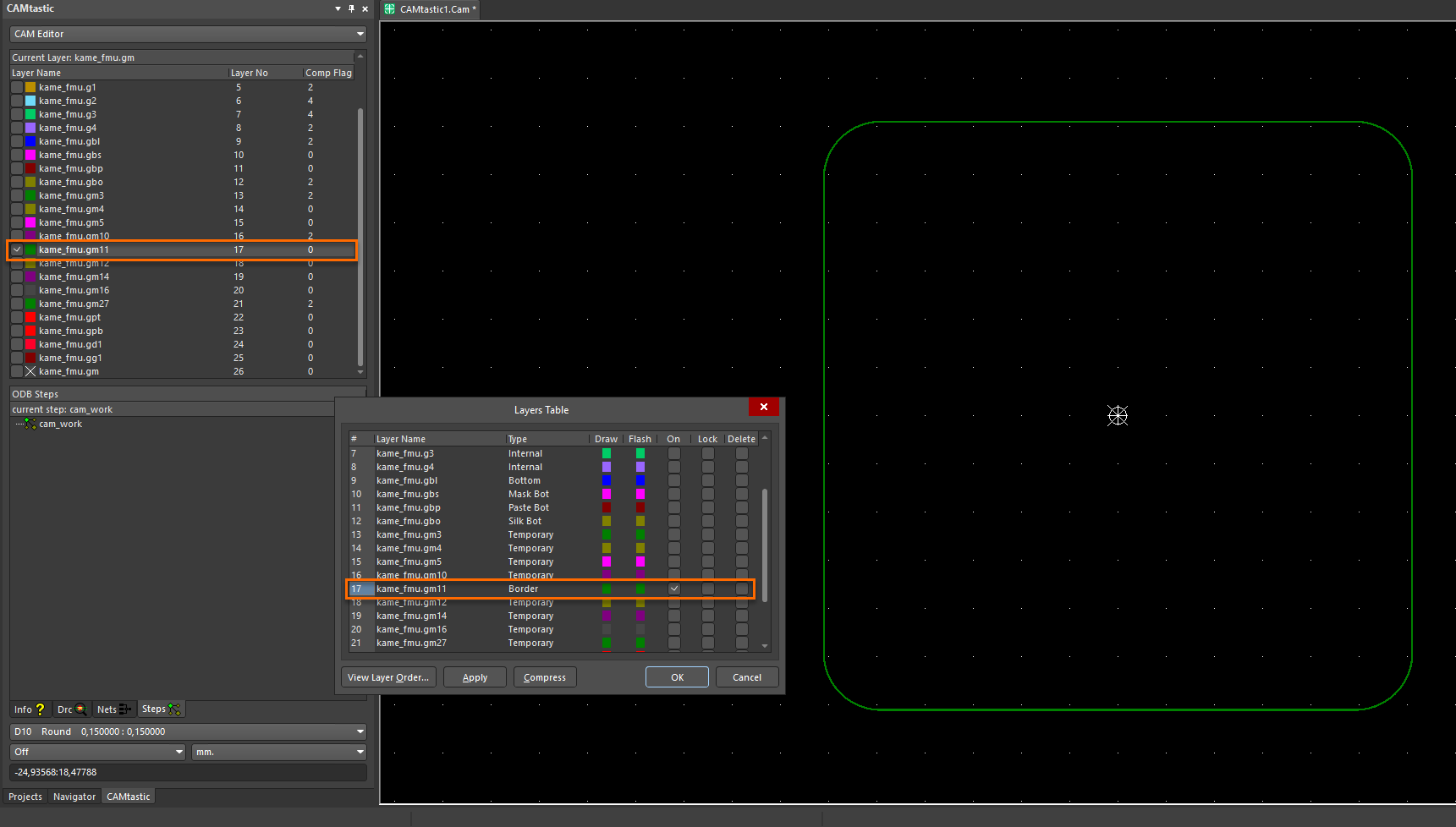
Prepare the board outline and plane geometry. - Przed eksportem upewnij się, że na warstwie typu Border istnieje zamknięta polilinia, aby można było wygenerować prawidłowy kształt płytki.
- Jeśli na warstwie typu Border nie ma zamkniętej polilinii lub jako warstwy Border oznaczono wiele warstw, wygenerowany kształt płytki może nie odpowiadać zamierzonemu obrysowi.
- W razie potrzeby użyj
Edit » Objects » Join , aby połączyć segmenty obrysu w zamkniętą polilinię. - Podczas rysowania nowego obrysu kliknij prawym przyciskiem myszy po wybraniu ostatniego wierzchołka i wybierz
Close . - Wszystkie wydzielone obszary na wewnętrznych warstwach płaszczyzn muszą być zdefiniowane za pomocą zamkniętych polilinii.
- Granice wysp na płaszczyznach można przekształcić w zamknięte polilinie, łącząc istniejące segmenty.
- Wydzielone obszary płaszczyzn, które mają wspólne obrysy z innymi wydzielonymi obszarami lub z krawędzią płytki, mogą wymagać ponownego narysowania.
- Zagnieżdżone płaszczyzny, takie jak wyspy wewnątrz wydzielonych obszarów płaszczyzn, nie są obsługiwane podczas eksportu z CAMtastic i po eksporcie wymagają ręcznej korekty w edytorze PCB.
-
Export the reconstructed PCB document. - Bezpośrednio po zaimportowaniu danych produkcyjnych do dokumentu CAM polecenie
Export to PCB powinno być niedostępne. - Polecenie
Export to PCB staje się dostępne po wyodrębnieniu prawidłowej listy połączeń z danych CAM oraz wykonaniu wymaganych czynności związanych z konfiguracją warstw i wierceń. - Jeśli po wykonaniu tych czynności polecenie nadal jest niedostępne, sprawdź wcześniejszą konfigurację pod kątem brakujących lub nieprawidłowych danych.
- Wybierz
File » Export » Export to PCB . - CAMtastic generuje nowy dokument PCB i otwiera go w edytorze PCB.
- Bezpośrednio po zaimportowaniu danych produkcyjnych do dokumentu CAM polecenie
-
Validate the generated PCB document. - Sprawdź kształt płytki, stos warstw, zakresy wierceń, ciągłość połączeń miedzianych, wydzielone obszary płaszczyzn oraz przypisania sieci.
- W ramach weryfikacji po eksporcie sprawdź, czy otwory niemetalizowane (NPTH) zostały prawidłowo zachowane. W niektórych zgłaszanych przypadkach otwory zidentyfikowane w CAMtastic jako NPTH mogą pojawić się w wygenerowanym dokumencie PCB jako otwory metalizowane i wymagać ręcznej korekty.
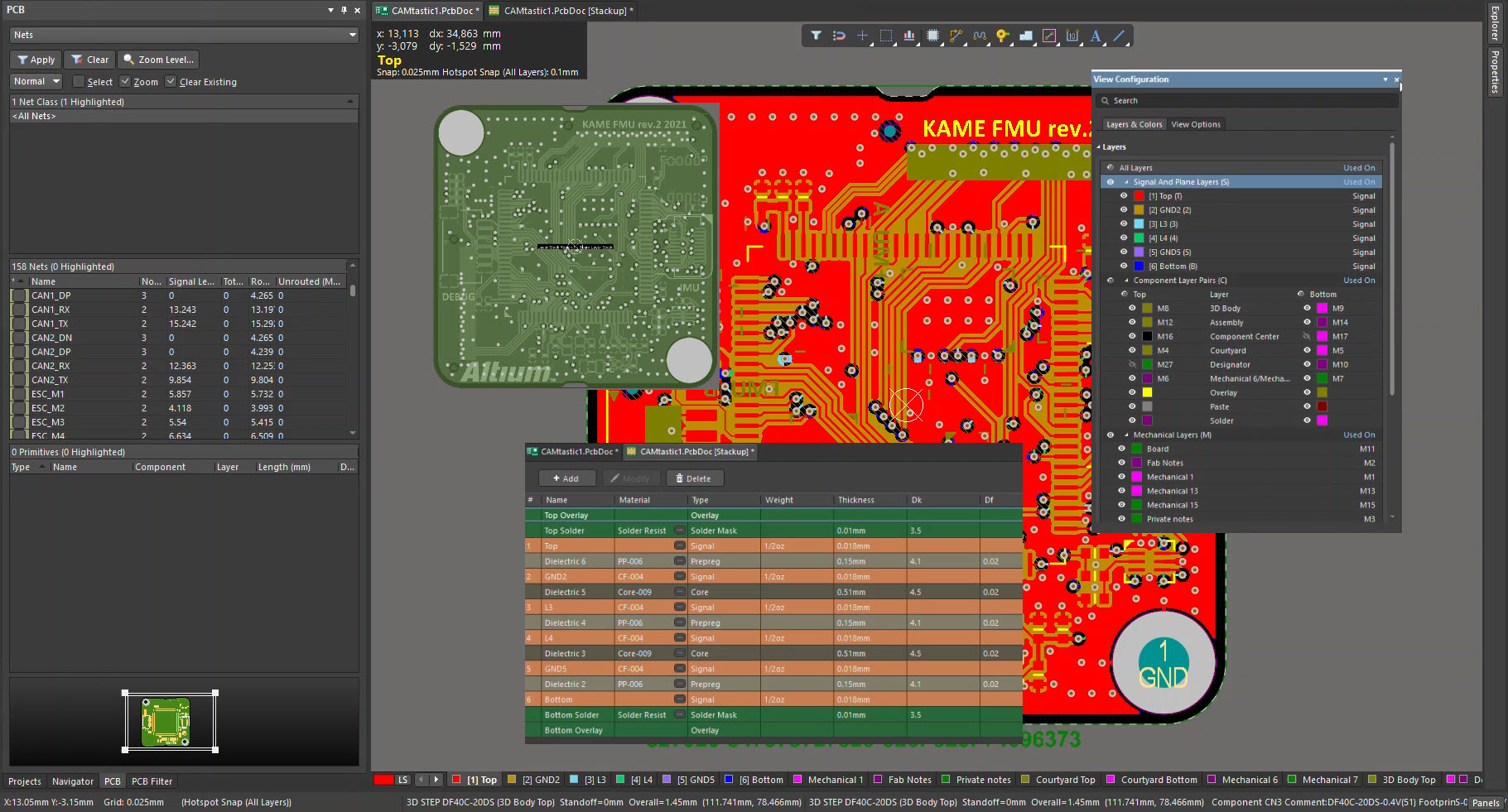
- Jeśli po imporcie nie wszystkie warstwy są widoczne u dołu edytora PCB, otwórz panel
View Configuration za pomocą skrótu klawiaturowegoL . - Kliknij prawym przyciskiem myszy w sekcji Mechanical Layers i dodaj dowolną warstwę mechaniczną, aby przywrócić wyświetlanie warstw.
-
Perform post-export cleanup. - W razie potrzeby zastąp geometrię złożoną z obiektów podstawowych footprintami.
- Utwórz komponenty biblioteki PCB, kopiując grupy obiektów podstawowych do biblioteki PCB.
- Zastąp pierwotne grupy obiektów podstawowych nowo utworzonymi footprintami.
- W razie potrzeby ponownie zdefiniuj ręcznie pary warstw wierceń w menedżerze stosu warstw, ponieważ ich definicje nie są tworzone automatycznie na podstawie zestawów warstw CAMtastic.
- W razie potrzeby po eksporcie ponownie przypisz sieci do wyspowych obszarów wydzielonych płaszczyzn.
- Eksportowane obszary wielokątne są tworzone jako obrysy wielokątów i zazwyczaj wymagają ponownego wypełnienia po otwarciu dokumentu PCB.
- Sprawdź wyeksportowane wielokąty i w razie potrzeby ponownie je wypełnij.
-
Use an alternative workflow for footprint Gerbers if needed. - Otwórz plik Gerber footprintu w Altium Designer.
- Wybierz
File » Export » DXF . - Zaimportuj plik DXF do biblioteki PCB za pomocą
File » Import » AutoCAD . - Alternatywnie zaimportuj plik DXF do dokumentu PCB za pomocą
File » Import » DXF/DWG .
Uwagi dodatkowe
- Jeśli płytka zawiera otwory lub przelotki, do dokładnej inżynierii odwrotnej wymagane są odpowiednie pliki NC Drill. Zastępczy plik wierceń utworzony na podstawie danych innej płytki PCB nie przywróci pierwotnych położeń ani zakresów wierceń.
- CAMtastic może wygenerować dokument PCB bardzo zbliżony do oryginalnego projektu, ale pełne odtworzenie oryginalnego projektu może wymagać ręcznych poprawek.
- Po eksporcie zwróć szczególną uwagę na footprinty, obrysy płytki, wydzielone obszary płaszczyzn, pary warstw, pary warstw wierceń, przypisania sieci, wypełnienia wielokątów oraz definicje otworów NPTH.
- Listy połączeń w formacie Protel nie są obsługiwane w tym procesie. Importowana lista połączeń musi być zapisana w standardowym formacie IPC-D-356.
 Tłumaczenie SI