
KB: Kopiowanie wybranego fragmentu obwodu z jednego projektu do drugiego
 Altium Designer
Szczegóły rozwiązania
-
Zaznacz element lub fragment obwodu, który chcesz skopiować
-
Edycja » Kopiuj
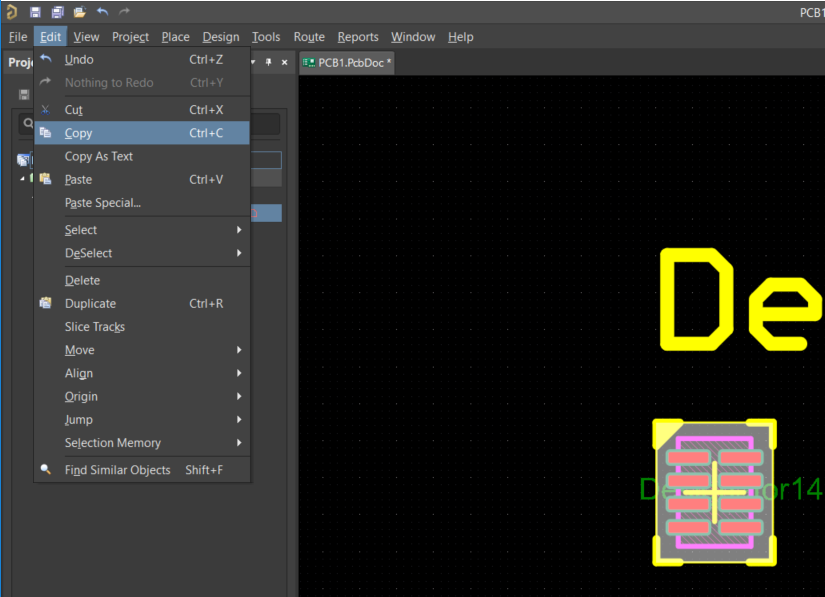
-
Wybierz punkt odniesienia. Zazwyczaj zaleca się użycie początku układu współrzędnych.

-
Otwórz nowy dokument PCB
-
Edycja » Wklej » Wklej specjalnie

-
Włącz opcję Zachowaj nazwę sieci » Wklej

-
Wybierz punkt odniesienia dla wklejania.

W przypadku schematu wystarczy zaznaczyć obiekty podstawowe:
-
Edycja » Kopiuj.

-
Przed wklejeniem do nowego dokumentu schematu wyłączymy opcję Resetuj oznaczenia podczas wklejania.
Wyłącz opcję:
Preferencje » Schemat » Edycja graficzna » Opcje » Resetuj oznaczenia elementów podczas wklejania.

- Po skopiowaniu otwórz nowy dokument schematu, a następnie wybierz: Edycja » Wklej

Gdy oba dokumenty ze skopiowanymi obiektami podstawowymi znajdą się w tym samym projekcie, możesz je powiązać. Otwórz PCB » Projekt » Powiązania komponentów.
(Uwaga: powiązania komponentów łączą komponent na schemacie z odpowiadającym mu footprintem na PCB. Wycięcie i wklejenie komponentu na schemacie spowoduje zerwanie tego powiązania i będzie wymagało jego ponownego utworzenia, jak pokazano poniżej. Ten krok należy wykonać przed wprowadzeniem jakichkolwiek zmian oznaczeń. Aby przenieść komponenty z jednego arkusza do drugiego w tym samym projekcie bez zrywania powiązań, użyj polecenia Edycja » Refaktoryzacja).

Następnie wybierz opcję Dodaj pary dopasowane według: Oznaczeń w lewym dolnym rogu. Wykonaj aktualizację.

Po zaktualizowaniu powiązań kliknij OK i uruchom procedurę ECO z poziomu schematu: Projektowanie » Aktualizuj PCB.

 Tłumaczenie SI